
Chapitre 10 · 10.3
Appels vidéo et réunions : caméra, microphone, arrière-plan et main levée
Voir en vidéo courte
Disponible dans les forfaits avec Office. Talk est intégré à votre WebOké Nextcloud dès qu'au moins une licence Office Suite est présente sur votre forfait. Tous les utilisateurs de votre forfait peuvent alors utiliser Talk, même ceux sans licence propre. Si vous n'avez pas Office, Talk n'apparaît pas dans le menu. Voir Quelles applications sont incluses dans mon forfait ?.
Dans chaque conversation, vous pouvez appeler, avec ou sans vidéo. Il vous suffit d'un navigateur (Chrome, Edge, Firefox ou Safari) ou de l'application Talk sur votre téléphone. Aucune installation n'est nécessaire.
Tester d'abord vos périphériques
Sur la page d'accueil de Talk, cliquez sur Vérifier les périphériques. Vous voyez l'image de votre propre caméra et choisissez quelle caméra, quel microphone et quel haut-parleur Talk doit utiliser. Avec Test, vous entendez si le haut-parleur fonctionne. La première fois, votre navigateur demande si Talk peut utiliser votre caméra et votre microphone : cliquez sur Autoriser.
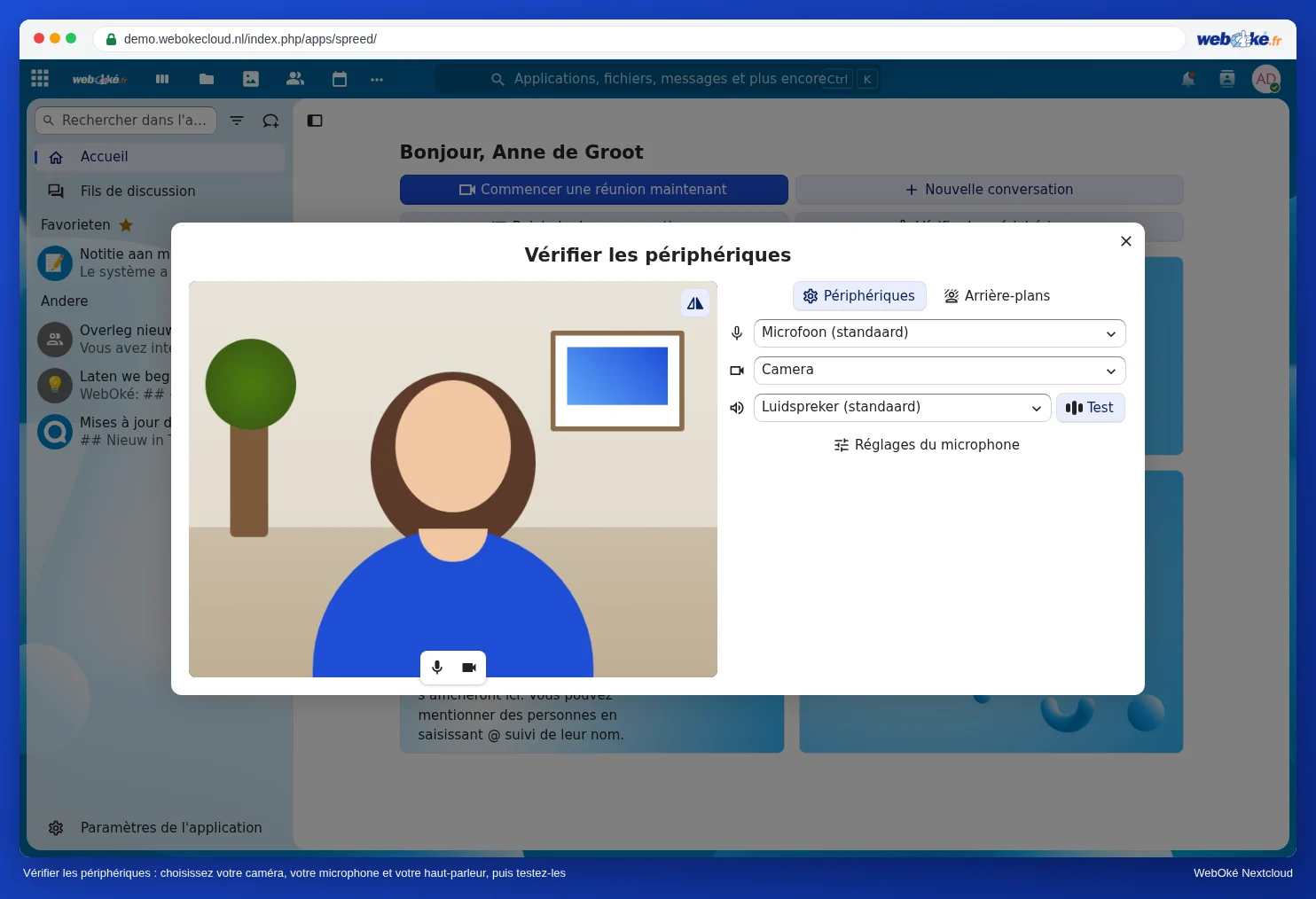
Sous Arrière-plans, vous pouvez rendre votre arrière-plan flou avec Flou, choisir l'un des arrière-plans standard ou mettre votre propre photo avec Téléverser ou Fichiers. Ainsi, personne ne voit votre cuisine ou votre bureau en désordre.

Démarrer un appel ou le rejoindre
- Ouvrez la conversation et cliquez en haut à droite sur Lancer l'appel. Si un appel est déjà en cours, le bouton est vert et s'intitule Rejoindre la conversation.
- La fenêtre Vérifier les périphériques s'ouvre. Vous voyez l'image de votre propre caméra. Avec les boutons sous l'image (1), activez ou désactivez votre microphone et votre caméra, afin de ne pas apparaître à l'écran de manière inattendue.
- Laissez Informer tous les participants de cet appel (2) coché si les autres doivent recevoir une notification d'appel.
- Cliquez sur Lancer l'appel (3).

Astuce : vous souhaitez appeler sans que tout le monde reçoive une notification d'appel ? Cliquez sur la flèche à côté de Lancer l'appel et choisissez Lancer silencieusement l'appel. Les participants verront alors seulement dans la discussion qu'un appel est en cours.
Pendant l'appel
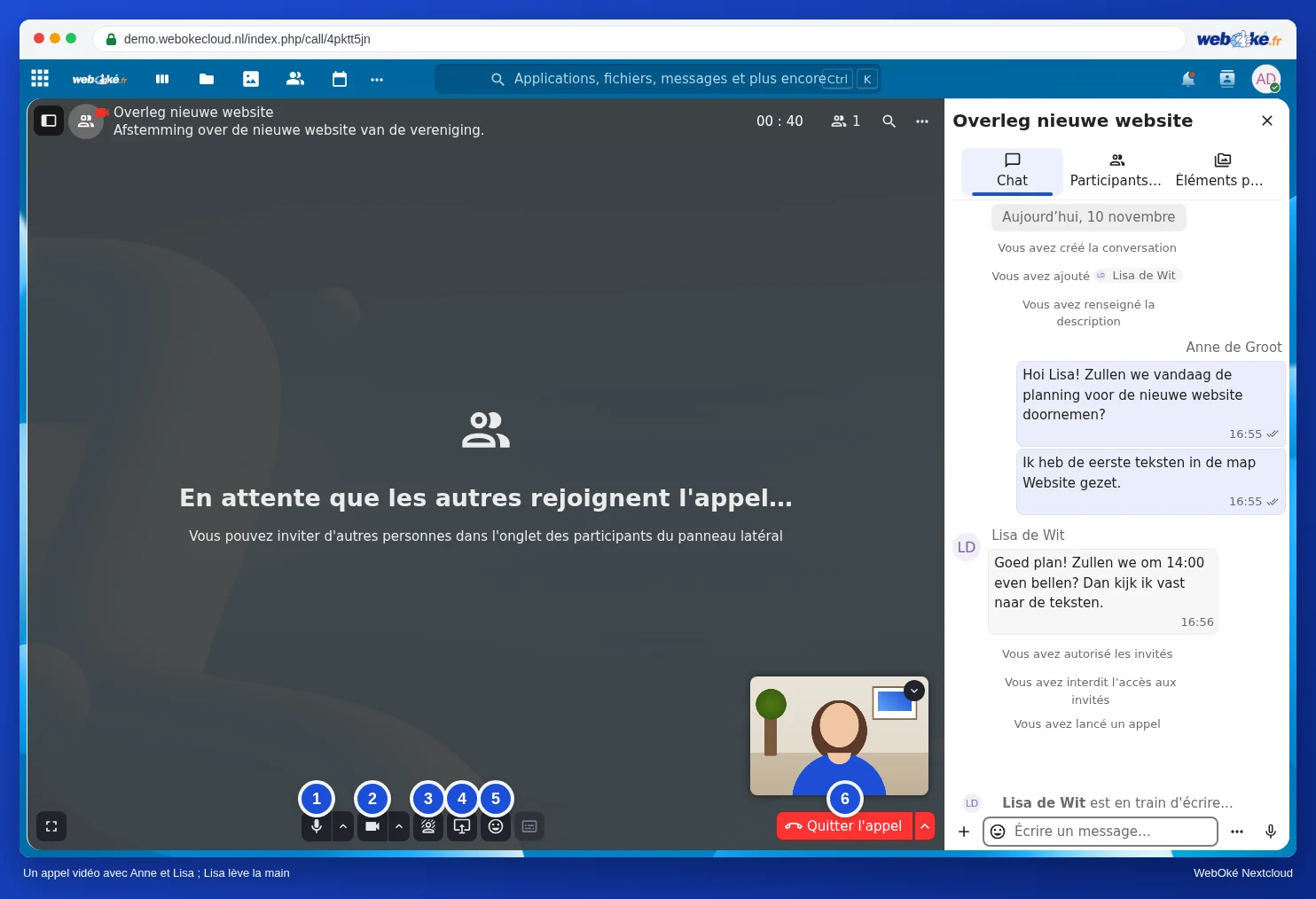
- Microphone activé ou désactivé (1). Raccourci clavier : M. Avec la flèche à côté, vous choisissez un autre microphone.
- Caméra activée ou désactivée (2). Raccourci clavier : V.
- Arrière-plan (3) : rendez votre arrière-plan flou ou choisissez un autre arrière-plan.
- Partage d'écran (4), voir Partager votre écran.
- Réactions (5) : envoyez un pouce levé, des applaudissements ou une autre réaction, sans activer votre microphone.
- Quitter l'appel (6) pour raccrocher. Si vous êtes modérateur, vous pouvez, via la flèche à côté, choisir Mettre fin à l'appel pour tout le monde.
- Derrière les trois points (7), vous trouvez notamment Mettre en sourdine les autres, Vérifier les périphériques, Configurer les salles de sous-groupes, Télécharger la liste de présence et Paramètres de la conversation.
Vous souhaitez dire quelque chose sans interrompre quelqu'un ? Levez la main avec le raccourci clavier R. Une petite main apparaît alors à côté de votre nom, comme ci-dessus pour Lisa. Appuyez à nouveau sur R pour baisser la main.

Pendant l'appel, vous pouvez continuer à discuter normalement : la discussion se trouve dans la barre latérale droite. En bas à gauche, vous basculez avec les boutons entre le plein écran (raccourci clavier F) et l'affichage en grille, où tout le monde apparaît à la même taille.
Planifier une réunion
Créez un rendez-vous dans l'Agenda et indiquez le lien de la conversation Talk sous Lieu. Ces rendez-vous apparaissent sur la page d'accueil de Talk sous Planifier des réunions et derrière l'icône de l'agenda en haut de la conversation. Pour savoir comment créer un rendez-vous et inviter des personnes, consultez L'Agenda : affichages, prise de rendez-vous, répétition et rappels et Inviter des personnes à un rendez-vous.
Grands groupes et salles séparées
- Dans une grande conversation, vous ne voyez pas tout le monde en même temps. Talk affiche alors en plus grand surtout la personne qui parle.
- Avec Configurer les salles de sous-groupes (via les trois points), vous répartissez les participants dans des salles de réunion distinctes, par exemple pour des groupes de travail. Vous pouvez ensuite réunir tout le monde à nouveau.
- Dans Paramètres de la conversation, sous Autorisations, vous déterminez si les participants peuvent utiliser eux-mêmes leur microphone, leur caméra et leur écran. Choisissez Restreinte si seuls les modérateurs peuvent parler, comme lors d'une présentation.
L'appel ne fonctionne pas, personne ne vous voit ou le bouton d'appel est grisé ? Consultez alors La caméra ou le microphone ne fonctionne pas, ou le bouton d'appel est grisé.