
Migrer de Dropbox vers WebOké Nextcloud
Avec Migration de données dans votre Nextcloud WebOké, vous transférez tous vos fichiers et photos de Dropbox vers votre propre Nextcloud. Vous connectez votre Dropbox à l'aide d'un code d'accès, choisissez un dossier et le serveur s'occupe du reste.
Cet article vous explique la procédure étape par étape.
Étape 1 : Rendez-vous sur https://www.dropbox.com/login et connectez-vous à votre compte Dropbox.
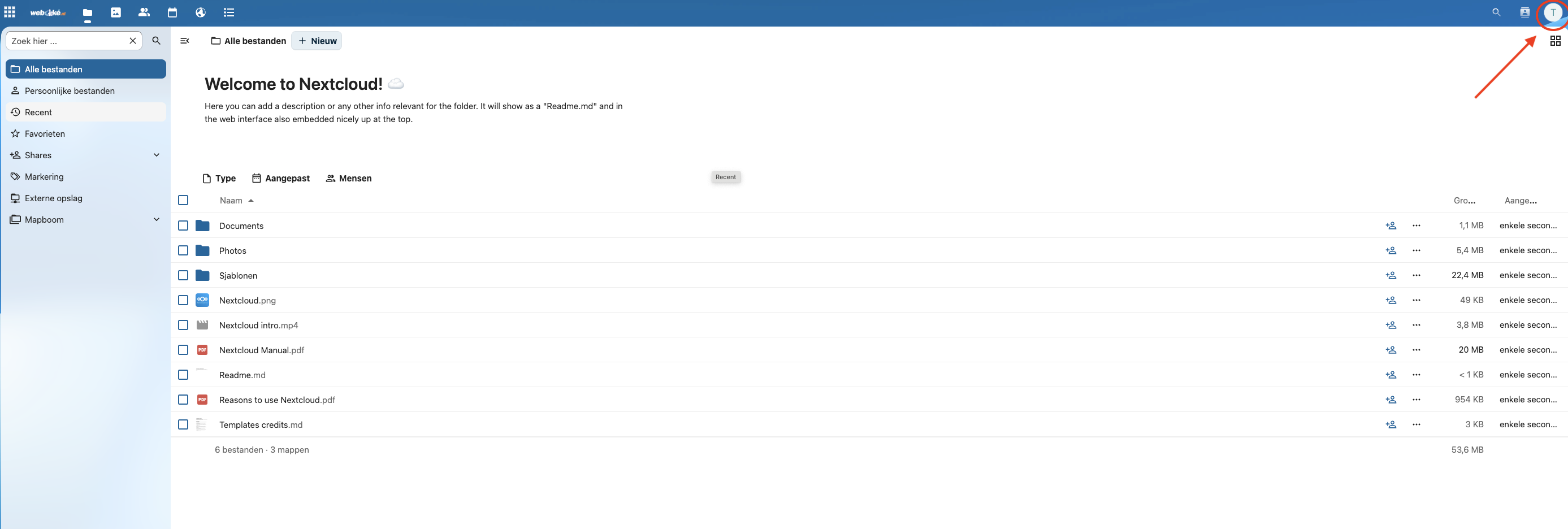
Étape 2 : Connectez-vous à votre Nextcloud WebOké, cliquez sur votre photo de profil en haut à droite et choisissez Paramètres.
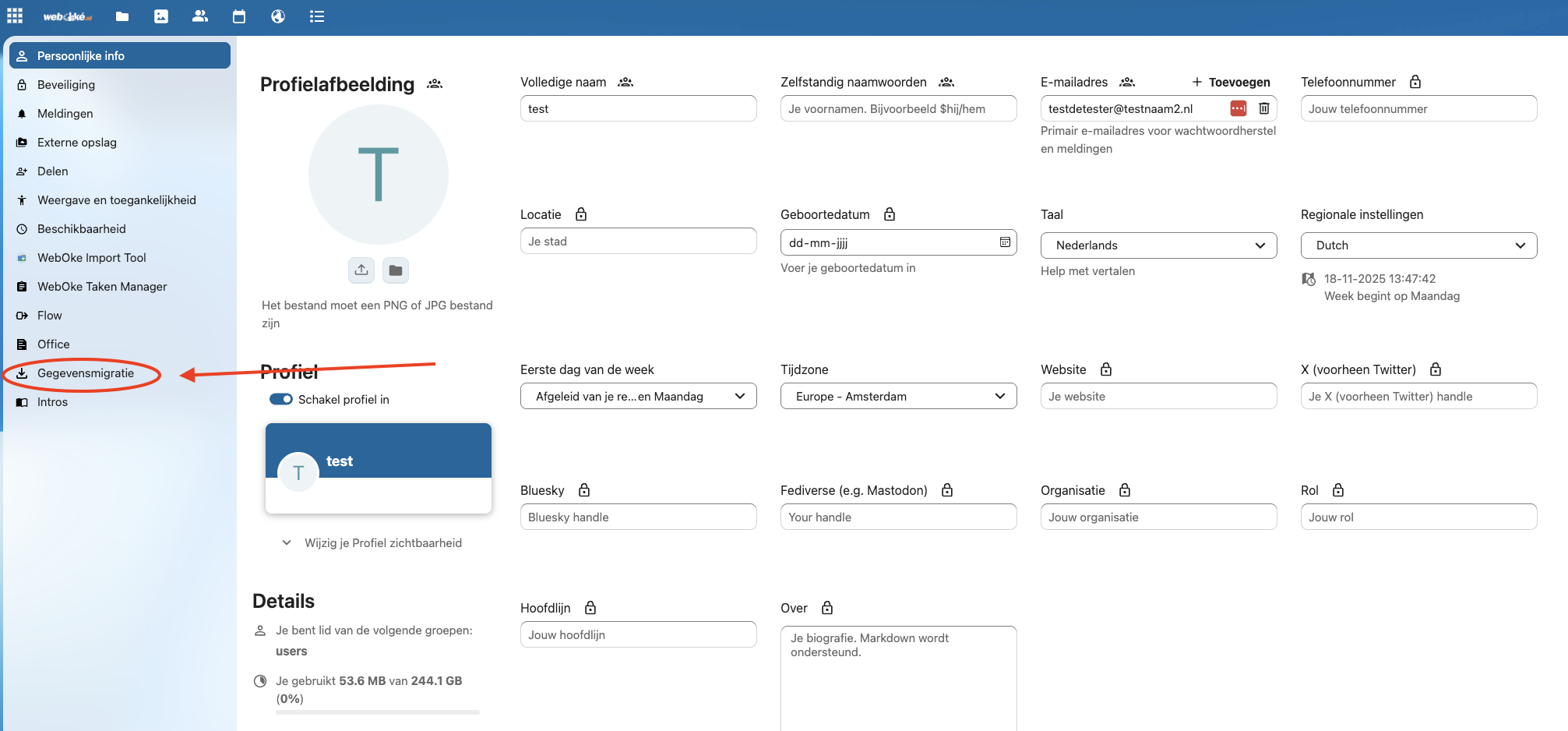
Étape 3 : Cliquez à gauche sur Migration de données.
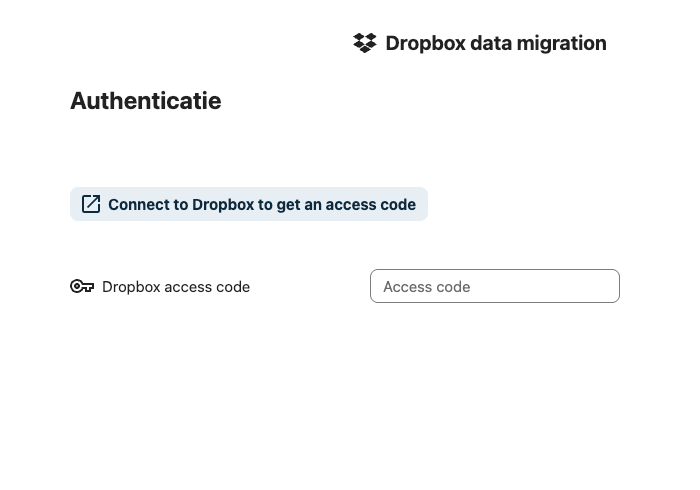
Étape 4 : Sous Dropbox data migration, cliquez sur Connect to Dropbox to get an access code.
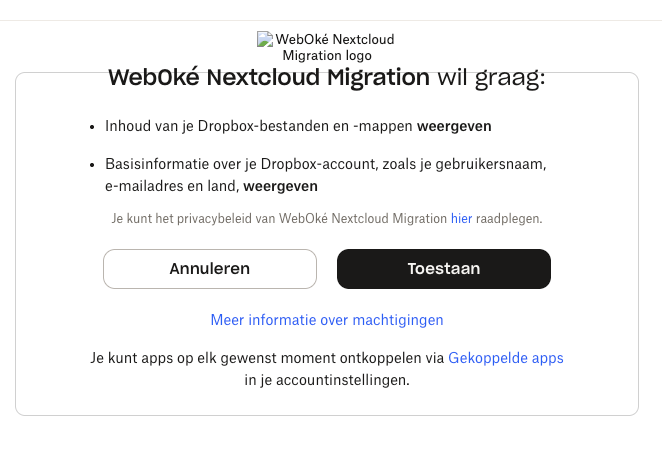
Étape 5 : Dropbox s'ouvre dans une nouvelle fenêtre. Cliquez sur Autoriser.
Étape 6 : Copiez le code d'accès affiché par Dropbox.
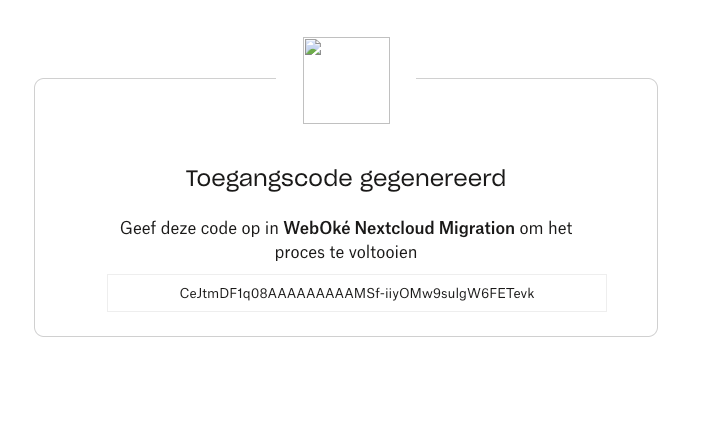
Étape 7 : Revenez dans Nextcloud et collez le code dans le champ Dropbox access code.
Étape 8 : Votre Dropbox est maintenant connecté.
Sous Import directory, choisissez le dossier de Nextcloud dans lequel vos fichiers Dropbox seront placés. Cliquez sur le crayon pour choisir un autre dossier ou en créer un nouveau.
Vous ne pouvez pas choisir les fichiers à transférer : Migration de données reprend tout ce qui se trouve dans votre Dropbox. Si vous ne souhaitez pas transférer certains éléments, supprimez-les d'abord dans Dropbox ou faites le tri ensuite dans Nextcloud.
Cliquez sur Import Dropbox files pour lancer le transfert.
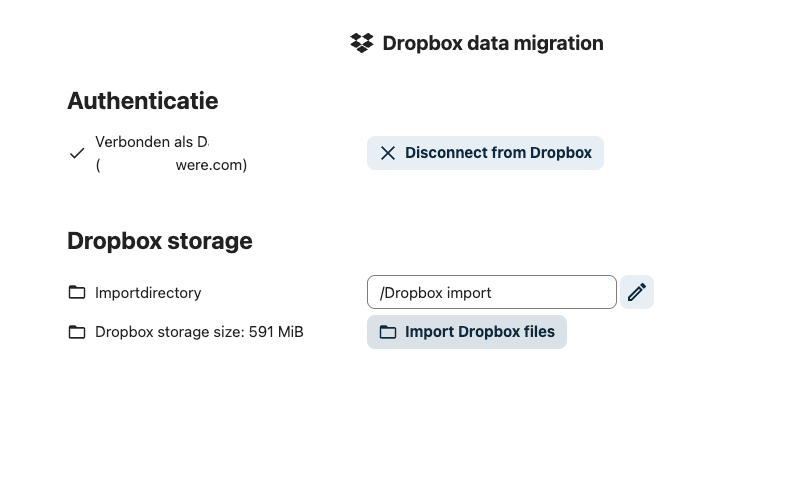
C'est tout ! Le transfert est en cours.
Selon le volume de données dans votre Dropbox, il prend de quelques minutes à quelques heures.
Astuce : Vous pouvez fermer la fenêtre et vaquer à d'autres occupations. Le serveur continue de travailler en arrière-plan. Si vous revenez plus tard sur la page Migration de données, vous y verrez l'état d'avancement.
Vous utilisez l'application Dropbox sur votre ordinateur ? Désactivez-la dès que le transfert est terminé et que vous avez vérifié que tout est bien présent. Installez ensuite l'application Nextcloud sur votre ordinateur, consultez Installer Nextcloud Files sur Windows ou Installer Nextcloud Files sur Apple Mac.
Une fois le transfert terminé, vos fichiers se trouvent dans votre propre Nextcloud, sur nos propres serveurs dans les datacenters NorthC à Aalsmeer et Oude Meer. Félicitations pour votre passage à la souveraineté numérique !
Explication détaillée avec captures d'écran : Transférer Dropbox avec Migration de données dans le guide Nextcloud.
Envie d'en savoir plus ? Suivez le cours gratuit Passer à un cloud européen, leçon 6.1 Transférer des fichiers depuis Google Drive, OneDrive et Dropbox.