
Poglavlje 15 · 15.11
Zaštita formula u dijeljenoj proračunskoj tablici
Evidenciju radnih sati ili izračun ponude u Vašem WebOké Nextcloud oblaku ispunjava cijeli tim. Prije nego što se snađete, netko prepiše broj preko formule i zbroj više ne odgovara. Želite da kolege unose svoje podatke, ali da ne diraju formule.
Kako to funkcionira
Svaka ćelija ima kvačicu Locked Cell (zaključaj ćeliju) i ona je po zadanim postavkama uključena. To tek nešto znači kada zaštitite radni list. Trik je sljedeći: isključite tu kvačicu za ćelije koje korisnici smiju ispunjavati, a zatim zaštitite list.
Korak po korak
- Odaberite ćelije koje kolege smiju ispunjavati, primjerice iznose u B3:B11. (Ili odaberite sve pomoću Ctrl + A ako gotovo sve mora biti moguće ispuniti.)
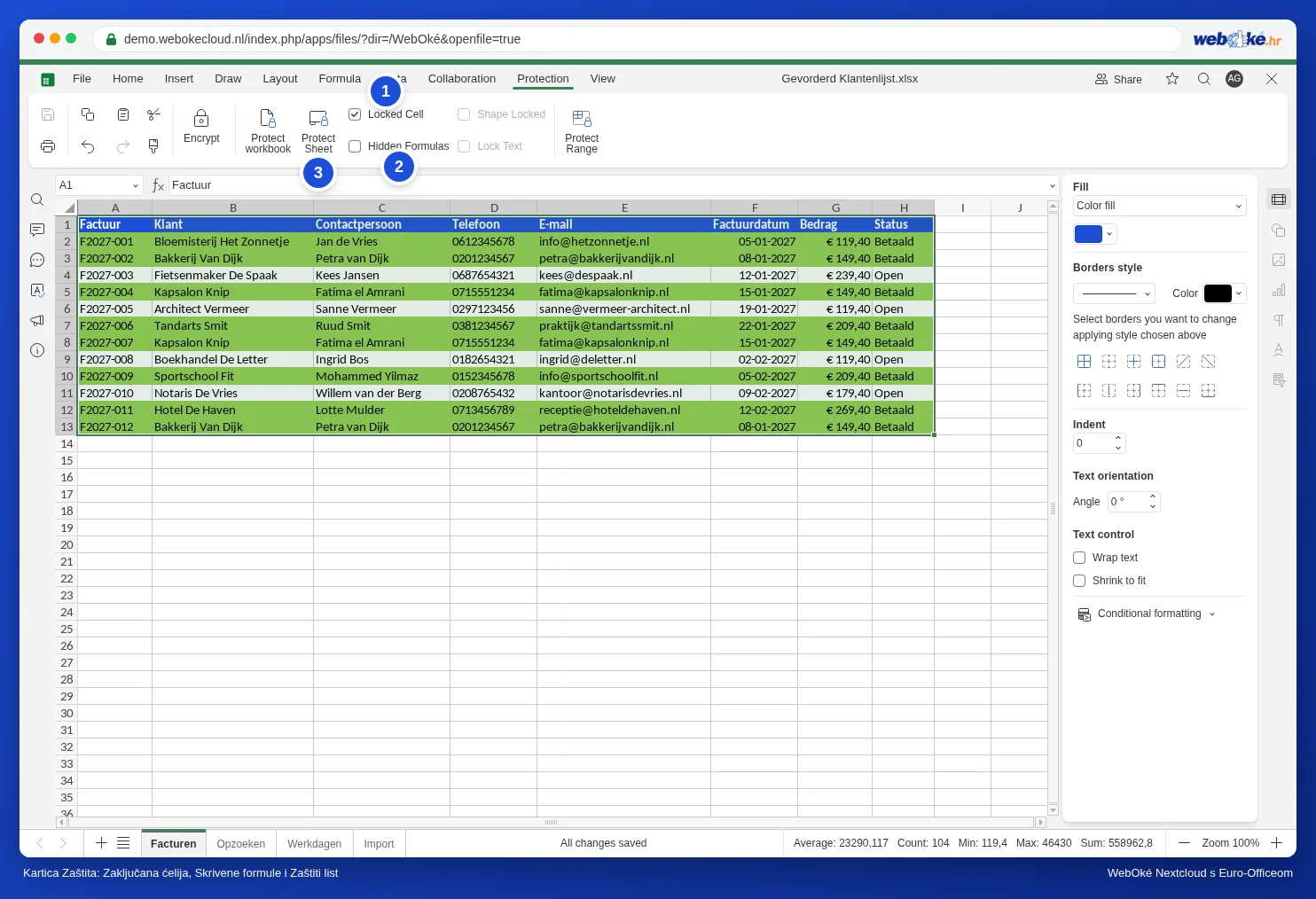
- Otvorite karticu Protection (Zaštita) i isključite Locked Cell (1).
- Odaberite ćelije s formulama, primjerice zbroj u B12, i provjerite je li tamo uključena opcija Locked Cell. Ako želite sakriti i samu formulu, uključite Hidden Formulas (skrivene formule) (2): rezultat ostaje vidljiv, a formula ne.
- Kliknite na Protect Sheet (zaštiti list) (3).
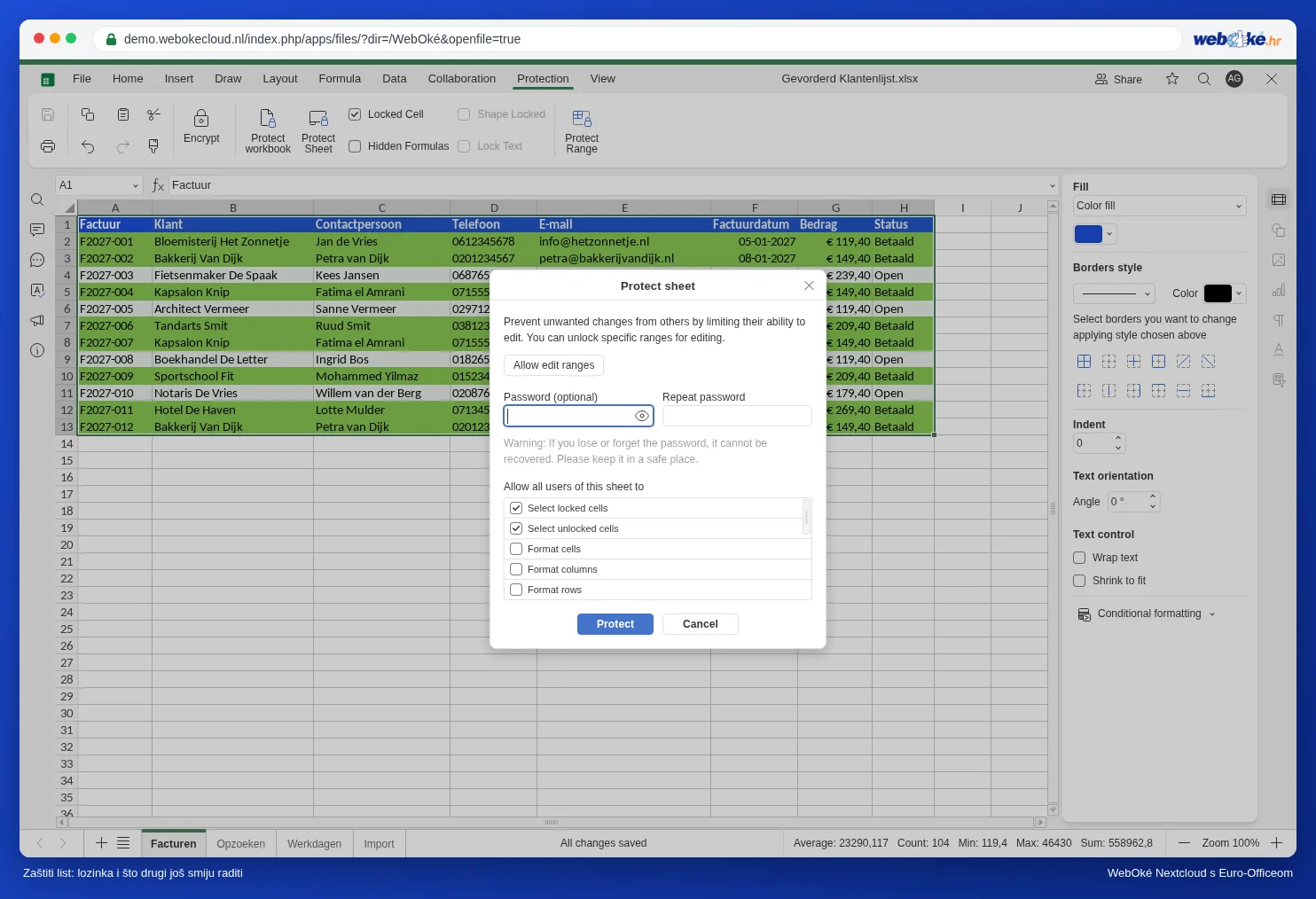
- Po želji odaberite lozinku i označite što svi smiju i dalje raditi, primjerice Format cells (oblikuj ćelije), Insert rows (umetni retke), Sort (sortiraj) ili Use AutoFilter (koristi automatski filtar). Kliknite na Protect (zaštiti).
Pokuša li netko promijeniti formulu, Euro-Office javlja da je ćelija zaštićena. Želite li sami nešto promijeniti? Kliknite na Protect Sheet kako biste uklonili zaštitu (unosom lozinke), a zatim je ponovno uključite.
Različita prava po osobi
Pomoću opcije Allow edit ranges (dopusti uređivanje raspona) u istom prozoru stvarate raspone koje određene osobe ili bilo tko s lozinkom ipak smiju uređivati. Tako prodaja ispunjava samo stupac s prodajom, a računovodstvo samo troškove.
Zamke na koje treba paziti
- Zaboravljenu lozinku nije moguće vratiti, ni WebOké to ne može. Čuvajte je dobro, primjerice u svom upravitelju lozinki. Ili zaštitite bez lozinke: to već sprječava slučajne pogreške.
- Na zaštićenom listu nitko ne može sortirati ni filtrirati, osim ako to unaprijed ne označite. Stoga uključite filtre prije postavljanja zaštite.
- Zaštita lista namijenjena je sprječavanju pogrešaka, a ne zlonamjernim osobama. Tko smije uređivati datoteku, može je i kopirati. Osjetljive podatke stoga dijelite samo s onima koji ih smiju vidjeti.
- Želite li spriječiti i brisanje ili preimenovanje radnih listova? Upotrijebite Protect workbook (zaštiti radnu knjigu) na istoj kartici.