
Poglavlje 4 · 4.5
Umetanje i oblikovanje tablica
U tablici uredno raspoređujete podatke u retke i stupce, na primjer cijene u ponudi.
Umetanje tablice
- Postavite kursor na mjesto gdje tablica treba doći.
- Idite na karticu Insert (Umetanje) i kliknite na Table (Tablica) (1).
- Pomaknite miš preko mreže dok ne dobijete željeni broj stupaca i redaka, zatim kliknite. Trebate više nego što mreža nudi? Odaberite Insert custom table (Umetni prilagođenu tablicu) i upišite broj.
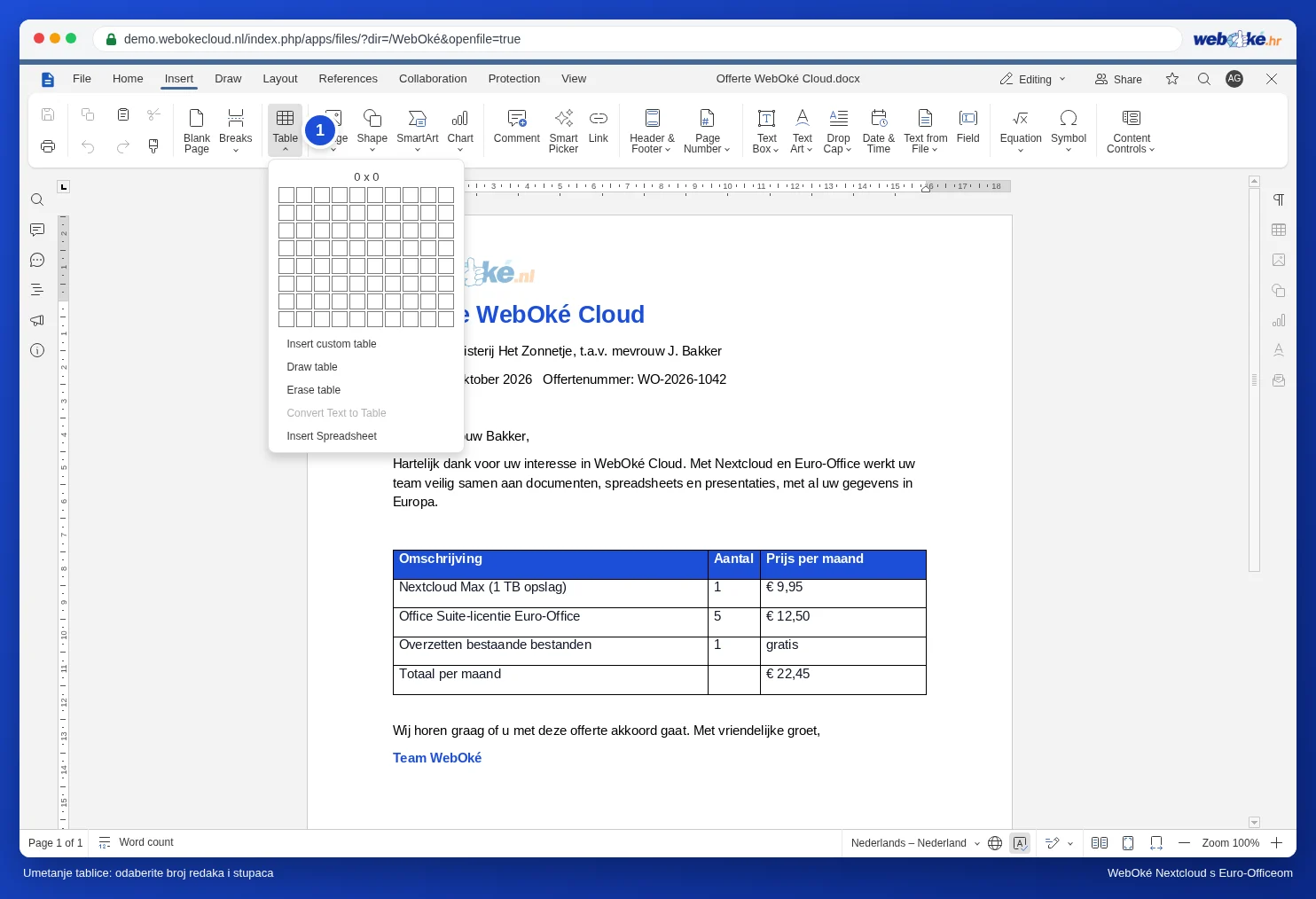
Pomoću tipke Tab prelazite u sljedeću ćeliju. Ako se nalazite u posljednjoj ćeliji, Tab dodaje novi redak.
Oblikovanje tablice
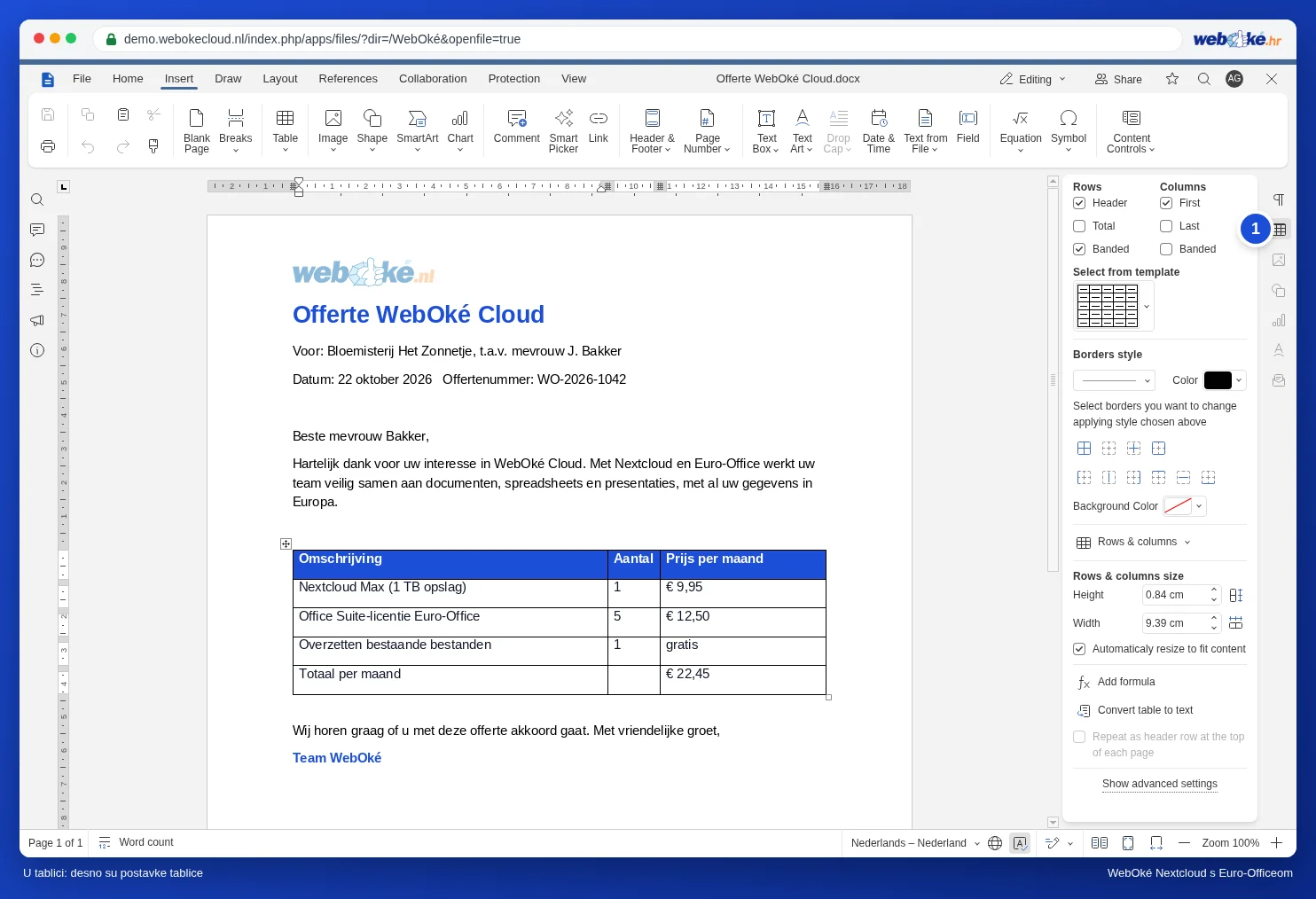
Kliknite unutar tablice. Desno se pojavljuje panel Table settings (Postavke tablice); ako ga ne vidite, kliknite na ikonu tablice desno (1). Ovdje možete odabrati:
- predložak s bojama, na primjer s obojenim zaglavljem i prugastim retcima;
- koji retci i stupci trebaju biti istaknuti: redak zaglavlja, redak ukupnog zbroja, prvi ili posljednji stupac;
- rubove: stil, debljinu i boju;
- boju pozadine odabranih ćelija;
- visinu redaka i širinu stupaca.
Dodavanje ili uklanjanje redaka i stupaca
Kliknite desnom tipkom miša unutar ćelije. Odaberite Insert (Umetanje) za redak iznad ili ispod, odnosno stupac lijevo ili desno. Pomoću Delete (Brisanje) uklanjate redak, stupac ili cijelu tablicu. Putem Merge cells (Spajanje ćelija) spajate nekoliko ćelija u jednu.
Savjet: treba li se zaglavlje dugačke tablice ponavljati na svakoj stranici? U postavkama tablice označite kvačicu kraj Repeat as header row at the top of each page (Ponavljaj kao redak zaglavlja na vrhu svake stranice).