
Poglavlje 15 · 15.1
Ukupni pregled više radnih listova: rashodi, prihodi i saldo
Pogledajte u kratkom videu
Mnogi ljudi vode svoje rashode i prihode na odvojenim radnim listovima. To je u redu, jer tako svaki popis ostaje pregledan. No tada želite na jednom mjestu vidjeti koliko je novca ušlo, koliko je izašlo i koliko Vam preostaje. To postižete trećim radnim listom koji dohvaća ukupne iznose s drugih radnih listova. Ako kasnije promijenite neki iznos, pregled se odmah ažurira.
Kao primjer koristimo godišnje podatke cvjećarnice Bloemisterij Het Zonnetje, klijenta WebOké, s tri radna lista: Rashodi, Prihodi i Pregled.
Korak 1: radni list Rashodi
- Izradite novu proračunsku tablicu i prvom radnom listu dajte naziv Rashodi: desnom tipkom miša kliknite na karticu pri dnu i odaberite Rename (Preimenuj) (pogledajte Upravljanje listovima (Sheets)).
- U ćeliju A2 upišite Stavka, a u B2 Iznos. Ispod toga, u ćelije od A3 do B11, unesite svoje rashode: najam, energiju, nabavu, osiguranja, Vaš WebOké Nextcloud i tako dalje.
- U ćeliju A12 upišite Total, a u B12 formulu =SUM(B3:B11).
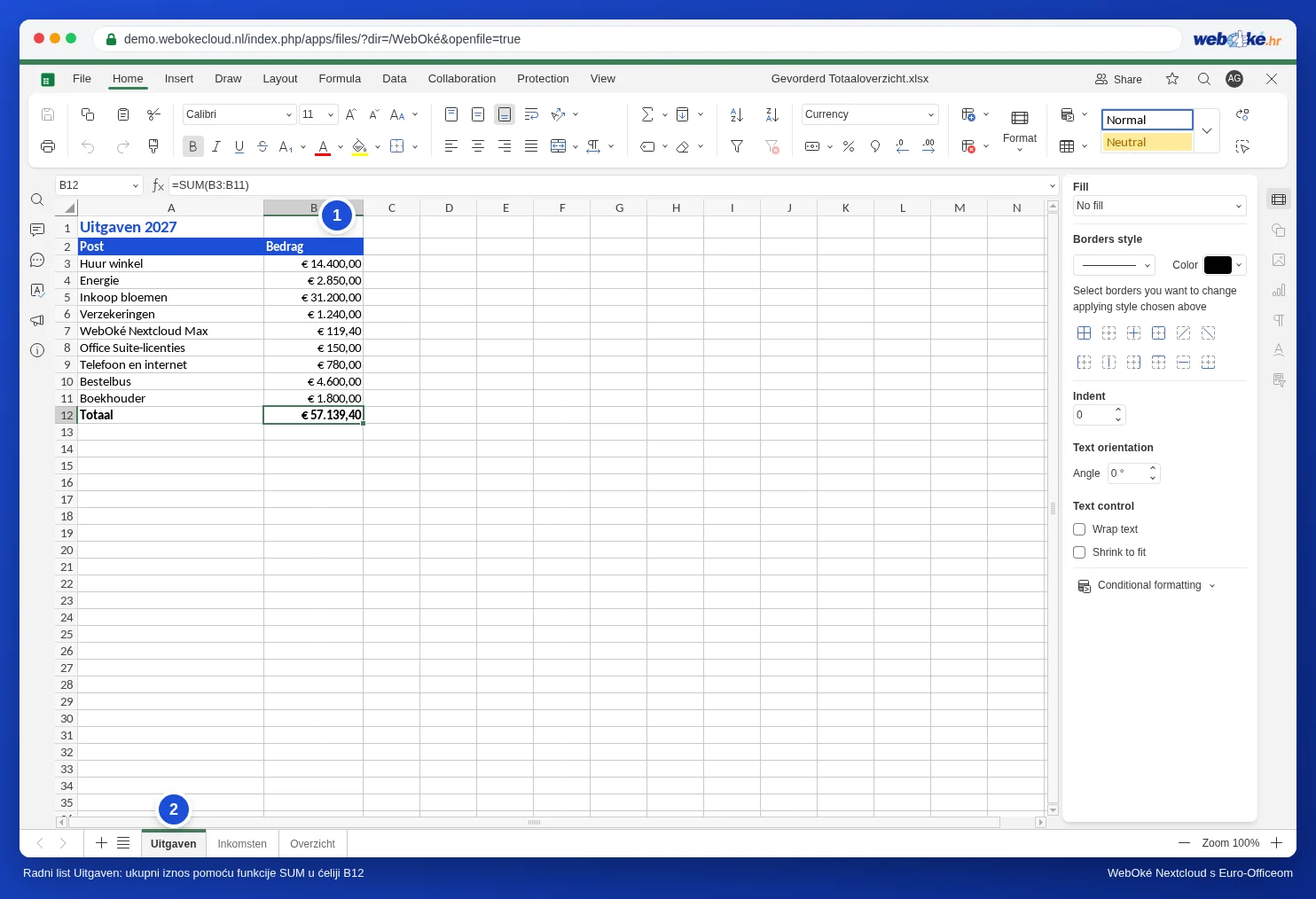
Savjet: ostavite nekoliko praznih redaka iznad retka s ukupnim iznosom. Ako kasnije u taj prazan redak dodate stavku, funkcija SUM će je automatski uključiti u zbroj. Ako unutar raspona umetnete cijeli redak, raspon će se automatski proširiti.
Korak 2: radni list Prihodi
Pri dnu kliknite na znak plus za novi radni list i nazovite ga Prihodi. Oblikujte ga potpuno jednako kao Rashodi: stavke u ćelijama od A3 do A11, iznose u stupcu B, a u B12 ponovno formulu =SUM(B3:B11). Jednaka struktura kasnije olakšava izradu pregleda: ukupan iznos nalazi se u ćeliji B12 na oba radna lista.
Korak 3: radni list Pregled
- Izradite treći radni list i nazovite ga Pregled.
- U ćeliju A3 upišite Prihodi, u A4 Rashodi, a u A5 Saldo.
- U ćeliju B3 upišite formulu =Prihodi!B12. To znači: vrijednost iz ćelije B12 radnog lista Prihodi. Uskličnik odvaja naziv radnog lista od ćelije.
- U ćeliju B4 upišite =Rashodi!B12.
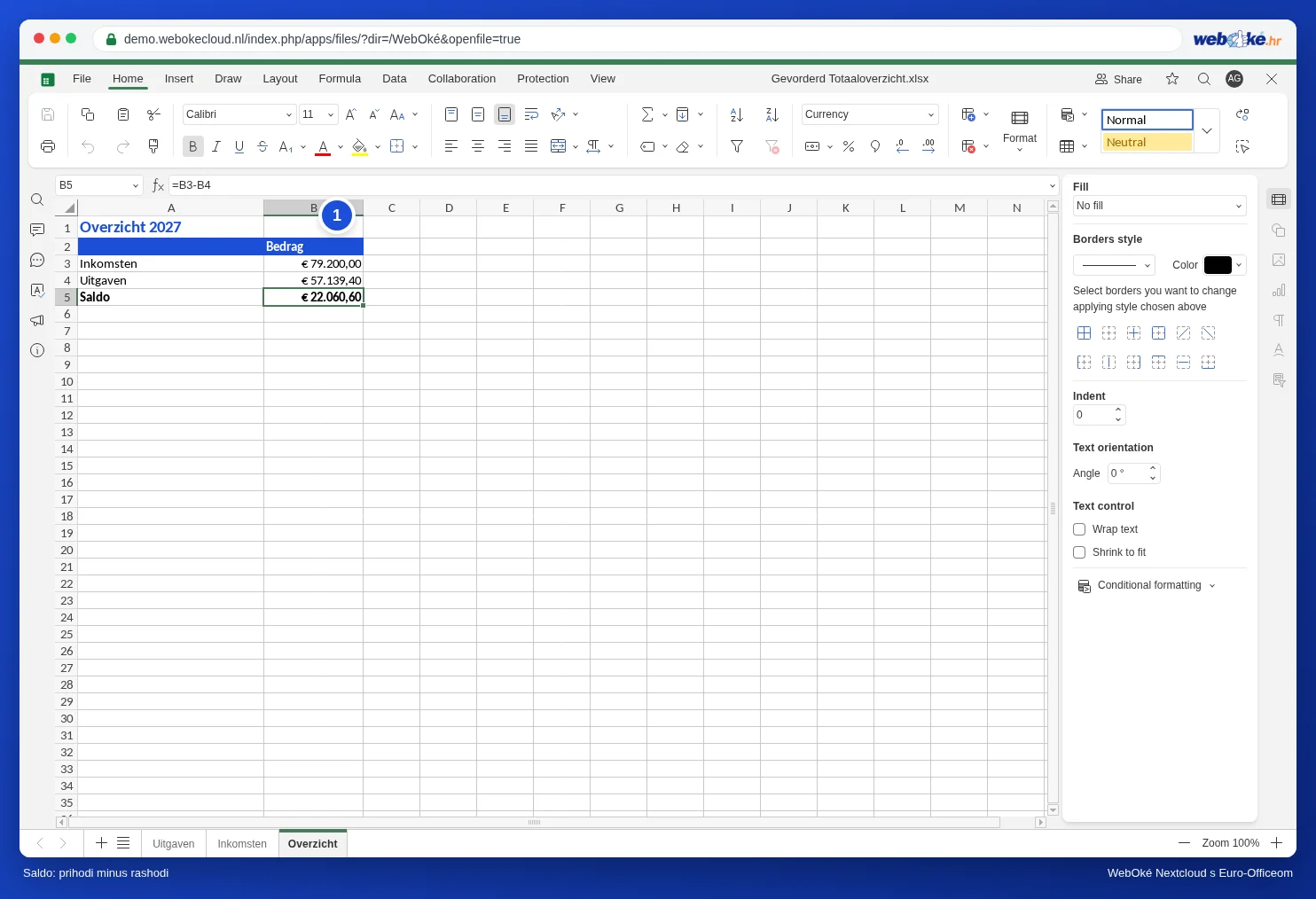
- U ćeliju B5 upišite =B3-B4: prihodi umanjeni za rashode.
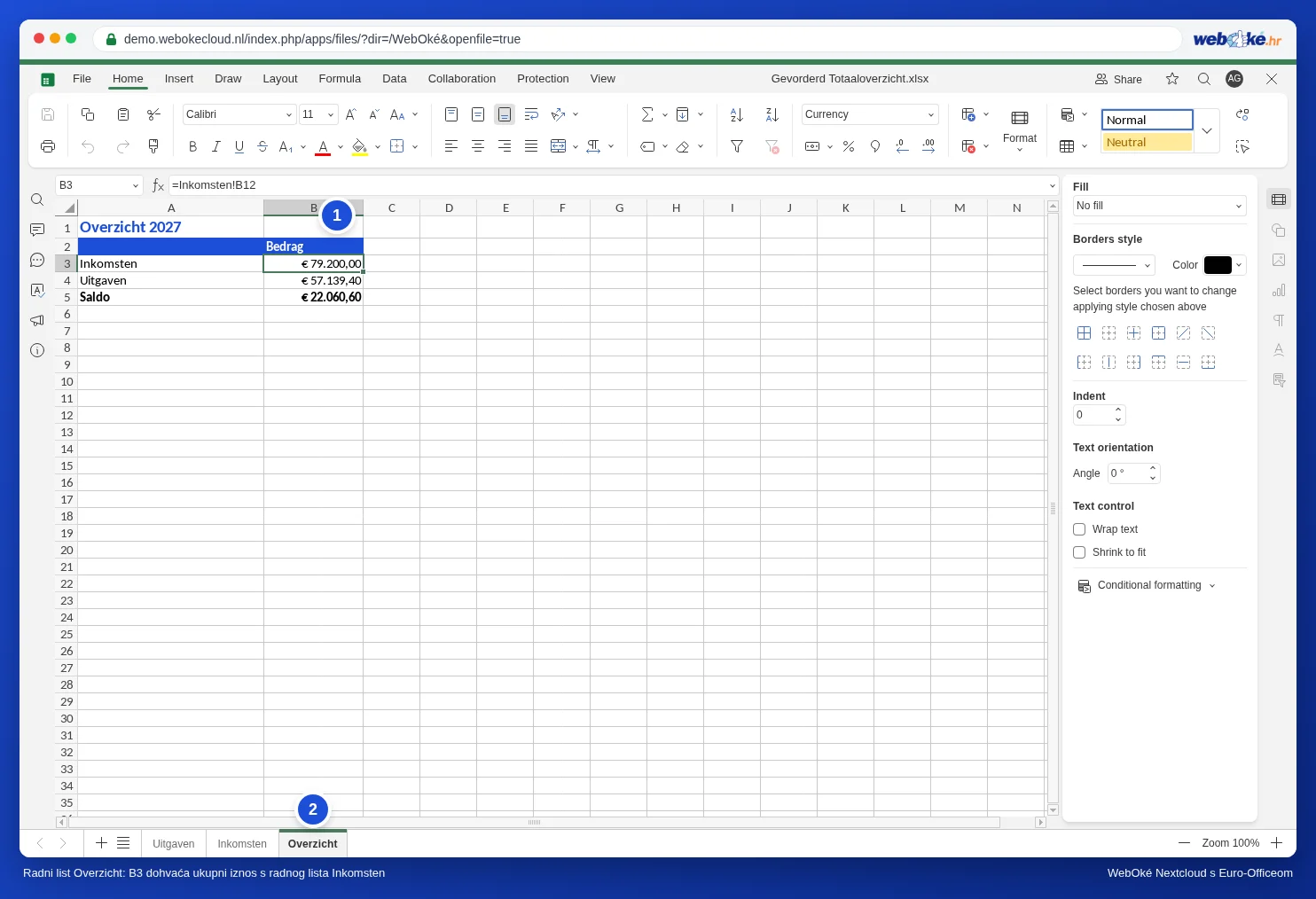
Referencu ne morate upisivati ručno. U ćeliju B3 upišite znak jednakosti, pri dnu kliknite na radni list Prihodi, kliknite na ćeliju B12 i pritisnite Enter. Euro-Office tada sam unosi referencu u formulu i vraća Vas na pregled.
Nazivi s razmakom
Ako se radni list zove Rashodi 2027, s razmakom, naziv stavite unutar jednostrukih navodnika: ='Rashodi 2027'!B12. Bez razmaka također je dopušteno koristiti navodnike (='Rashodi'!B12); Euro-Office će ih tada sam ukloniti. Ako umjesto upisivanja kliknete na ćeliju, Euro-Office će navodnike automatski ispravno postaviti.
Proširenje: po mjesecu ili po kategoriji
- Postotak: u ćeliju C4 upišite =B4/B3 i ćeliji dodijelite format Percentage (postotak). Tako ćete vidjeti koji dio prihoda odlazi na rashode.
- Po kategoriji: na radnom listu Rashodi u stupac C unesite kategoriju (na primjer Stanovanje, Nabava, Auto). Na pregledu formula =SUMIF(Rashodi!C3:C11;"Nabava";Rashodi!B3:B11) zbraja samo nabavu.
- Ista ćelija na više radnih listova: ako imate dvanaest radnih listova, od Siječnja do Prosinca, svaki s ukupnim iznosom u ćeliji B12, formula =SUM(Siječanj:Prosinac!B12) zbrojit će ih sve odjednom. Radni listovi tada moraju biti postavljeni jedan do drugog, tim redoslijedom.
Zamke
- #REF! u pregledu: izbrisali ste radni list ili redak na koji je formula upućivala. Ponovno postavite referencu.
- Preimenovali ste radni list? Nema problema: Euro-Office automatski prilagođava formule u pregledu.
- Ukupan iznos se pomaknuo? Ako umetnete redak iznad retka s ukupnim iznosom, ukupan iznos pomiče se u B13, a referenca u pregledu se uredno pomiče zajedno s njim. Ako referencu naknadno ponovno upisujete, dobro provjerite gdje se sada nalazi ukupan iznos.
- Iznos se ne zbraja? Ako je iznos poravnat ulijevo u ćeliji, riječ je o tekstu. Pogledajte Oblikovanje brojeva, datuma i valute.
Savjet: ako na ovoj datoteci radi više osoba, zaštitite formule u pregledu kako ih nitko slučajno ne bi prepisao. Pogledajte Zaštita formula u dijeljenoj proračunskoj tablici.