
Poglavlje 4 · 4.1
Oblikovanje teksta: font, veličina, boja i poravnanje
Na kartici Home pronaći ćete sve za oblikovanje teksta. Funkcionira kao što ste navikli iz Worda: prvo odaberete tekst, a zatim izaberete oblikovanje.
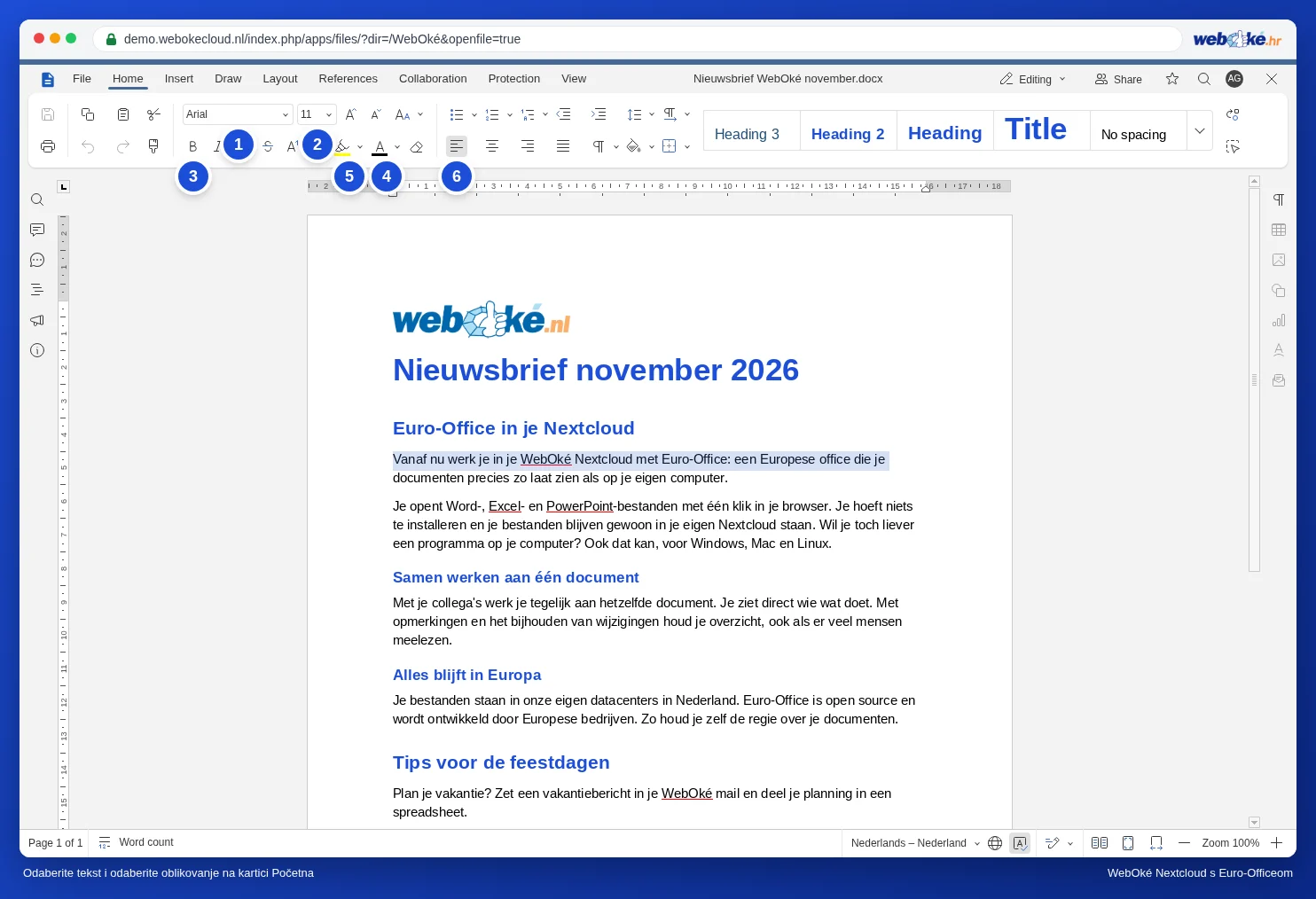
Kako oblikovati tekst
- Odaberite tekst: povucite mišem preko teksta ili dvaput kliknite na riječ. Kliknite tri puta da odaberete cijeli odlomak.
- Odaberite font (1) i veličinu teksta (2). Pomoću gumba s velikim i malim slovom A pored njega postupno povećavate ili smanjujete tekst.
- Postavite tekst kao podebljan, kurziv ili podvučen (3). Pored toga nalaze se precrtavanje, superskript i subskript.
- Dodijelite tekstu boju pomoću gumba Font color (4) ili mu dodajte obojenu pozadinu, poput onog s markerom, pomoću gumba Highlight color (5).
- Odaberite poravnanje (6): lijevo, centrirano, desno ili obostrano poravnanje.
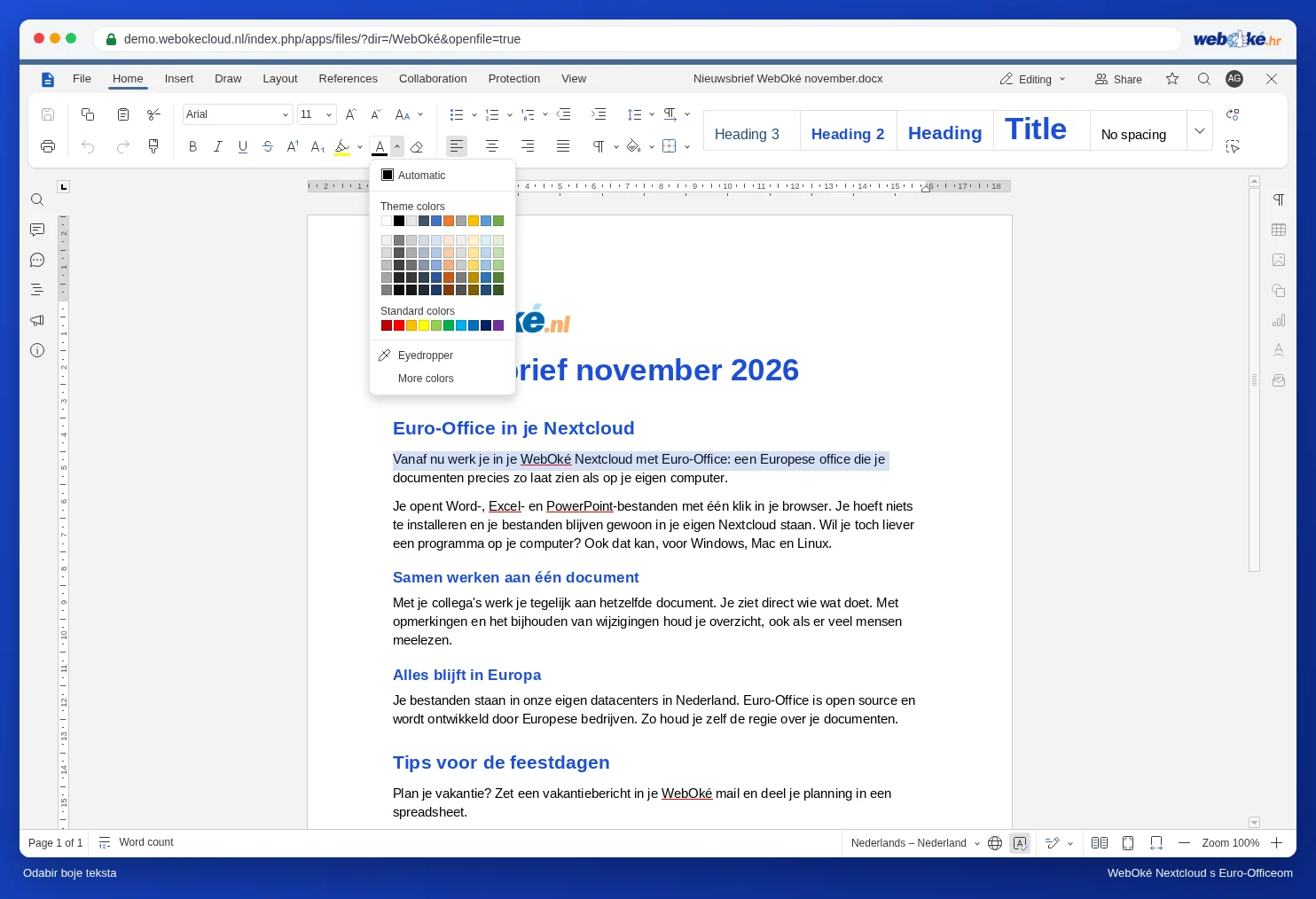
Odabir boja
Kliknite na strelicu pored gumba za boju teksta. Možete birati između boja teme, standardnih boja ili vlastite boje. Pomoću pipete možete preuzeti boju koja se već nalazi negdje u Vašem dokumentu.
Korisne tipkovničke prečice
| Što | Windows i Linux | Mac |
|---|---|---|
| Podebljano | Ctrl + B | Cmd + B |
| Kurziv | Ctrl + I | Cmd + I |
| Podcrtavanje | Ctrl + U | Cmd + U |
| Lijevo, sredina, desno, obostrano poravnanje | Ctrl + L, E, R, J | Cmd + L, E, R, J |
| Brisanje oblikovanja | Ctrl + Space | Cmd + Space |
Savjet: želite li ponovno primijeniti isto oblikovanje? Postavite kursor u oblikovani tekst, kliknite na gumb s kistom (Copy style) i zatim odaberite tekst koji treba dobiti isto oblikovanje.
Koristite li isto oblikovanje za sve naslove? Tada je bolje koristiti stilove. Kako to funkcionira, pročitajte u Korištenje stilova i naslova.