
Poglavlje 6 · 6.4
Prijelazi i animacije
Pogledajte u kratkom videu
Prijelaz je efekt između dva slajda, na primjer nestajanje ili klizanje. Animacija je efekt na jednom dijelu slajda, na primjer popis koji se prikazuje redak po redak. Koristite ih umjereno: mirna prezentacija ugodnija je za gledanje.
Odabir prijelaza
- Odaberite slajd u pregledu slajdova.
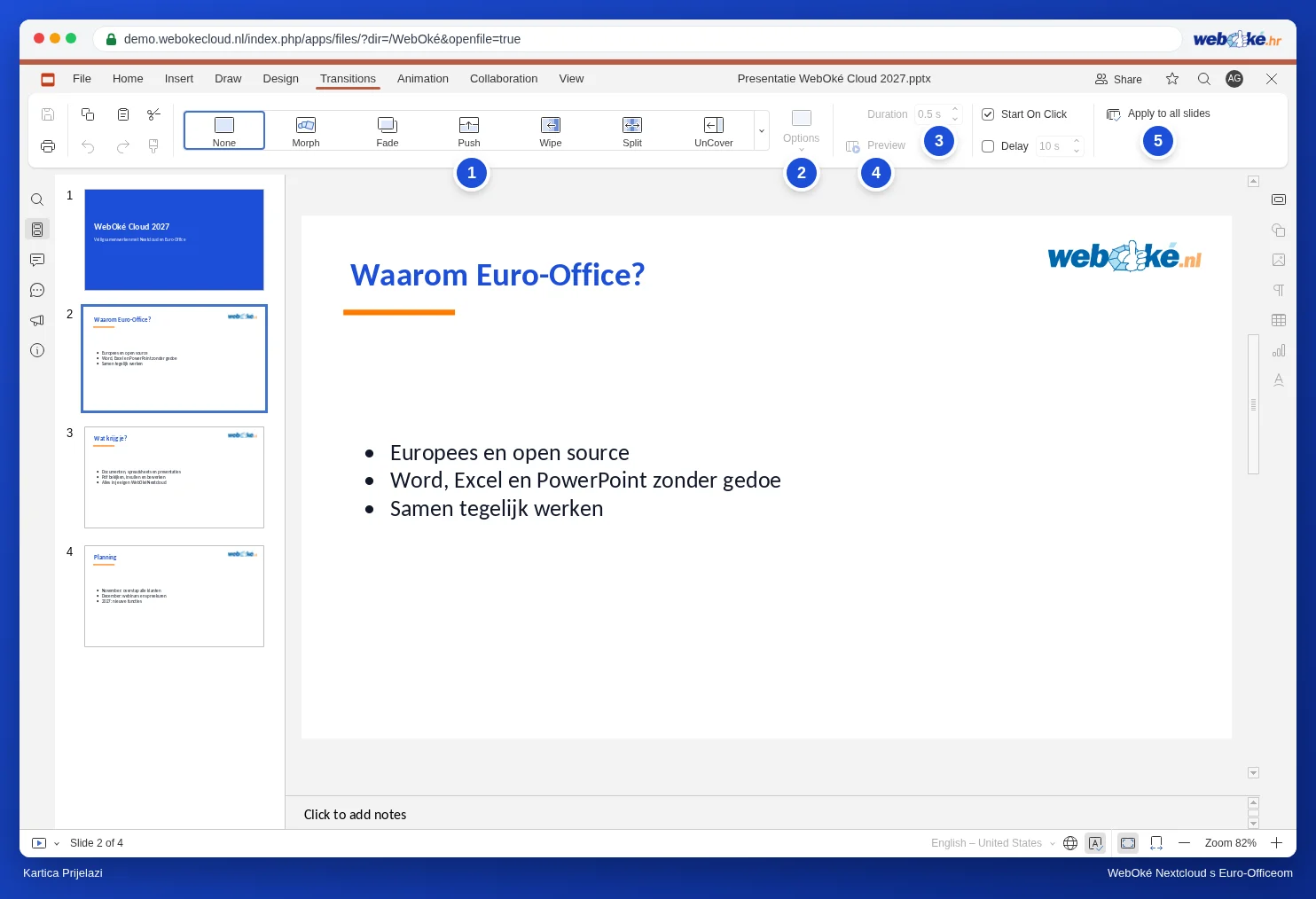
- Otvorite karticu Transitions (Prijelazi) i odaberite efekt (1), na primjer Fade (Nestajanje), Push (Guranje) ili Morph.
- Pomoću Parameters (2) odaberite smjer, a pod Duration (3) koliko dugo efekt traje.
- Kliknite na Preview (4) da biste ga pogledali, ili na Apply to all slides (5) da biste isti prijelaz primijenili na cijelu prezentaciju.
Savjet: pomoću Morph efekta izgleda kao da se dijelovi jednog slajda pomiču na sljedeći. Duplicirajte slajd, pomaknite ili povećajte nešto na kopiji i odaberite Morph kao prijelaz.
Dodavanje animacije
- Kliknite na tekst ili objekt koji se treba pomicati.
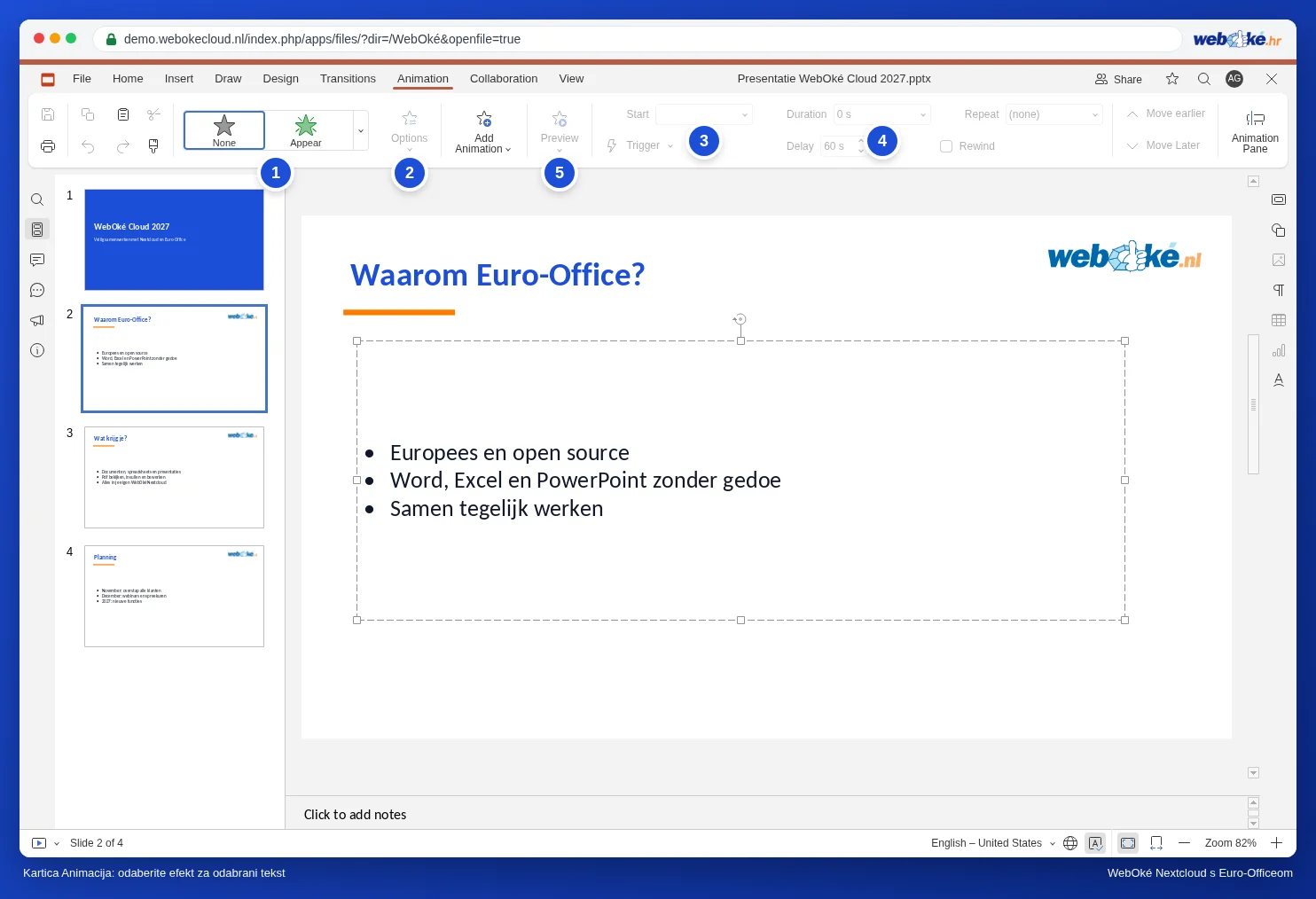
- Otvorite karticu Animation (Animacija) i odaberite efekt (1). Pomoću Show more effects (Prikaži više efekata) vidjet ćete sve efekte ulaska, isticanja i izlaska.
- Pomoću Options (2) odaberite, na primjer, hoće li se popis prikazivati po odlomcima.
- Pod Start (3) odaberite kada efekt počinje: On Click (Na klik), With Previous (S prethodnim) ili After previous (Nakon prethodnog). Pod Duration (4) podesite brzinu.
- Kliknite na Preview (5) da biste ga vidjeli.
Ako slajd ima više animacija, pored dijelova vidjet ćete male brojeve. Pomoću Bring Forward (Pomakni naprijed) i Send Backward (Pomakni natrag) mijenjate redoslijed.