
Poglavlje 9 · 9.4
Korištenje vodenog žiga
Vodeni žig je svijetli tekst ili slika postavljena dijagonalno ili ravno preko svake stranice, na primjer "NACRT" ili "POVJERLJIVO". Tako svatko tko čita ili ispisuje dokument odmah vidi da to nije konačna verzija ili da se ne smije dalje distribuirati. Korisno prije nego što podijelite dokument.
Dodavanje vodenog žiga
- Otvorite dokument i idite na karticu Layout (Izgled stranice).
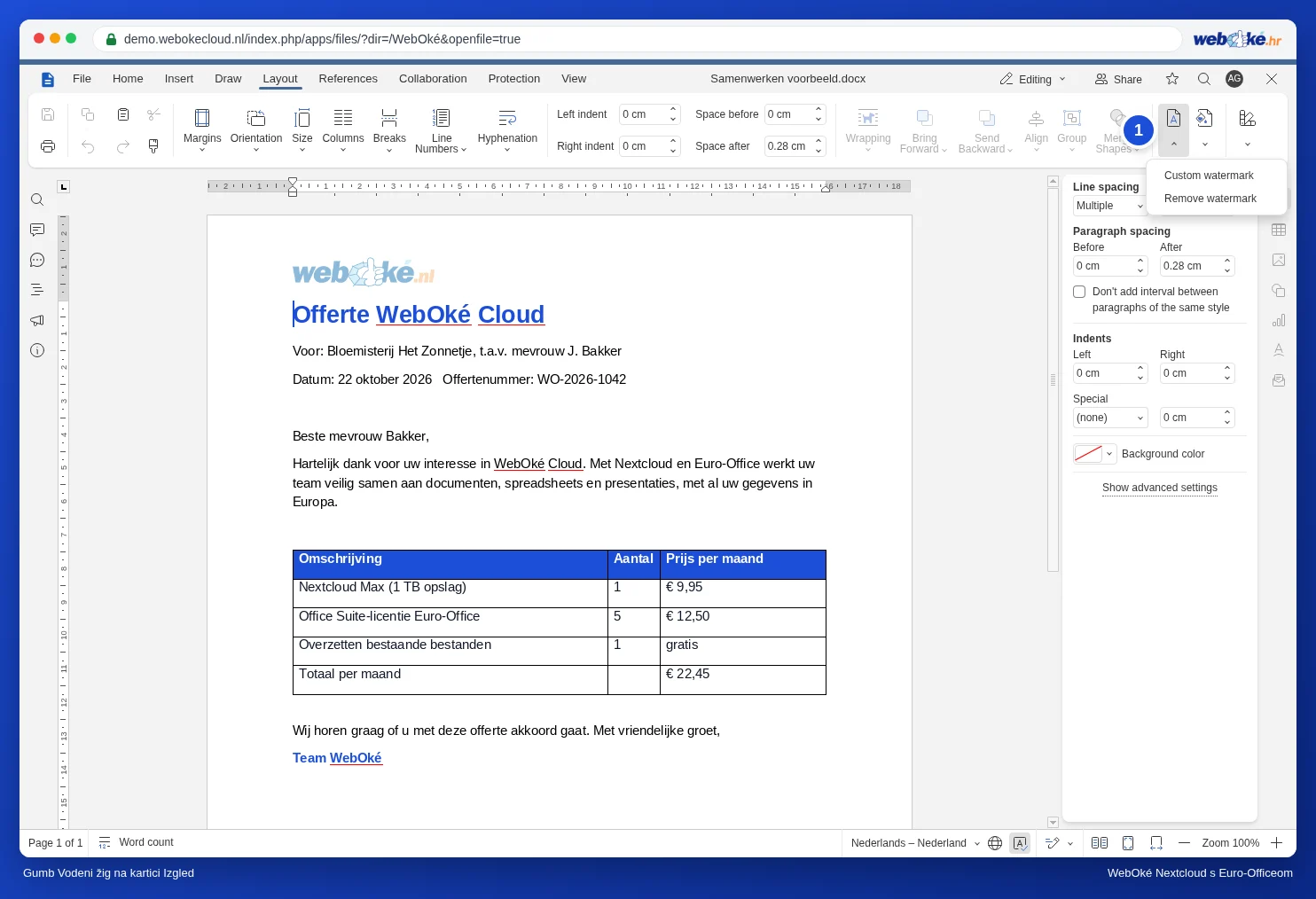
- Kliknite na gumb Watermark (Vodeni žig) (1), s desne strane na kartici: listić sa slovom A. Ako je Vaš zaslon dovoljno širok, ispod njega stoji riječ Watermark. Odaberite Custom watermark (Prilagođeni vodeni žig).
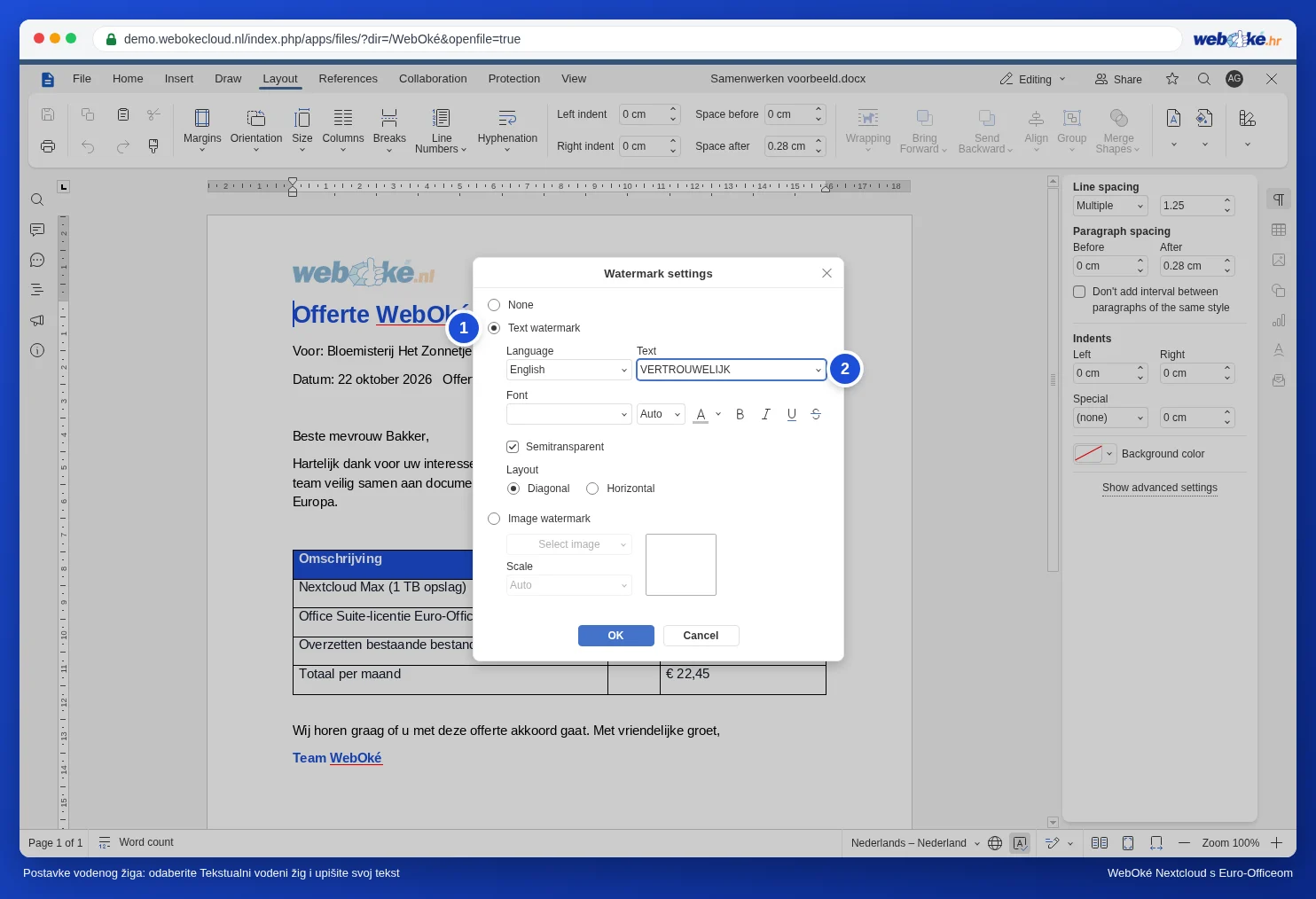
- Odaberite Text watermark (Tekstualni vodeni žig) (1).
- Pod Text upišite svoj tekst (2) ili odaberite tekst s popisa. Pomoću Language određujete na kojem su jeziku gotovi tekstovi na popisu.
- Odaberite font, boju i je li tekst semi-transparent (polutransparentan). Pod Layout odaberite Diagonal ili Horizontal.
- Kliknite na OK.
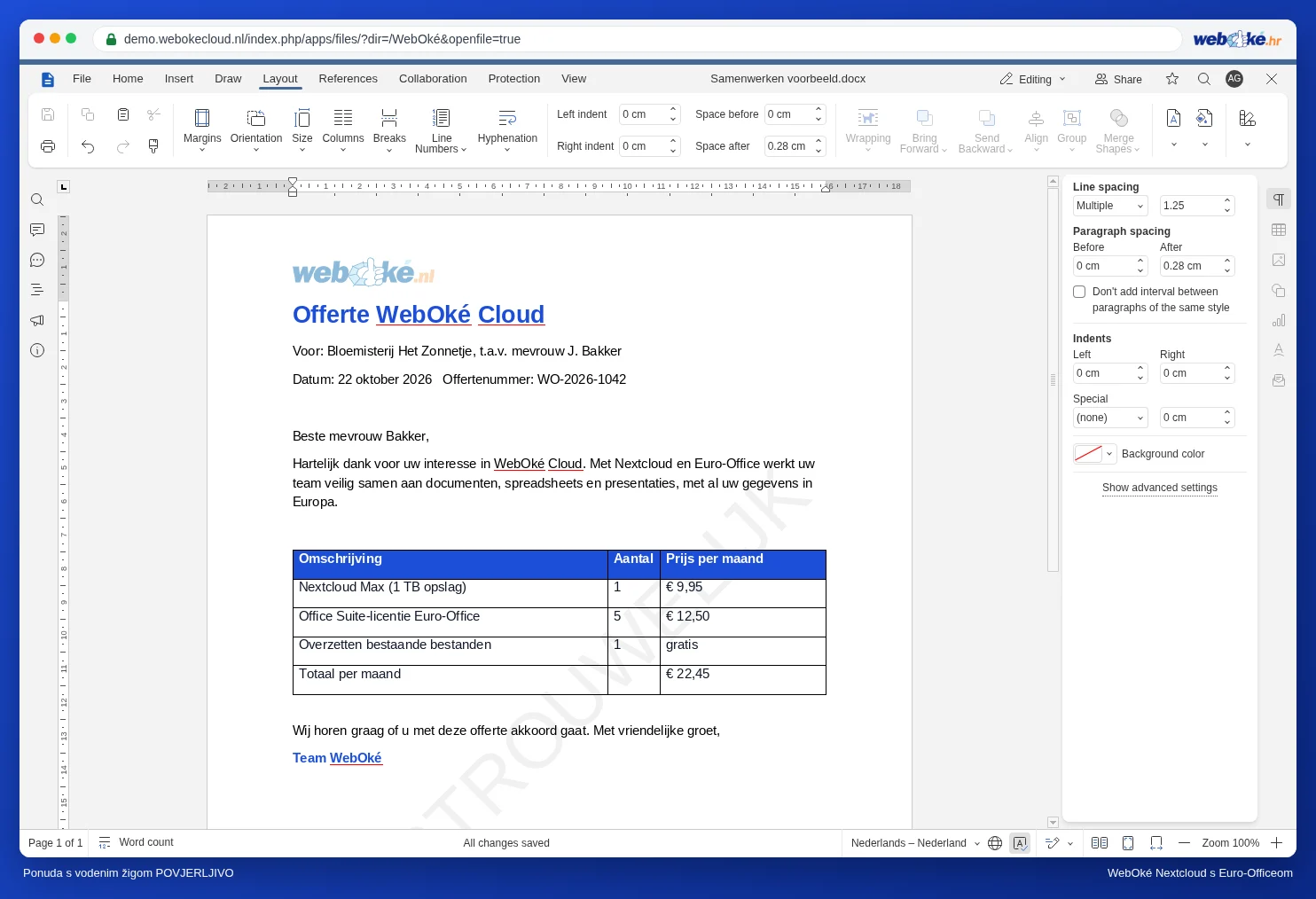
Vodeni žig sada se nalazi na svakoj stranici dokumenta.
Radije biste logotip kao vodeni žig? Odaberite Image watermark (Vodeni žig od slike) i Select image: s Vašeg računala, iz Vašeg Nextcloud spremišta ili putem internetske adrese. Pod Scale postavljate veličinu.
Uklanjanje vodenog žiga
Na kartici Layout kliknite na Watermark i odaberite Remove watermark.
Napomena: vodeni žig je dio samog dokumenta. On jasno pokazuje da je nešto povjerljivo, ali ne štiti dokument. Netko tko smije uređivati dokument, može i ukloniti vodeni žig. Zato podijelite dokument s postavkom Samo za gledanje ako primatelj ne smije ništa mijenjati, ili pošaljite PDF (pogledajte Ispis i spremanje kao pdf).