
Poglavlje 4 · 4.9
Fusnote, bilješke na kraju i hiperveze
Dodavanje fusnote ili bilješke na kraju dokumenta
Fusnota je objašnjenje pri dnu stranice, s malim brojem u tekstu. Bilješka na kraju dokumenta funkcionira na isti način, ali se nalazi na kraju dokumenta.
- Postavite pokazivač iza riječi uz koju se bilješka odnosi.
- Idite na karticu References (Reference) i kliknite na Footnote (Fusnota).
- Odaberite Insert footnote (Umetni fusnotu) ili Insert endnote (Umetni bilješku na kraju dokumenta) i upišite objašnjenje.
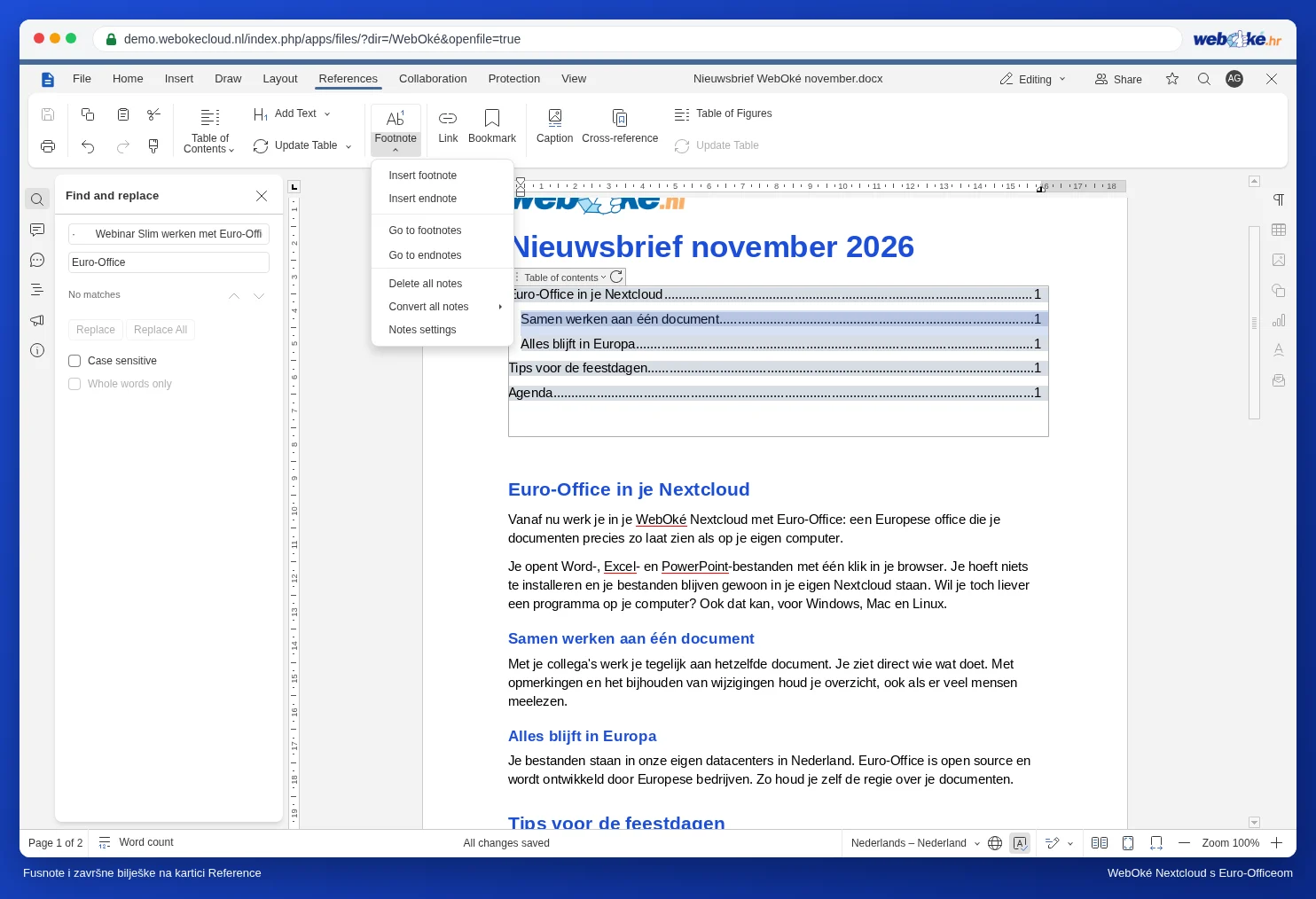
Brojevi se automatski nastavljaju. Ako uklonite bilješku, ostali brojevi se pomiču. Putem Notes settings (Postavke bilješki) birate numeraciju i mjesto.
Dodavanje hiperveze
Hipervezom tekst pretvarate u link na koji se može kliknuti, a koji vodi prema web stranici, e-mail adresi ili dijelu Vašeg dokumenta.
- Odaberite tekst koji treba postati link.
- Kliknite na Link (na kartici Insert ili References), ili pritisnite Ctrl + K.
- Odaberite External link (Vanjska poveznica) i upišite adresu, na primjer https://www.weboke.be/hr. Želite li poveznicu prema naslovu ili knjižnoj oznaci u istom dokumentu? Odaberite susjednu karticu, za mjesto unutar dokumenta.
- Kliknite na OK.
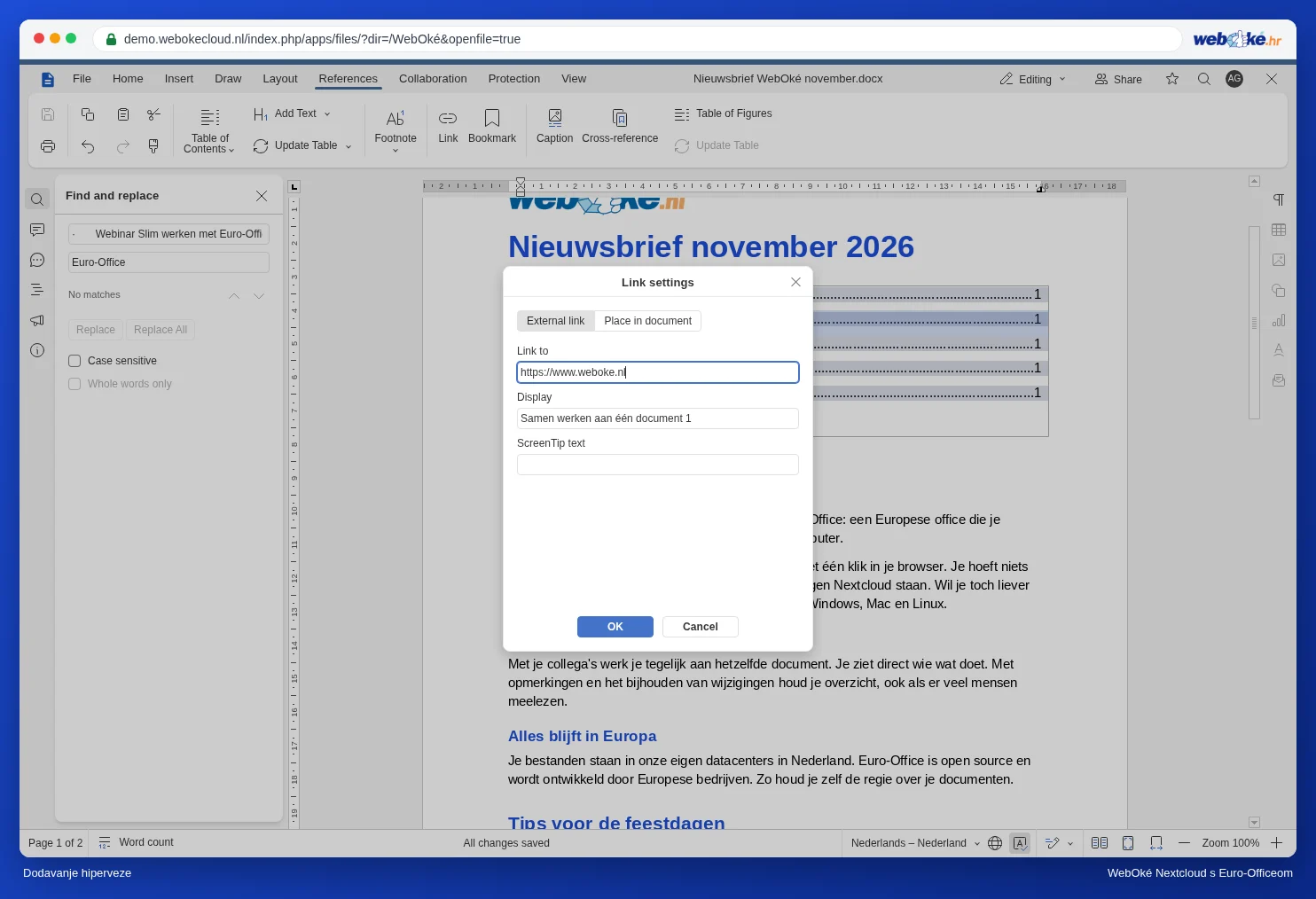
Da biste otvorili link, držite pritisnutu tipku Ctrl i kliknite na njega. Desnim klikom miša možete urediti ili ukloniti link.