
Poglavlje 11 · 11.2
Savjeti za brži rad u Euro-Office
Uz nekoliko trikova iz Euro-Office možete izvući puno više. Ovdje smo poredali najbolje savjete.
1. Upravljajte svime putem tipkovnice koristeći tipku Alt
Pritisnite jednom Alt i otpustite. Kod svake kartice i svakog gumba tada se pojavi slovo. Pritisnite slovo kartice, na primjer H za Home, a zatim slovo gumba koji želite koristiti. Tipkom Esc vraćate se korak unatrag.
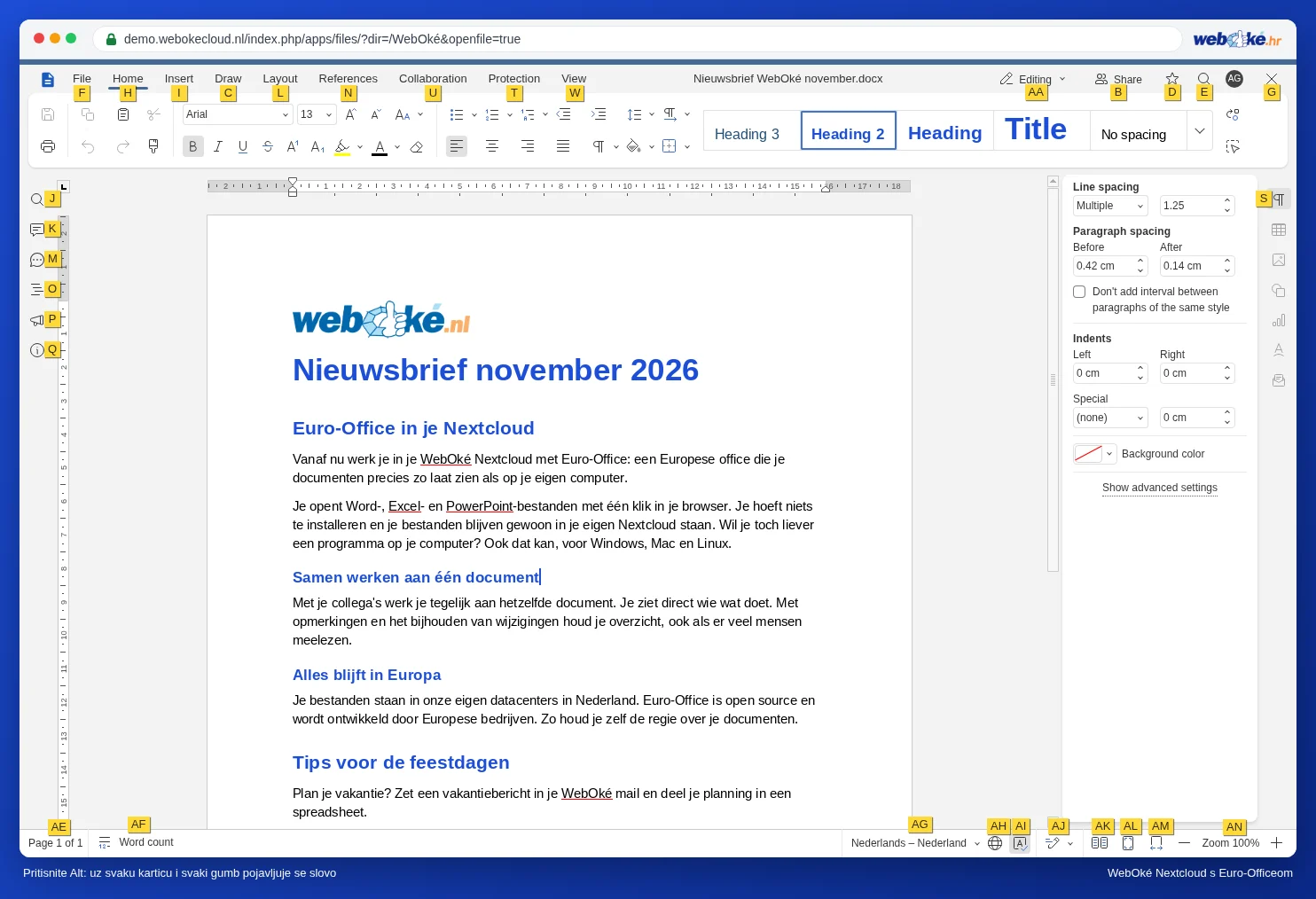
Ne vidite slova? Provjerite pod File, Advanced Settings je li uključena opcija Use Alt key to navigate the user interface using the keyboard.
2. Koristite desni klik mišem
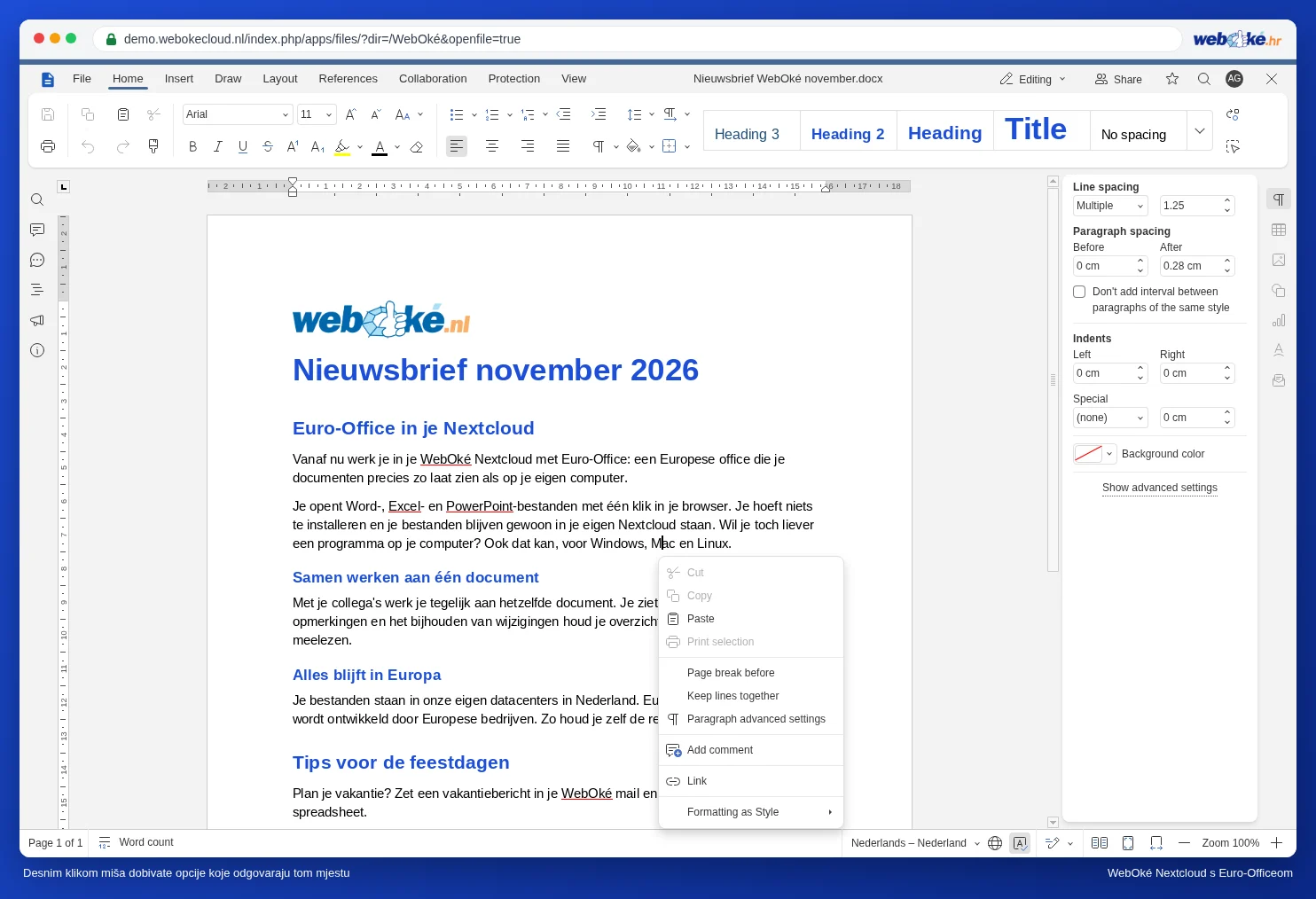
Kliknite desnom tipkom miša na tekst, tablicu, sliku ili ćeliju. Tada dobivate upravo one opcije koje odgovaraju tom mjestu, poput Paste (lijepljenje), Add Comment (dodavanje komentara), Link ili postavki odlomka. To je često brže nego pretraživanje po karticama.
3. Preuzmite oblikovanje umjesto da ga ponovno postavljate
Postavite kursor u tekst s oblikovanjem koje želite i pritisnite Ctrl + Alt + C (Mac: Cmd + Option + C). Zatim označite drugi tekst i pritisnite Ctrl + Alt + V (Mac: Cmd + Option + V). Mišem to ide putem gumba s kistom, pogledajte Undo, Redo i međuspremnik.
4. Zalijepite tekst bez oblikovanja web stranice
Kada kopirate tekst s web stranice ili iz e-pošte, često se prenese i neobičan font ili boja. Zalijepite pomoću Ctrl + Shift + V (Mac: Cmd + Shift + V): tada tekst dobiva oblikovanje Vašeg dokumenta. Ovo funkcionira u obradi teksta, uređivaču prezentacija i uređivaču PDF datoteka.
5. Radite sa stilovima
Dodijelite naslovima u tekstualnom dokumentu stil naslova pomoću Alt + 1, 2 ili 3 (Mac: Cmd + Option + 1, 2 ili 3). Tada jednim klikom možete izraditi sadržaj i putem navigacijske ploče odmah skočiti na određeno poglavlje. Pogledajte Korištenje stilova i naslova i Izrada automatskog sadržaja.
6. Pretraživanje i zamjena odjednom
Treba li ime ili iznos promijeniti na deset mjesta? Pritisnite Ctrl + H i zamijenite sve odjednom. Kako to funkcionira pročitajte u Pretraživanje i zamjena.
7. Brzi trikovi u proračunskoj tablici
- Alt + = odmah postavlja formulu SUM u ćeliju (Mac: Cmd + Option + =).
- F4 pretvara referencu na ćeliju u formuli u fiksnu referencu, poput $A$1. Pritisnite više puta za izmjenu.
- Ctrl + ; postavlja današnji datum u ćeliju.
- Označite raspon, upišite vrijednost i pritisnite Ctrl + Enter: sve označene ćelije dobivaju tu vrijednost.
- Ctrl + 1 otvara prozor za format brojeva.
Više u Tipkovnički prečaci za proračunske tablice.
8. Brzi trikovi u prezentaciji
- Ctrl + M izrađuje novi slide, Ctrl + D duplicira odabrani slide.
- Ctrl + G grupira objekte, tako da ih možete pomaknuti odjednom.
- Tijekom prezentiranja na sljedeći slide prelazite pomoću Space, Enter ili tipki sa strelicama. Tipkom Esc zaustavljate prezentaciju.
Više u Prečaci na tipkovnici za prezentacije.
9. Radite u pregledniku, a ne istovremeno i na svom računalu
Datoteku koju dijelite poželjno je otvoriti samo u Euro-Office u pregledniku. Ako je istovremeno uređujete i u programu na svom računalu putem sinkronizacije, mogu se pojaviti obavijesti da je datoteka zaključana ili izmijenjena. Pogledajte Spremanje ili sinkronizacija ne uspijeva.
10. Koristite zumiranje u Euro-Office
Zumirajte pomoću Ctrl + = i Ctrl + - ili gumbima u donjem desnom kutu, a ne zumiranjem u Vašem pregledniku. Tipkama Ctrl + 0 vraćate se na 100%.