
Ενότητα 5 · 5.4
Αποθηκευτικός χώρος και καθαρισμός
Ενότητα 5: Οργάνωση και εύρεση · Χρόνος ανάγνωσης: 8 λεπτά
Στόχος μαθήματος: Μετά από αυτό το μάθημα μπορείτε να υπολογίσετε πόσο γεμάτο είναι το γραμματοκιβώτιό σας και γνωρίζετε τι συμβαίνει όταν γεμίσει. Μπορείτε επίσης να ελευθερώσετε χώρο στοχευμένα, χωρίς να χάσετε email που χρειάζεστε.
Βασικές έννοιες: όριο αποθήκευσης (quota), μετράνε όλοι οι φάκελοι, Άδειασμα, Συμπίεση, μεγάλα μηνύματα, Εξαγωγή, αντίγραφο ασφαλείας (backup)
Κάθε γραμματοκιβώτιο έχει ένα όριο
Το γραμματοκιβώτιό σας έχει ένα όριο αποθήκευσης, που λέγεται και quota. Είναι η μέγιστη ποσότητα email που χωράει σε αυτό, για παράδειγμα 2 GB. Το όριο ισχύει για ολόκληρο το γραμματοκιβώτιο, δηλαδή για όλους τους φακέλους μαζί. Αυτό συχνά ξεχνιέται. Μετράνε και οι εξής φάκελοι:
- Απεσταλμένα: κάθε συνημμένο που στείλατε εσείς βρίσκεται εκεί άλλη μία φορά.
- Αρχείο: ό,τι δεν βλέπετε εξακολουθεί να πιάνει χώρο.
- Ανεπιθύμητα: μετράνε και τα email που δεν ανοίγετε ποτέ.
- Κάδος Απορριμάτων: ένα διαγραμμένο μήνυμα βρίσκεται στον Κάδο Απορριμάτων και μετράει μέχρι να τον αδειάσετε.
- Κρυφοί φάκελοι: φάκελοι στους οποίους δεν είστε εγγεγραμμένοι (μάθημα 5.1).
Εκτός από το όριο του γραμματοκιβωτίου σας, συνήθως και ολόκληρο το πακέτο σας έχει ένα όριο. Αν όλα τα γραμματοκιβώτιά σας μαζί με την ιστοσελίδα σας πιάνουν πολύ χώρο, θα φτάσετε σε αυτό το όριο, ακόμη κι αν το δικό σας γραμματοκιβώτιο έχει ακόμη χώρο.
Πόσο γεμάτο είναι;
Στο webmail βλέπετε κάτω αριστερά, κάτω από τους φακέλους, μια μπάρα με ένα ποσοστό. Αυτό είναι το μέρος του ορίου σας που χρησιμοποιείται. Το ίδιο βλέπετε στις Ρυθμίσεις > Φάκελοι, κάτω από τη λίστα των φακέλων.
Ο υπολογισμός είναι απλός: προσθέστε το μέγεθος όλων των φακέλων και διαιρέστε με το όριο. Ένα παράδειγμα με γραμματοκιβώτιο 1 GB, δηλαδή 1024 MB:
Εισερχόμενα       310 MB
Απεσταλμένα       220 MB
Αρχείο            180 MB
Ανεπιθύμητα        40 MB
Κάδος Απορριμάτων  62 MB
Πρόχειρα            4 MB
-------------------------
Σύνολο            816 MB

816 / 1024 = 0,797  →  80 % γεμάτο
Αν αδειάσετε τα Ανεπιθύμητα και τον Κάδο Απορριμάτων, αφαιρούνται 102 MB: 714 / 1024 = 0,697, δηλαδή 70 %. Έτσι βλέπετε αμέσως ποια ενέργεια καθαρισμού αποδίδει περισσότερο. Προσέξτε ότι οι mail servers υπολογίζουν με το 1024: 1 GB είναι 1024 MB.
Τι συμβαίνει όταν γεμίσει
Όταν το γραμματοκιβώτιό σας είναι γεμάτο, δεν χωράει πλέον νέο email. Ο server του αποστολέα λαμβάνει απόρριψη και ο αποστολέας λαμβάνει πίσω ένα μήνυμα σφάλματος, με κείμενα όπως "Mailbox full" ή "Quota exceeded" (στο μάθημα 8.4 μαθαίνετε να διαβάζετε ένα τέτοιο μήνυμα). Για εσάς αυτό είναι ύπουλο: δεν βλέπετε τίποτα, επειδή το email δεν φτάνει ποτέ. Το αντιλαμβάνεστε μόνο όταν σας τηλεφωνήσει ένας πελάτης ότι τα email του επιστρέφουν.
Μπορεί να δυσκολευτεί και η αποστολή. Το webmail φυλάει ένα αντίγραφο κάθε απεσταλμένου μηνύματος στα Απεσταλμένα. Αν δεν υπάρχει χώρος γι' αυτό, θα δείτε ένα μήνυμα ότι το μήνυμα δεν μπόρεσε να αποθηκευτεί στα Απεσταλμένα.
Γι' αυτό πολλοί πάροχοι σας στέλνουν μια προειδοποίηση με email όταν το γραμματοκιβώτιό σας είναι σχεδόν γεμάτο. Πάρτε τη στα σοβαρά και κάντε καθαρισμό πριν φτάσετε στο όριο.
Ελευθέρωση χώρου: από το εύκολο στο στοχευμένο
Ακολουθήστε αυτή τη σειρά:
- Αδειάστε τα Ανεπιθύμητα και τον Κάδο Απορριμάτων. Επιλέξτε τον φάκελο, κάντε κλικ στις τρεις τελείες πάνω από τους φακέλους και επιλέξτε Άδειασμα. Αυτό συχνά αποδίδει αμέσως και δεν χάνετε τίποτα που χρειάζεστε.
- Βρείτε τα μεγάλα μηνύματα. Λίγα μηνύματα με μεγάλα συνημμένα πιάνουν συχνά περισσότερο χώρο από χίλια συνηθισμένα email. Ταξινομήστε τη λίστα μέσω του Κατάλογος επιλογών κατά Μέγεθος, με φθίνουσα σειρά. Κάντε το ίδιο και στα Απεσταλμένα: εκεί βρίσκονται όλα τα δικά σας συνημμένα. Συνδυάστε το με τις επιλογές αναζήτησης από το μάθημα 5.3: τύπος Με επισύναψη και ημερομηνία παλιότερο από ένα έτος.
- Φυλάξτε τα συνημμένα αλλού. Χρειάζεστε ένα συνημμένο αλλά όχι το email; Αποθηκεύστε το συνημμένο στον δικό σας αποθηκευτικό χώρο ή στο cloud και μετά διαγράψτε το μήνυμα.
- Αδειάστε ξανά τον Κάδο Απορριμάτων. Ό,τι διαγράψατε στα βήματα 2 και 3 βρίσκεται τώρα εκεί.
Υπάρχουν επίσης δύο ρυθμίσεις που κρατούν το γραμματοκιβώτιό σας μικρό αυτόματα, στις Ρυθμίσεις > Προτιμήσεις > Ρυθμίσεις διακομιστή, στην ενότητα Συντήρηση:
- Άδειασμα του κάδου στην έξοδο: ο Κάδος Απορριμάτων αδειάζει όταν αποσυνδέεστε. Είναι πρακτικό, αλλά μετά την αποσύνδεση δεν έχετε πια δεύτερη ευκαιρία.
- Άμεση διαγραφή μηνυμάτων στα Ανεπιθύμητα: τα ανεπιθύμητα που διαγράφετε δεν πηγαίνουν πρώτα στον Κάδο Απορριμάτων.
Άδειασμα και Συμπίεση: η διαφορά
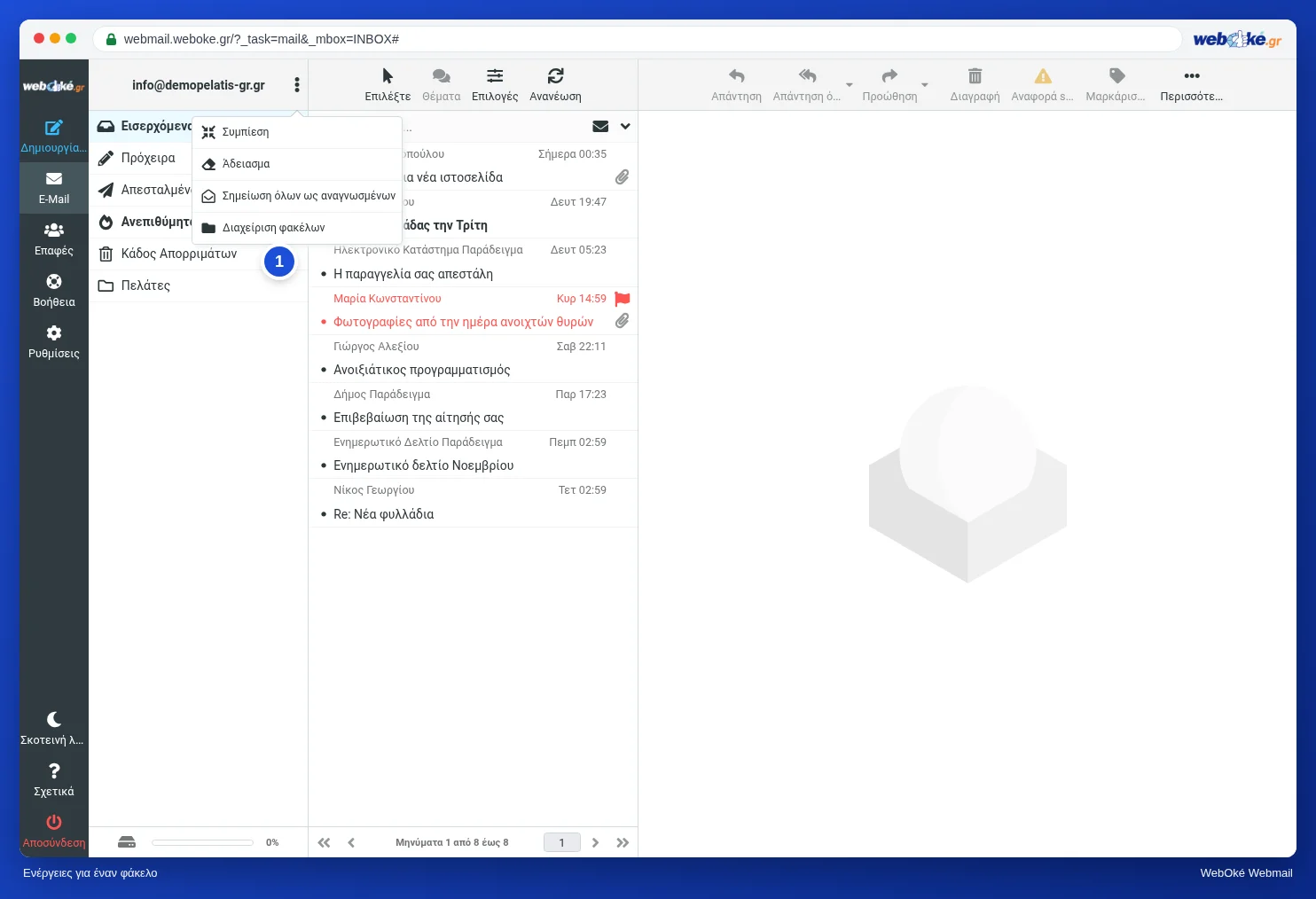
Στο μενού με τις ενέργειες φακέλου βλέπετε τόσο το Άδειασμα όσο και τη Συμπίεση. Το Άδειασμα διαγράφει όλα τα μηνύματα του επιλεγμένου φακέλου. Η Συμπίεση είναι κάτι άλλο: στο IMAP ένα μήνυμα μπορεί να είναι σημειωμένο ως διαγραμμένο χωρίς να έχει φύγει ακόμη. Ορισμένα προγράμματα email λειτουργούν έτσι: διαγράφουν το μήνυμα με μια γραμμή αντί να το μετακινήσουν στον Κάδο Απορριμάτων. Η Συμπίεση αφαιρεί πραγματικά αυτά τα σημειωμένα μηνύματα. Αν βλέπετε σε έναν φάκελο μηνύματα διαγραμμένα με γραμμή, η Συμπίεση ελευθερώνει χώρο.
Πρώτα φυλάξτε, μετά πετάξτε
Θέλετε να κρατήσετε παλιά email, αλλά όχι στον server; Τότε κάντε πρώτα ένα αντίγραφο:
- Ένα μήνυμα: Περισσότερα > Εξαγωγή. Λαμβάνετε ένα αρχείο .eml που μπορείτε αργότερα να ανοίξετε ξανά σχεδόν σε κάθε πρόγραμμα email.
- Πολλά μηνύματα μαζί: επιλέξτε τα και επιλέξτε Περισσότερα > Εξαγωγή. Τότε λαμβάνετε ένα αρχείο zip με όλα τα μηνύματα ως .eml.
- Μεγάλες ποσότητες: εγκαταστήστε στον υπολογιστή σας ένα πρόγραμμα email που αποθηκεύει τα email τοπικά. Αυτός είναι και ο τρόπος για να μεταφέρετε ένα μεγάλο αρχείο από τον server.
Ελέγξτε ότι το αντίγραφο ανοίγει πριν διαγράψετε τα email από τον server. Ένας Κάδος Απορριμάτων που άδειασε έχει χαθεί οριστικά. Μερικές φορές η επαναφορά είναι ακόμη δυνατή από ένα backup του server, αλλά μην το υπολογίζετε ως σχέδιο.
Στην πράξη: έτσι λειτουργεί στο webmail
Η μπάρα αποθήκευσης βρίσκεται κάτω αριστερά. Το Άδειασμα και η Συμπίεση βρίσκονται στο μενού με τις τρεις τελείες πάνω από τους φακέλους. Την ταξινόμηση κατά μέγεθος την κάνετε μέσω των Επιλογές πάνω από τη λίστα μηνυμάτων. Ο Οδηγός Roundcube περιγράφει τα βήματα στην ενότητα Το mailbox σας είναι γεμάτο. Σε άλλα webmail λειτουργεί παρόμοια: το Gmail μοιράζεται τον αποθηκευτικό του χώρο με το Drive και τις Φωτογραφίες, και το Outlook.com δείχνει τη χρήση στις ρυθμίσεις αποθήκευσης.
Σύνοψη
- Το όριο αποθήκευσης ισχύει για όλους τους φακέλους μαζί, και για τα Απεσταλμένα, το Αρχείο, τα Ανεπιθύμητα, τον Κάδο Απορριμάτων και τους κρυφούς φακέλους.
- Υπολογισμός: προσθέστε τους φακέλους και διαιρέστε με το όριο. 1 GB είναι 1024 MB.
- Ένα γεμάτο γραμματοκιβώτιο απορρίπτει νέο email. Ο αποστολέας λαμβάνει μήνυμα σφάλματος, εσείς δεν αντιλαμβάνεστε τίποτα.
- Ξεκινήστε αδειάζοντας τα Ανεπιθύμητα και τον Κάδο Απορριμάτων, μετά βρείτε τα μεγάλα μηνύματα (και στα Απεσταλμένα) και στη συνέχεια αδειάστε ξανά τον Κάδο Απορριμάτων.
- Κάντε Εξαγωγή όσων θέλετε να κρατήσετε και ελέγξτε το αντίγραφο πριν πετάξετε κάτι οριστικά.
Κουίζ
Άσκηση
Άσκηση A5.4: Υπολογισμοί με τον αποθηκευτικό σας χώρο. Η Κατερίνα έχει γραμματοκιβώτιο 2 GB, δηλαδή 2048 MB. Οι φάκελοί της έχουν τα εξής μεγέθη: Εισερχόμενα 612 MB, Απεσταλμένα 388 MB, Αρχείο 455 MB, Ανεπιθύμητα 96 MB, Κάδος Απορριμάτων 173 MB και Πρόχειρα 12 MB. Ερώτηση 1: τι ποσοστό του γραμματοκιβωτίου της χρησιμοποιείται; Ερώτηση 2: τι ποσοστό χρησιμοποιείται αφού αδειάσει τα Ανεπιθύμητα και τον Κάδο Απορριμάτων; Συμπληρώστε και στις δύο ερωτήσεις έναν ακέραιο αριθμό (στρογγυλοποιημένο σε ακέραιο ποσοστό, χωρίς το σύμβολο του ποσοστού). Το πρόγραμμα συγκρίνει τις απαντήσεις σας με τις σωστές απαντήσεις, με περιθώριο 1 ποσοστιαίας μονάδας, και σε περίπτωση λάθους σας δείχνει πώς γίνεται ο υπολογισμός.
Περαιτέρω ανάγνωση
Όπου αναφέρονται βήματα στο webmail, ισχύουν για το webmail της WebOké. Σε άλλα webmail λειτουργεί παρόμοια.
- Roundcube Webmail 13.3: Το mailbox σας είναι πλήρες
- Roundcube Webmail 10.1: Οι σημαντικότερες ρυθμίσεις
- Καθαρισμός λογαριασμού email για ελευθέρωση χώρου στο DirectAdmin
- Τοπική αποθήκευση email για εξοικονόμηση χώρου στον mail server
- Πώς ελέγχω τη χρήση του email μου;
- Δωρεάν μάθημα Το email σε τάξη: ρύθμιση και σωστή παράδοση 3.2: Αποθηκευτικός χώρος, quota και γεμάτο mailbox
- Λύσεις για μηνύματα σφάλματος 1.6: 552: Mailbox γεμάτο ή πολύ μεγάλο μήνυμα