
Ενότητα 8 · 8.3
Webmail στο κινητό σας και ειδοποιήσεις
Ενότητα 8: Ασφαλώς και χωρίς έγνοιες · Χρόνος ανάγνωσης: 8 λεπτά
Στόχος μαθήματος: Μετά από αυτό το μάθημα μπορείτε να επιλέξετε ανάμεσα στο webmail στον browser και σε μια εφαρμογή email στο κινητό σας, να ρυθμίσετε τις ειδοποιήσεις για νέα μηνύματα ώστε να λειτουργούν και να κρατάτε το email σας ασφαλές σε ένα κινητό.
Βασικές έννοιες: responsive σχεδίαση, εφαρμογή email, IMAP, ειδοποίηση push, διάστημα ανανέωσης, ειδοποίηση browser, ειδοποίηση επιφάνειας εργασίας, κλείδωμα οθόνης, τερματισμός συνεδρίας εξ αποστάσεως
Webmail στον browser του κινητού σας
Το webmail λειτουργεί και στο κινητό σας, στον συνηθισμένο browser. Δεν χρειάζεται να εγκαταστήσετε τίποτα. Η οθόνη προσαρμόζεται στο πλάτος: σε έναν υπολογιστή βλέπετε τρεις στήλες δίπλα δίπλα (φάκελοι, λίστα, μήνυμα), ενώ σε ένα κινητό βλέπετε κάθε φορά ένα πράγμα. Αυτό ονομάζεται responsive σχεδίαση. Ανοίγετε το μενού με τους φακέλους από ένα κουμπί επάνω αριστερά, και ένα μήνυμα γεμίζει όλη την οθόνη.
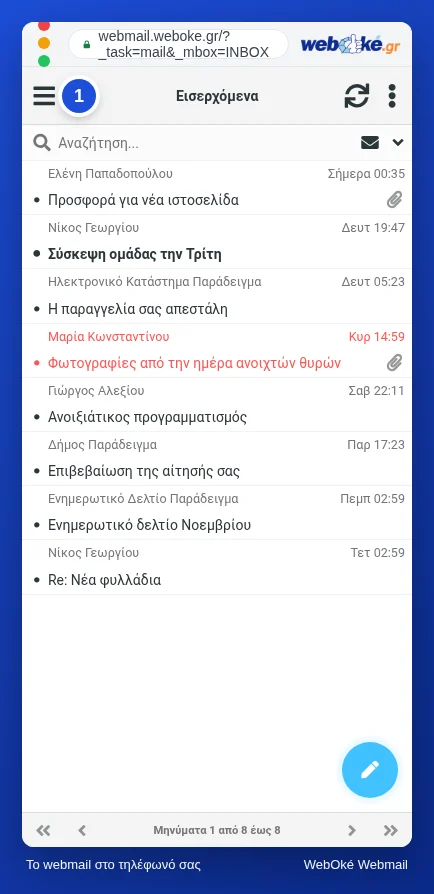
Στην εικόνα βλέπετε τη λίστα μηνυμάτων σε ένα κινητό, με το κουμπί μενού επάνω αριστερά.
Το webmail στο κινητό σας είναι χρήσιμο σε μερικές περιπτώσεις: σε ένα κινητό που δεν είναι δικό σας, όταν θέλετε πότε πότε να αναζητήσετε γρήγορα κάτι ή όταν θέλετε να αλλάξετε μια ρύθμιση που υπάρχει μόνο στο webmail, όπως ένα φίλτρο ή το μήνυμα απουσίας σας.
Πότε είναι καλύτερη μια εφαρμογή email
Αν διαβάζετε email κάθε μέρα στο κινητό σας, μια εφαρμογή email είναι συχνά πιο βολική: η εφαρμογή email του κινητού σας ή μια άλλη εφαρμογή που λειτουργεί με IMAP. Επειδή με το IMAP το email σας παραμένει στον server (μάθημα 1.2), βλέπετε στην εφαρμογή ακριβώς τα ίδια μηνύματα και τους ίδιους φακέλους με το webmail. Αν διαβάσετε ένα μήνυμα στην εφαρμογή, εμφανίζεται και στο webmail ως αναγνωσμένο.
Μια εφαρμογή έχει τρία πλεονεκτήματα:
- Ειδοποιήσεις ακόμη κι όταν ο browser είναι κλειστός. Η εφαρμογή ελέγχει στο παρασκήνιο για νέα μηνύματα και εμφανίζει μια ειδοποίηση στην οθόνη κλειδώματος.
- Ανάγνωση εκτός σύνδεσης. Μηνύματα που έχουν ήδη ληφθεί μπορείτε να τα διαβάσετε και χωρίς σύνδεση, για παράδειγμα στο τρένο.
- Σύνδεση με το κινητό σας. Άνοιγμα συνημμένων σε άλλες εφαρμογές, χρήση των επαφών του κινητού σας.
Υπάρχουν όμως και μειονεκτήματα. Μια εφαρμογή αποθηκεύει ένα αντίγραφο του email σας στο κινητό, οπότε ένα χαμένο κινητό σημαίνει και email στα χέρια κάποιου άλλου, αν η συσκευή δεν είναι σωστά κλειδωμένη. Επιπλέον, μια εφαρμογή συνδέεται μέσω IMAP και SMTP μόνο με τον κωδικό πρόσβασής σας: το δεύτερο βήμα του webmail δεν ισχύει εκεί (μάθημα 8.1).
Ένα παράδειγμα. Η Κατερίνα Παπαδοπούλου χρησιμοποιεί στο κινητό της την εφαρμογή email για το katerina@example.com, γιατί θέλει να βλέπει αμέσως πότε ένας πελάτης στέλνει μια παραγγελία. Τα φίλτρα και το μήνυμα απουσίας της τα ρυθμίζει στο webmail από το laptop της. Ο Νίκος διαβάζει email εκτός γραφείου μόνο πότε πότε· χρησιμοποιεί το webmail στον browser του κινητού του και κατά τη σύνδεση ενεργοποιεί την επιλογή Να παραμείνω συνδεδεμένος, επειδή είναι η δική του συσκευή.
Ειδοποιήσεις στο webmail: τι συμβαίνει στην πραγματικότητα
Το webmail μπορεί να σας ενημερώνει ότι έχετε νέο email. Είναι όμως καλό να καταλαβαίνετε πώς λειτουργεί αυτό, αλλιώς θα περιμένετε ειδοποιήσεις που δεν έρχονται.
Το webmail είναι μια σελίδα στον browser σας. Η σελίδα αυτή ρωτά τον server σε τακτά διαστήματα αν υπάρχει κάτι νέο. Πόσο συχνά, το ρυθμίζετε στις Ρυθμίσεις > Προτιμήσεις > Περιβάλλον χρήστη, στο πεδίο Ανανέωση (το διάστημα ανανέωσης). Μόνο όταν η σελίδα εντοπίσει νέο email μπορεί να εμφανίσει ειδοποίηση. Αυτό σημαίνει:
- Μόνο όταν το webmail είναι ανοιχτό. Αν κλείσετε την καρτέλα ή τον browser, κανείς δεν ρωτά πλέον τον server και δεν έρχεται καμία ειδοποίηση.
- Από προεπιλογή μόνο για τα Εισερχόμενα. Αν ταξινομείτε το email σας σε φακέλους με φίλτρα (ενότητα 6), ενεργοποιήστε την επιλογή Έλεγχος όλων των φακέλων για νέα μηνύματα. Διαφορετικά θα βλέπετε τα μηνύματα σε αυτούς τους φακέλους μόνο όταν τους ανοίξετε.
Στις Ρυθμίσεις > Προτιμήσεις > Προβολή Μηνυμάτων επιλέγετε ανάμεσα σε τρία είδη ειδοποιήσεων:
| Ειδοποίηση | Τι παρατηρείτε |
|---|---|
| Ειδοποίηση στον browser | Η καρτέλα του webmail δείχνει ότι υπάρχει νέο email |
| Ειδοποίηση επιφάνειας εργασίας | Ο υπολογιστής σας εμφανίζει ειδοποίηση, ακόμη κι όταν εργάζεστε σε άλλο πρόγραμμα |
| Ήχος | Ακούτε έναν ήχο |
Για μια ειδοποίηση επιφάνειας εργασίας ο browser ζητά πρώτα άδεια: "Να επιτρέπεται σε αυτόν τον ιστότοπο η εμφάνιση ειδοποιήσεων;" Αν επιλέξετε κατά λάθος Block, η ειδοποίηση δεν θα λειτουργεί, όσες φορές κι αν ενεργοποιήσετε την επιλογή στο webmail. Τότε την ενεργοποιείτε ξανά στις ρυθμίσεις ιστότοπου του browser σας, συνήθως από το λουκέτο ή το εικονίδιο αριστερά από τη διεύθυνση. Με το κουμπί Δοκιμή δοκιμάζετε αμέσως μια ειδοποίηση.
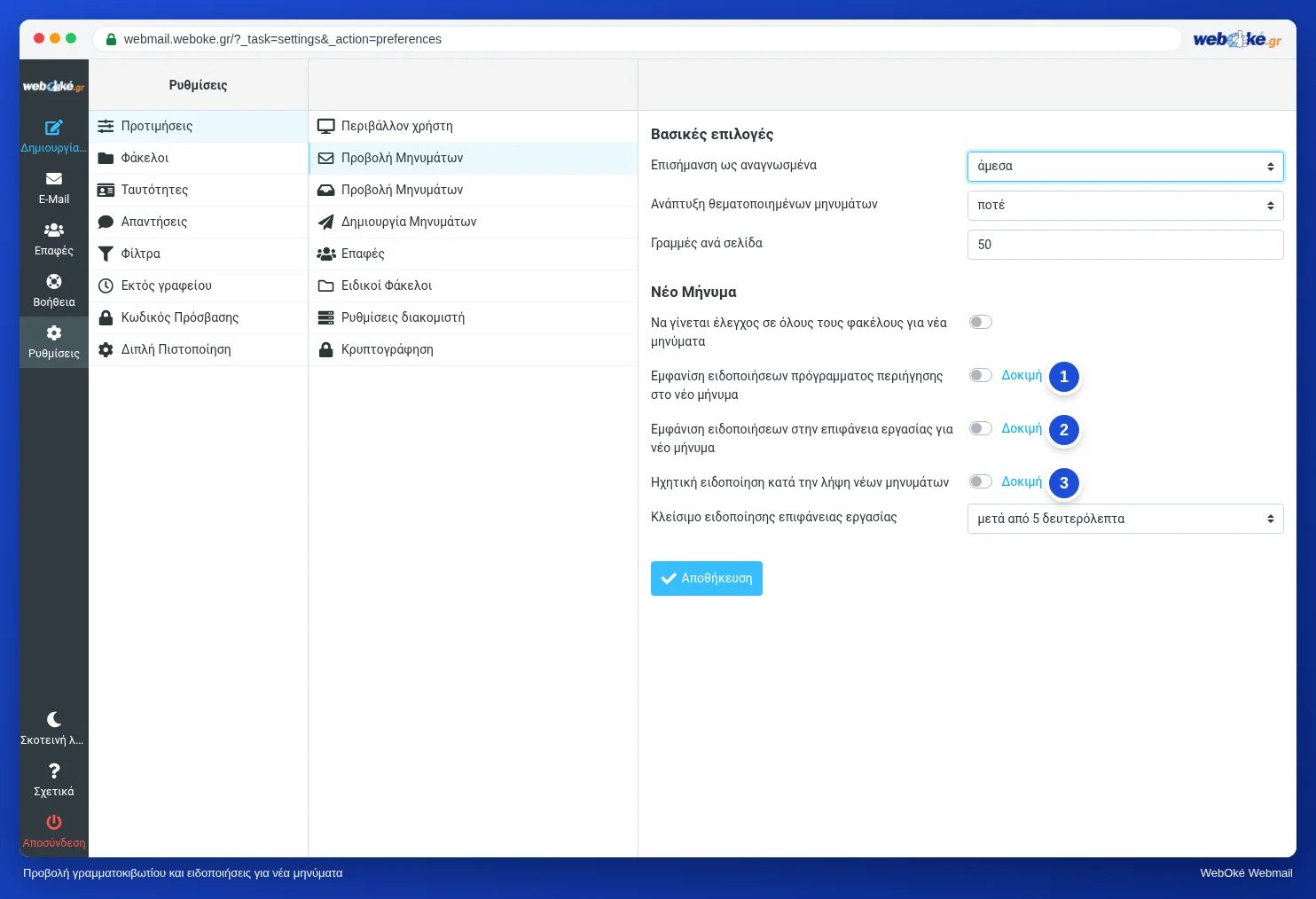
Στην εικόνα βλέπετε τις επιλογές για ειδοποιήσεις σε νέο μήνυμα.
Σε ένα κινητό οι ειδοποιήσεις του browser δεν είναι αξιόπιστες: τα κινητά παγώνουν τις καρτέλες στο παρασκήνιο για να εξοικονομούν μπαταρία. Αν θέλετε ειδοποιήσεις στο κινητό σας, χρησιμοποιήστε μια εφαρμογή email.
Κρατήστε το email σας ασφαλές στο κινητό
Ένα κινητό σάς ακολουθεί παντού, γι' αυτό και χάνεται πιο εύκολα από ένα laptop. Μερικές συνήθειες κάνουν μεγάλη διαφορά:
- Κλείδωμα οθόνης με PIN, κωδικό πρόσβασης, δακτυλικό αποτύπωμα ή αναγνώριση προσώπου. Χωρίς κλείδωμα, όποιος βρει το κινητό σας μπορεί να διαβάσει το email σας και να στείλει μηνύματα στο όνομά σας.
- Να παραμείνω συνδεδεμένος μόνο στο δικό σας κινητό. Αν χρησιμοποιείτε για λίγο το κινητό κάποιου άλλου, αποσυνδεθείτε και κλείστε την καρτέλα.
- Ενημερώσεις του κινητού και των εφαρμογών σας: εγκαθιστάτε τες τακτικά.
- Χάσατε το κινητό σας; Αλλάξτε αμέσως τον κωδικό πρόσβασης του γραμματοκιβωτίου σας, από άλλη συσκευή. Μια εφαρμογή email στο χαμένο κινητό δεν μπορεί πλέον να συνδεθεί. Ούτε μια συνεδρία webmail που είναι ακόμη ανοιχτή σε εκείνο το κινητό έχει πια πρόσβαση στο email σας: το webmail συνδέεται σε κάθε βήμα στον mail server με τον αποθηκευμένο παλιό κωδικό. Αν έχετε επαλήθευση δύο βημάτων με εφαρμογή σε εκείνο το κινητό, χρησιμοποιήστε έναν κωδικό ανάκτησης για να συνδεθείτε (μάθημα 8.1).
Μια παγίδα κατά την αλλαγή: η εφαρμογή email στις νέες ή στις άλλες συσκευές σας χρειάζεται επίσης τον νέο κωδικό. Μια συσκευή που συνεχίζει να δοκιμάζει τον παλιό μπορεί να προκαλέσει αποκλεισμό της διεύθυνσης IP σας (μάθημα 8.1).
Στην πράξη: έτσι λειτουργεί στο webmail
Στο κινητό σας ανοίγετε το webmail στον browser και συνδέεστε όπως στον υπολογιστή σας. Τις ειδοποιήσεις τις ρυθμίζετε στις Ρυθμίσεις > Προτιμήσεις > Προβολή Μηνυμάτων και το διάστημα ανανέωσης στο Περιβάλλον χρήστη. Πώς ρυθμίζετε μια εφαρμογή email, θα το βρείτε στους οδηγούς για το κινητό σας. Τα βήματα για το webmail υπάρχουν στον οδηγό του Roundcube (10.2 και 12.1). Άλλα webmail λειτουργούν παρόμοια στο κινητό· οι μεγάλες υπηρεσίες έχουν συχνά δική τους εφαρμογή που εμφανίζει ειδοποιήσεις.
Σύνοψη
- Το webmail λειτουργεί στον browser του κινητού σας και προσαρμόζεται στην οθόνη.
- Μια εφαρμογή email με IMAP εμφανίζει ειδοποιήσεις όταν ο browser είναι κλειστός και σας επιτρέπει να διαβάζετε εκτός σύνδεσης· πρόκειται για το ίδιο email με το webmail.
- Οι ειδοποιήσεις του webmail λειτουργούν μόνο όταν το webmail είναι ανοιχτό και, από προεπιλογή, μόνο για τα Εισερχόμενα· ενεργοποιήστε την επιλογή Έλεγχος όλων των φακέλων για νέα μηνύματα αν χρησιμοποιείτε φίλτρα.
- Μια ειδοποίηση επιφάνειας εργασίας χρειάζεται άδεια από τον browser σας.
- Κλειδώνετε το κινητό σας, μένετε συνδεδεμένοι μόνο στη δική σας συσκευή και αλλάζετε αμέσως τον κωδικό σας αν χάσετε το κινητό.
Κουίζ
Άσκηση
Άσκηση D8.3: Ειδοποιήσεις και τηλέφωνο. Στο webmail του υπολογιστή σας, στις Ρυθμίσεις > Προτιμήσεις > Προβολή Μηνυμάτων, ενεργοποιήστε την ειδοποίηση επιφάνειας εργασίας, δώστε άδεια στον browser σας και δοκιμάστε την ειδοποίηση με το κουμπί Δοκιμή. Στη συνέχεια στείλτε από άλλη διεύθυνση (ή από το κινητό σας) ένα email στον εαυτό σας και ελέγξτε αν έρχεται η ειδοποίηση ενώ εργάζεστε σε άλλο πρόγραμμα. Έπειτα ανοίξτε το webmail στον browser του κινητού σας, συνδεθείτε και βρείτε πού βρίσκονται οι φάκελοι. Απαντήστε: (1) Ήρθε η ειδοποίηση; Αν όχι, ποια ήταν η αιτία; (2) Χρησιμοποιείτε φίλτρα που μεταφέρουν μηνύματα σε άλλους φακέλους, και έχετε ενεργοποιήσει την επιλογή Έλεγχος όλων των φακέλων για νέα μηνύματα; (3) Χρησιμοποιείτε στο κινητό σας το webmail, μια εφαρμογή email ή και τα δύο, και γιατί; (4) Είναι κλειδωμένο το κινητό σας, και ξέρετε τι θα κάνετε αν το χάσετε;
Άσκηση D8.3: Ειδοποιήσεις και τηλέφωνο
Αυτή την άσκηση την κάνετε μόνοι σας: κανείς δεν την ελέγχει. Σημειώστε τι έχετε κάνει και επισημάνετε την άσκηση ως ολοκληρωμένη.
Η ειδοποίηση εμφανίζεται μόνο όταν το webmail είναι ανοιχτό και ο browser έχει άδεια. Αν τα φίλτρα σας τοποθετούν τα email σε φακέλους, ενεργοποιήστε το Έλεγχος όλων των φακέλων για νέα μηνύματα. Αν χάσετε το τηλέφωνό σας, αλλάξτε τον κωδικό πρόσβασης του γραμματοκιβωτίου σας: έτσι κανείς δεν μπορεί πλέον να έχει πρόσβαση σε αυτό από εκείνο το τηλέφωνο.
Τα τικ και οι σημειώσεις σας παραμένουν μόνο σε αυτό το πρόγραμμα περιήγησης· δεν τα στέλνουμε πουθενά. Αν έχετε εγγραφεί, αποθηκεύουμε στο Τα μαθήματά μου μόνο ότι έχετε ολοκληρώσει την άσκηση.
Περαιτέρω ανάγνωση
Όπου αναφέρονται βήματα στο webmail, ισχύουν για το webmail της WebOké· σε άλλα webmail η διαδικασία είναι παρόμοια.
- Roundcube Webmail 10.2: Ειδοποίηση για νέα μηνύματα
- Roundcube Webmail 12.1: Το webmail στο τηλέφωνο ή στο tablet σας
- IMAP ή POP3: ποια είναι η διαφορά και ποιο να επιλέξετε;
- Δωρεάν μάθημα Το email σε τάξη: ρύθμιση και σωστή παράδοση 1.3: IMAP και POP3: λήψη αλληλογραφίας
- Δωρεάν μάθημα Ασφαλείς online για επιχειρηματίες 5.2: Ασφαλής χρήση laptop και τηλεφώνου