
Ενότητα 2 · 2.1
Προσαρμόστε την οθόνη στις ανάγκες σας
Ενότητα 2: Ανάγνωση email · Χρόνος ανάγνωσης: 8 λεπτά
Στόχος μαθήματος: Μετά από αυτό το μάθημα γνωρίζετε τη διάταξη του webmail και μπορείτε να ρυθμίσετε συνειδητά τη λίστα μηνυμάτων, τη στιγμή κατά την οποία ένα μήνυμα θεωρείται αναγνωσμένο, τη γλώσσα, τη ζώνη ώρας και την εμφάνιση.
Βασικές έννοιες: λίστα φακέλων, λίστα μηνυμάτων, παράθυρο προεπισκόπησης, Κατάλογος επιλογών, ταξινόμηση, Λειτουργία λίστας, συζήτηση, Επισήμανση ως αναγνωσμένα, ζώνη ώρας, Θέμα εμφάνισης
Τρεις στήλες, η καθεμία με τη δική της λειτουργία
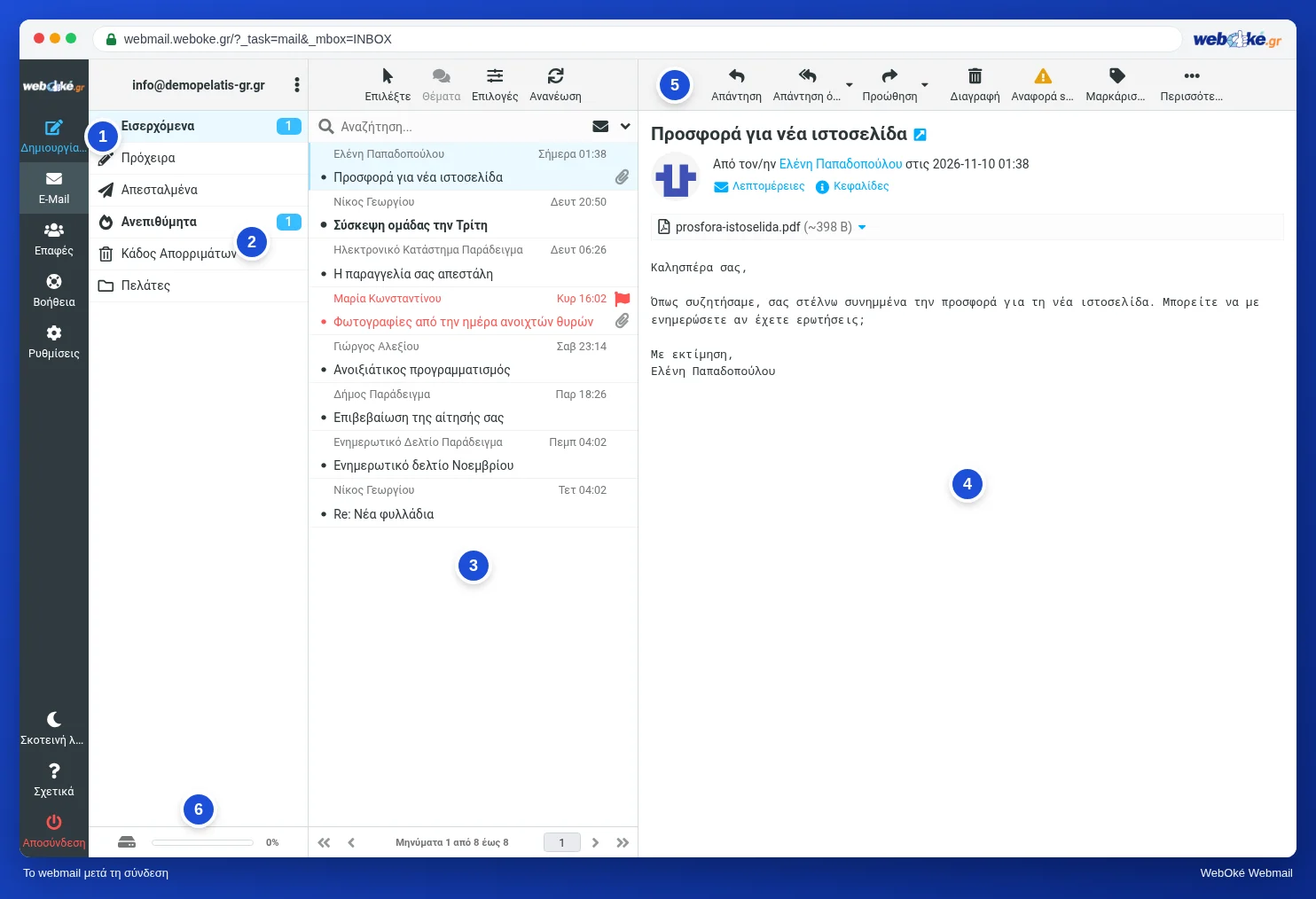
Μετά τη σύνδεση βλέπετε μια οθόνη χωρισμένη σε στήλες. Στην εικόνα βλέπετε αριστερά το μενού και τους φακέλους, στη μέση τη λίστα μηνυμάτων και δεξιά το ανοιχτό μήνυμα.
- Οι φάκελοι: Εισερχόμενα, Πρόχειρα, Απεσταλμένα, Ανεπιθύμητα, Κάδος Απορριμάτων και οι δικοί σας φάκελοι. Ο αριθμός δίπλα σε έναν φάκελο είναι το πλήθος των μη αναγνωσμένων μηνυμάτων. Κάτω από τους φακέλους βλέπετε μια μικρή μπάρα που δείχνει πόσο γεμάτο είναι το γραμματοκιβώτιό σας.
- Η λίστα μηνυμάτων: τα μηνύματα του φακέλου που έχετε επιλέξει. Στο επάνω μέρος βρίσκονται τα Επιλέξτε, Θέματα, Επιλογές και το πεδίο αναζήτησης.
- Το παράθυρο προεπισκόπησης: το μήνυμα στο οποίο κάνετε κλικ στη λίστα. Από πάνω βρίσκονται τα κουμπιά για απάντηση, ανακατεύθυνση, διαγραφή και άλλες ενέργειες.
Αυτή η διάταξη ονομάζεται επίσης μοντέλο τριών στηλών. Το πλεονέκτημα είναι ότι μπορείτε να διατρέξετε γρήγορα μια λίστα χωρίς να ανοίγετε και να κλείνετε συνεχώς μηνύματα. Το μειονέκτημα θα το δείτε παρακάτω: αρκεί να κάνετε κλικ σε ένα μήνυμα για να θεωρηθεί αναγνωσμένο.
Σχεδόν ό,τι ρυθμίζετε εδώ αποθηκεύεται στο ίδιο το webmail, μαζί με το γραμματοκιβώτιό σας. Επομένως δεν έχει σημασία από ποιον υπολογιστή συνδέεστε. Ισχύει όμως μόνο για το webmail. Η εφαρμογή email στο τηλέφωνό σας έχει τις δικές της ρυθμίσεις για ταξινόμηση και προβολή.
Η λίστα: ταξινόμηση και Λειτουργία λίστας
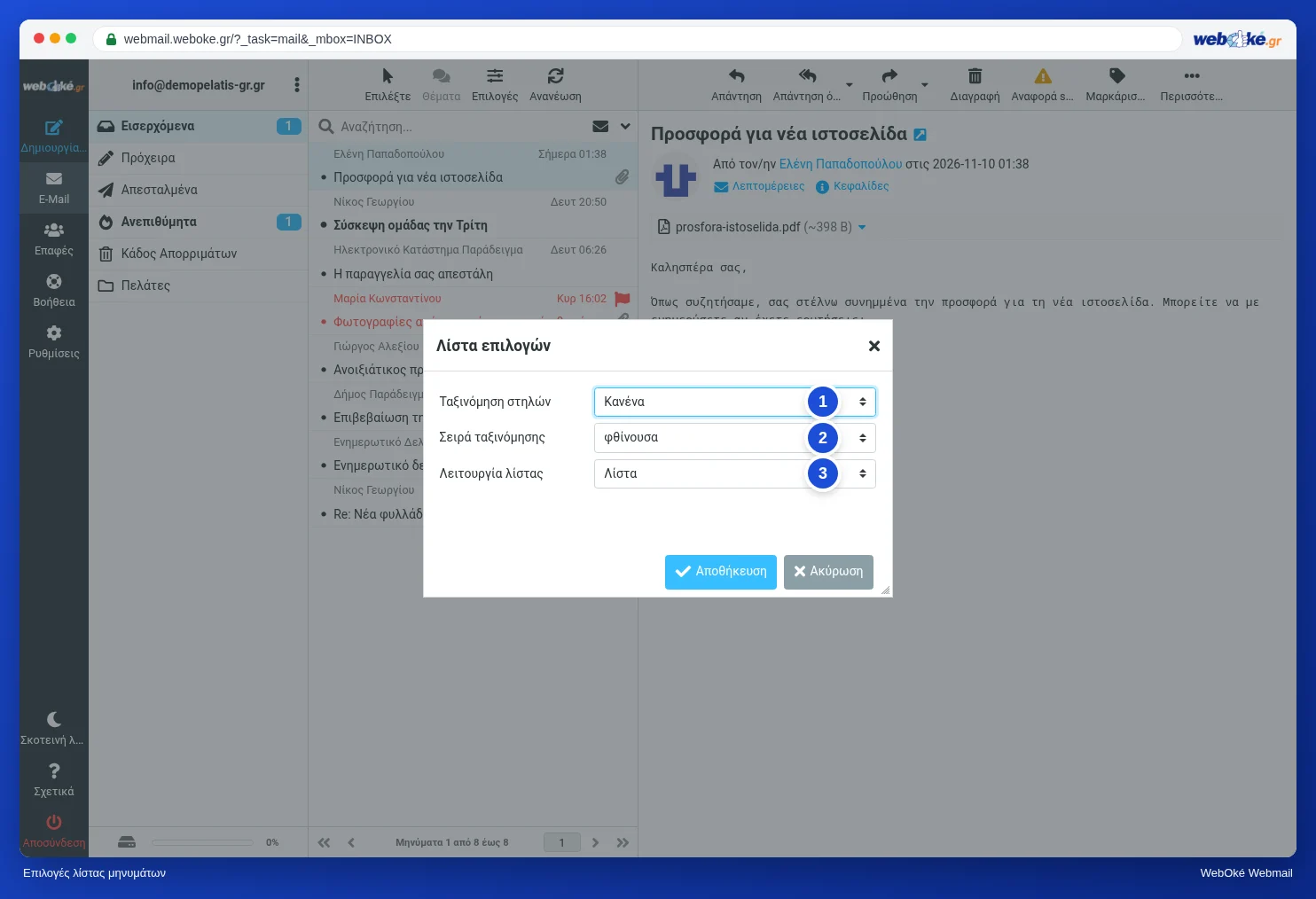
Με τις Επιλογές πάνω από τη λίστα μηνυμάτων ανοίγετε τον Κατάλογο επιλογών. Στην εικόνα βλέπετε τρεις επιλογές:
- Ταξινόμηση στηλών: για παράδειγμα κατά Ημερ. Λήψης, Ημερ. Αποστολής, αποστολέα, θέμα ή Μέγεθος. Με την επιλογή Κανένα τα μηνύματα εμφανίζονται με τη σειρά που έφτασαν στον φάκελο. Προσέξτε τη διαφορά ανάμεσα στις δύο ημερομηνίες: η Ημερ. Αποστολής είναι η κεφαλίδα Date, την οποία συμπληρώνει ο ίδιος ο αποστολέας (μάθημα 1.1). Αν το ρολόι του αποστολέα είναι λάθος ή αν ένας spammer βάλει μια μελλοντική ημερομηνία, ένα τέτοιο μήνυμα μένει για μέρες στην κορυφή. Η Ημερ. Λήψης είναι η στιγμή που ο δικός σας server παρέλαβε το μήνυμα· αυτήν την καθορίζει ο δικός σας server, όχι ο αποστολέας.
- Σειρά ταξινόμησης: η φθίνουσα βάζει το νεότερο ή το μεγαλύτερο στην κορυφή, η αύξουσα το παλαιότερο ή το μικρότερο.
- Λειτουργία λίστας: η Λίστα εμφανίζει κάθε μήνυμα ξεχωριστά, τα Θέματα ομαδοποιούν τα μηνύματα που ανήκουν μαζί.
Η ταξινόμηση κατά μέγεθος είναι ένα χρήσιμο κόλπο όταν το γραμματοκιβώτιό σας γεμίζει (μάθημα 5.4). Η ταξινόμηση κατά αποστολέα βοηθά όταν θέλετε να δείτε όλα τα μηνύματα ενός πελάτη. Για την καθημερινή δουλειά, οι περισσότεροι προτιμούν ταξινόμηση κατά ημερομηνία, με φθίνουσα σειρά.
Συζητήσεις: χρήσιμες και μερικές φορές μπερδεμένες
Στο μάθημα 1.1 είδατε ότι κάθε μήνυμα έχει ένα μοναδικό αναγνωριστικό, το Message-ID. Όταν ο Στέλιος απαντά σε ένα μήνυμα της Κατερίνας, το πρόγραμμα email του προσθέτει στην απάντηση δύο κεφαλίδες (headers) που παραπέμπουν σε αυτό το αναγνωριστικό: In-Reply-To (το μήνυμα στο οποίο απαντά) και References (ολόκληρη η αλυσίδα). Έτσι το webmail μπορεί να δημιουργήσει μια συζήτηση: το αρχικό μήνυμα με όλες τις απαντήσεις από κάτω, μαζί και τις δικές σας απαντήσεις, αν βρίσκονται στον ίδιο φάκελο.
Οι συζητήσεις είναι χρήσιμες όταν ανταλλάσσετε πολλά μηνύματα για ένα θέμα, για παράδειγμα με τον Στέλιο για τη νυφική του ανθοδέσμη. Βλέπετε όλη τη συζήτηση μαζί και δεν σας ξεφεύγει καμία απάντηση.
Μπερδεύουν όμως στις εξής περιπτώσεις:
- Ένα πρόγραμμα παραλείπει την παραπομπή. Ορισμένα προγράμματα ή φόρμες βάζουν μεν Re: μπροστά από το θέμα, αλλά όχι References. Τότε η απάντηση εμφανίζεται μόνη της στη λίστα ή ομαδοποιείται μόνο με βάση το θέμα.
- Ίδιο θέμα, διαφορετική συζήτηση. Η ομαδοποίηση με βάση το θέμα μπορεί να βάλει μαζί μηνύματα που δεν έχουν καμία σχέση μεταξύ τους, όπως δέκα μηνύματα με θέμα "Τιμολόγιο" από διαφορετικούς προμηθευτές.
- Νέο θέμα σε παλιά αλυσίδα. Αν ο Νίκος απαντήσει σε ένα παλιό μήνυμα για να ρωτήσει κάτι νέο, η ερώτησή του χάνεται μέσα σε μια παλιά συζήτηση. Γι' αυτό, για ένα νέο θέμα ξεκινάτε πάντα ένα νέο μήνυμα (μάθημα 3.2).
Αν έχετε αμφιβολίες, απενεργοποιήστε τα Θέματα· μπορείτε πάντα να τα ενεργοποιήσετε ξανά. Το webmail θυμάται αυτήν την επιλογή ανά φάκελο. Μπορείτε λοιπόν να κρατήσετε τα Εισερχόμενα ως λίστα και να χρησιμοποιείτε συζητήσεις μόνο σε έναν φάκελο με μακροσκελή αλληλογραφία με πελάτες.
Πότε θεωρείται ένα μήνυμα αναγνωσμένο;
Αυτή είναι η ρύθμιση που κάνει τη μεγαλύτερη διαφορά και που λίγοι γνωρίζουν. Στο μάθημα 1.2 είδατε ότι το «αναγνωσμένο» είναι μια σήμανση στον server. Το webmail ορίζει αυτήν τη σήμανση στις Ρυθμίσεις > Προτιμήσεις > Προβολή Μηνυμάτων, στην επιλογή Επισήμανση ως αναγνωσμένα. Οι επιλογές είναι άμεσα, μετά από κάποια δευτερόλεπτα ή ποτέ.
Αν η ρύθμιση είναι άμεσα, συμβαίνει το εξής: η Κατερίνα διατρέχει το πρωί τα Εισερχόμενά της με τα βελάκια του πληκτρολογίου για να δει τι έχει έρθει. Κάθε μήνυμα που εμφανίζεται για λίγο στο παράθυρο προεπισκόπησης θεωρείται αναγνωσμένο. Ακόμη και η ερώτηση του Στέλιου, στην οποία έπρεπε ακόμη να απαντήσει. Ούτε στο τηλέφωνό της εμφανίζεται πλέον με έντονα γράμματα. Μετά από μια εβδομάδα δεν θυμάται πια ότι υπήρχε μια ανοιχτή ερώτηση.
Με μετά από 5 ή 10 δευτερόλεπτα ένα μήνυμα θεωρείται αναγνωσμένο μόνο αν το κοιτάξετε πραγματικά για λίγο. Αν χρησιμοποιείτε τα μη αναγνωσμένα μηνύματα ως λίστα εργασιών, καλύτερα να επιλέξετε ποτέ και να τα επισημαίνετε μόνοι σας με Μαρκάρισμα > Ως αναγνωσμένα. Δεν υπάρχει σωστή ή λάθος επιλογή, αλλά πρέπει να είναι μια συνειδητή επιλογή.
Άλλες ρυθμίσεις που μετράνε
- Γραμμές ανά σελίδα (Προβολή Μηνυμάτων): προεπιλογή 50. Περισσότερα μηνύματα ανά σελίδα σημαίνουν λιγότερο ξεφύλλισμα, αλλά η λίστα φορτώνει λίγο πιο αργά.
- Ανανέωση (Περιβάλλον χρήστη): πόσο συχνά ελέγχει το webmail για νέα μηνύματα. Με το κουμπί Ανανέωση δεν χρειάζεται να περιμένετε.
- Γλώσσα και Ζώνη Ώρας (Περιβάλλον χρήστη): η ώρα στη λίστα μετατρέπεται στη δική σας ζώνη ώρας. Με την επιλογή Αυτόματα το webmail χρησιμοποιεί τη ζώνη ώρας του υπολογιστή σας. Αν αυτή είναι λάθος, τα μηνύματα φαίνεται να έφτασαν μία ώρα νωρίτερα ή αργότερα. Αυτό είναι πρόβλημα όταν θέλετε να αποδείξετε πότε έφτασε κάτι.
- Θέμα εμφάνισης (Περιβάλλον χρήστη): η εμφάνιση του webmail. Στη WebOké επιλέγετε ανάμεσα στα WebOké, Stretched Elastic (πιο φαρδύ, για μεγάλες οθόνες), Aurora και Workbench.
- Σκοτεινή λειτουργία: με το κουμπί Σκοτεινή λειτουργία κάτω αριστερά στο μενού. Στη συνέχεια το ίδιο κουμπί ονομάζεται Φωτεινή λειτουργία.
Στην πράξη: έτσι λειτουργεί στο webmail
Τις ρυθμίσεις της λίστας θα τις βρείτε πάνω από τη λίστα μηνυμάτων, στις Επιλογές. Οι υπόλοιπες βρίσκονται στις Ρυθμίσεις > Προτιμήσεις, στις ενότητες Περιβάλλον χρήστη και Προβολή Μηνυμάτων. Μην ξεχνάτε να κάνετε κλικ στην Αποθήκευση σε κάθε ενότητα. Τα βήματα περιγράφονται στον οδηγό Roundcube, στις ενότητες Η οθόνη με μια ματιά, Η λίστα μηνυμάτων, και Γλώσσα, εμφάνιση και σκοτεινή λειτουργία. Σε άλλα webmail, όπως το Gmail ή το Outlook.com, λειτουργεί παρόμοια: και εκεί μπορείτε να απενεργοποιήσετε τις συζητήσεις και να επιλέξετε πότε ένα μήνυμα θεωρείται αναγνωσμένο, αν και τα κουμπιά έχουν άλλα ονόματα.
Σύνοψη
- Το webmail έχει φακέλους, λίστα μηνυμάτων και παράθυρο προεπισκόπησης· οι ρυθμίσεις σας ισχύουν για το webmail, όχι για τις άλλες συσκευές σας.
- Με τις Επιλογές ορίζετε την ταξινόμηση και τη Λειτουργία λίστας: Λίστα ή Θέματα.
- Οι συζητήσεις βασίζονται στις In-Reply-To και References· χωρίς αυτές τις παραπομπές ή με το ίδιο θέμα μπορεί να σας παραπλανήσουν.
- Η Επισήμανση ως αναγνωσμένα καθορίζει αν και μόνο το κοίταγμα μετράει ως ανάγνωση· επιλέξτε συνειδητά.
- Ελέγξτε τη ζώνη ώρας σας, αλλιώς οι ώρες στη λίστα δεν είναι σωστές.
Κουίζ
Άσκηση
Άσκηση D2.1: Η δική σας διάταξη. Ρυθμίστε συνειδητά τρία πράγματα στο webmail: επιλέξτε αν θα ενεργοποιήσετε ή θα απενεργοποιήσετε τα Θέματα (Επιλογές πάνω από τη λίστα), επιλέξτε μια ταξινόμηση και ορίστε στις Ρυθμίσεις > Προτιμήσεις > Προβολή Μηνυμάτων πότε ένα μήνυμα θεωρείται αναγνωσμένο (άμεσα, μετά από κάποια δευτερόλεπτα ή ποτέ). Κάντε κλικ στην Αποθήκευση και δουλέψτε έτσι για μία ημέρα. Στη συνέχεια απαντήστε στις εξής ερωτήσεις: Γιατί επιλέξατε αυτές τις τρεις ρυθμίσεις, ταιριάζουν με τον τρόπο που δουλεύετε με το email; Υπάρχει κάποιο μήνυμα που αλλιώς θα είχε θεωρηθεί αναγνωσμένο χωρίς να το έχετε διαβάσει πραγματικά; Συμφωνούν οι ώρες στη λίστα με το ρολόι του υπολογιστή σας;
Άσκηση D2.1: Η δική σας διάταξη
Αυτή την άσκηση την κάνετε μόνοι σας: κανείς δεν την ελέγχει. Σημειώστε τι έχετε κάνει και επισημάνετε την άσκηση ως ολοκληρωμένη.
Δεν υπάρχει σωστή ή λάθος διάταξη. Όποιος ανταλλάσσει πολλά μηνύματα μπρος πίσω, συχνά ωφελείται από τις συζητήσεις. Όποιος εργάζεται ανά μήνυμα, επιλέγει τη λίστα. Μια αναμονή λίγων δευτερολέπτων πριν ένα μήνυμα θεωρηθεί αναγνωσμένο αποτρέπει να σημειώσετε κατά λάθος ως αναγνωσμένα μηνύματα που απλώς πατήσατε για λίγο.
Τα τικ και οι σημειώσεις σας παραμένουν μόνο σε αυτό το πρόγραμμα περιήγησης· δεν τα στέλνουμε πουθενά. Αν έχετε εγγραφεί, αποθηκεύουμε στο Τα μαθήματά μου μόνο ότι έχετε ολοκληρώσει την άσκηση.
Περαιτέρω ανάγνωση
Όπου αναφέρονται βήματα στο webmail, ισχύουν για το webmail της WebOké· σε άλλα webmail λειτουργεί παρόμοια.
- Roundcube Webmail 2.1: Η οθόνη με μια ματιά
- Roundcube Webmail 2.2: Η λίστα μηνυμάτων: ταξινόμηση και θέματα
- Roundcube Webmail 2.3: Γλώσσα, εμφάνιση και σκοτεινή λειτουργία
- Roundcube Webmail 10.1: Οι σημαντικότερες ρυθμίσεις
- Δωρεάν μάθημα Το email σε τάξη: ρύθμιση και σωστή παράδοση 3.1: Φάκελοι και συγχρονισμός: γιατί έχετε δύο φορές «Απεσταλμένα»
- RFC 5322, Internet Message Format, για τα Message-ID, In-Reply-To και References (στα αγγλικά): https://www.rfc-editor.org/rfc/rfc5322