
Hoofdstuk 6 · 6.6
Opties wijzigen en extra IP-adressen
Bij een hostingpakket kun je losse opties bijnemen zonder van pakket te wisselen. Bijvoorbeeld extra opslag, meer domeinen in je pakket, aliassen of een eigen IP-adres. Dat doe je op de kaart Configureerbare opties op de productpagina.
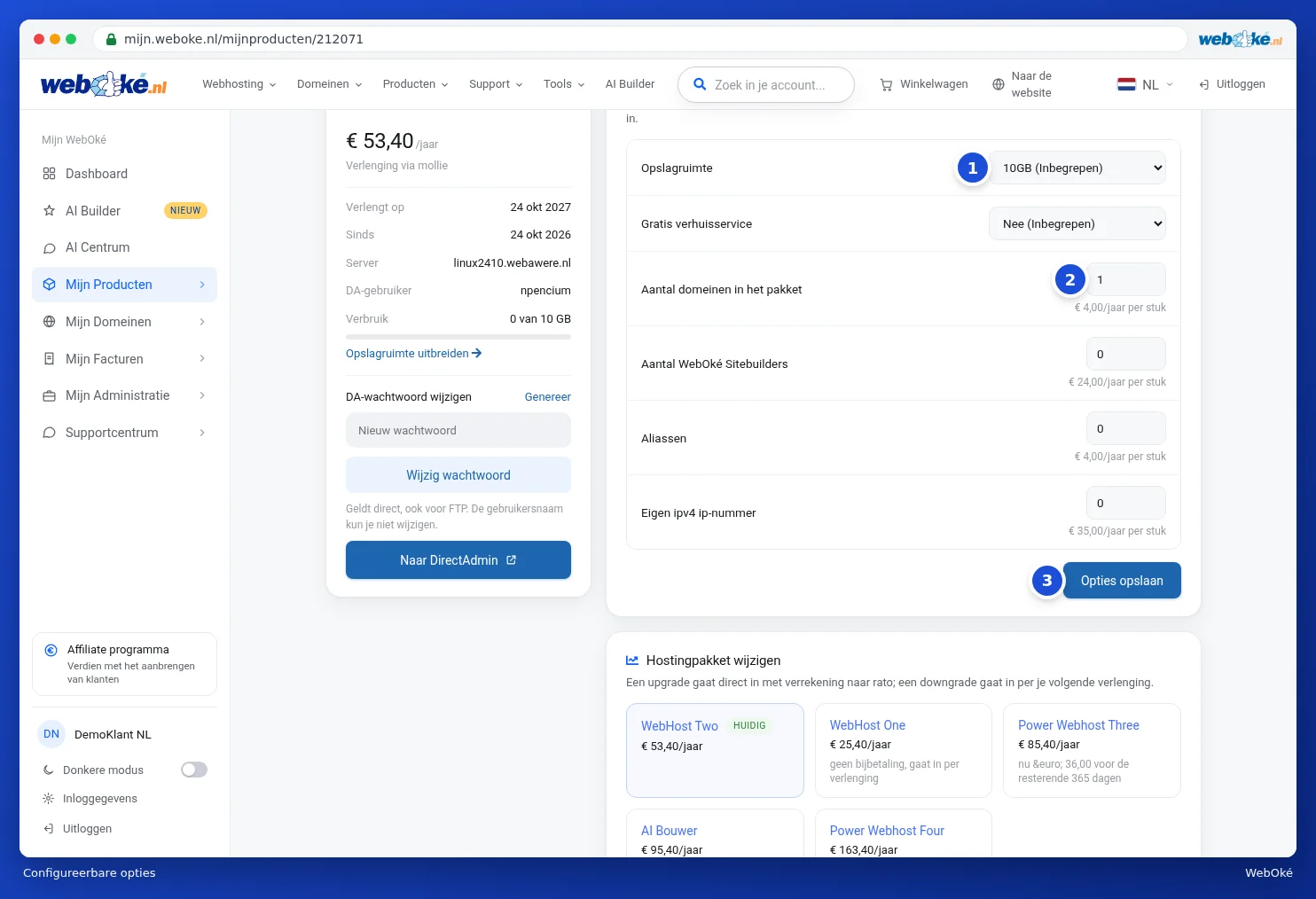
Welke opties zijn er?
Welke opties je ziet, hangt af van je pakket. Bij een webhostingpakket zijn dat meestal:
- Opslagruimte: een keuzelijst met grotere opslag. Dit kan ook via Opslag uitbreiden.
- Gratis verhuisservice: wij verhuizen je website naar WebOké. Zie ook de verhuisservice.
- Aantal domeinen in het pakket: hoeveel domeinen je aan dit pakket kunt koppelen, zie ook Domeinen per pakket en een domein verplaatsen.
- Aantal WebOké Sitebuilders: extra websites met de drag-and-drop builder, zie De drag-and-drop builder.
- Aliassen: extra domeinen die dezelfde website tonen.
- Eigen ipv4 ip-nummer: een eigen IP-adres voor je pakket.
Zo wijzig je een optie
- Kies een andere waarde in een keuzelijst (1) of pas een aantal aan (2). Onder elk aantal zie je wat één stuk extra kost.
- Klik op Opties opslaan (3). Er gebeurt dan nog niets: je ziet eerst wat het kost.
- Kost de wijziging iets, dan staat er wat je bijbetaalt voor de rest van je periode (2 op de tweede afbeelding) en heet de knop Bevestigen en betalen (3). Klik daarop om te bestellen. Je gaat dan naar het betaalscherm en de wijziging gaat in na betaling.
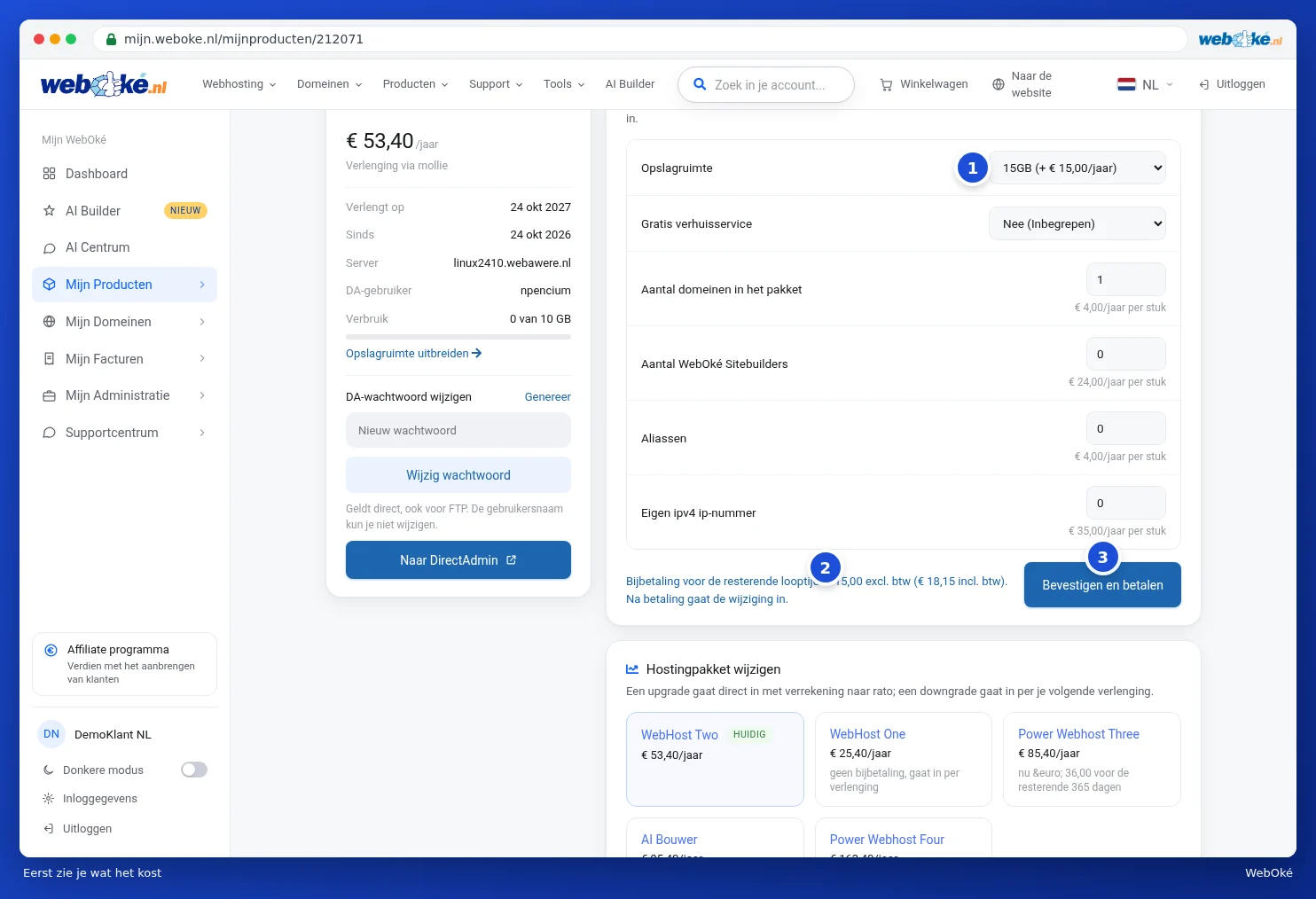
Verlaag je een optie, of kost de wijziging niets? Dan gaat hij direct in na je klik op Opties opslaan. Je ziet een venster dat we de wijziging verwerken, daarna wordt de pagina ververst.
Tip: verander je een veld nadat je de prijs al ziet, dan begint het opnieuw: je ziet weer eerst de nieuwe prijs.
Eigen IP-adressen
Een eigen IP-adres bestel je met de optie Eigen ipv4 ip-nummer. Heb je er een, dan staat op de productpagina de kaart Eigen IP-adressen met je IP-adressen en de domeinnaam die erop staat.
Heb je het IP-adres niet meer nodig, dan zeg je het op met de knop Opzeggen naast het adres. In het venster IP-adres opzeggen zie je wat er gebeurt en typ je ter bevestiging het IP-adres over. Daarna klik je op Ja, IP-adres opzeggen.
Let op: opzeggen gaat direct en kun je niet ongedaan maken. Je websites vallen terug op het gedeelde IP-adres van de server en blijven bereikbaar. Mail loopt daarna ook via het gedeelde IP, de opgebouwde reputatie van je eigen IP vervalt. DNS-records die je elders zelf naar dit IP hebt gezet, moet je zelf aanpassen. Het bedrag vervalt vanaf je volgende factuur, over de lopende periode krijg je niets terug. Alleen de eigenaar van het account kan een IP-adres opzeggen.