
Hoofdstuk 3 · 3.2
De inlogcode per e-mail (tweestapsverificatie)
Bekijk het in een korte film
Na je wachtwoord vraagt Mijn WebOké altijd om een tweede stap: een code van 6 cijfers die we naar je e-mailadres sturen. Dat heet tweestapsverificatie. Het staat voor iedereen aan en je kunt het niet uitzetten. Wil je liever geen code per e-mail? Gebruik dan een authenticator-app, zie Een authenticator-app gebruiken.
De code invullen
- Log in met je e-mailadres en wachtwoord, zie Inloggen bij Mijn WebOké.
- Je ziet het scherm Voer je beveiligingscode in. Open je mailbox. Je hebt een e-mail Je beveiligingscode gekregen.
- Typ de 6 cijfers in het veld Beveiligingscode (1). Plakken mag ook. Zodra alle 6 cijfers erin staan, gaat het vanzelf verder. Je hoeft niet op Verifiëren te klikken.


De code is 10 minuten geldig en werkt maar één keer. Vraag je een nieuwe code aan, dan werkt de oude niet meer.
Geen code gekregen?
- Kijk in je map met ongewenste e-mail (spam).
- Klik op Opnieuw per e-mail (2) voor een nieuwe code. Dat kan drie keer per vijf minuten.
- Heb je een mobiel nummer in je gegevens staan? Dan zie je ook de knop Stuur via WhatsApp (3). Je krijgt de code dan op je telefoon. Heeft je nummer geen WhatsApp, dan sturen we de code als sms.
- Met Annuleren (4) ga je terug naar de inlogpagina.
Let op: na vijf keer een verkeerde code stoppen we het inloggen voor de zekerheid. Log dan opnieuw in met je wachtwoord. Je krijgt daarna een nieuwe code.
Waar zie je welke methode aan staat?
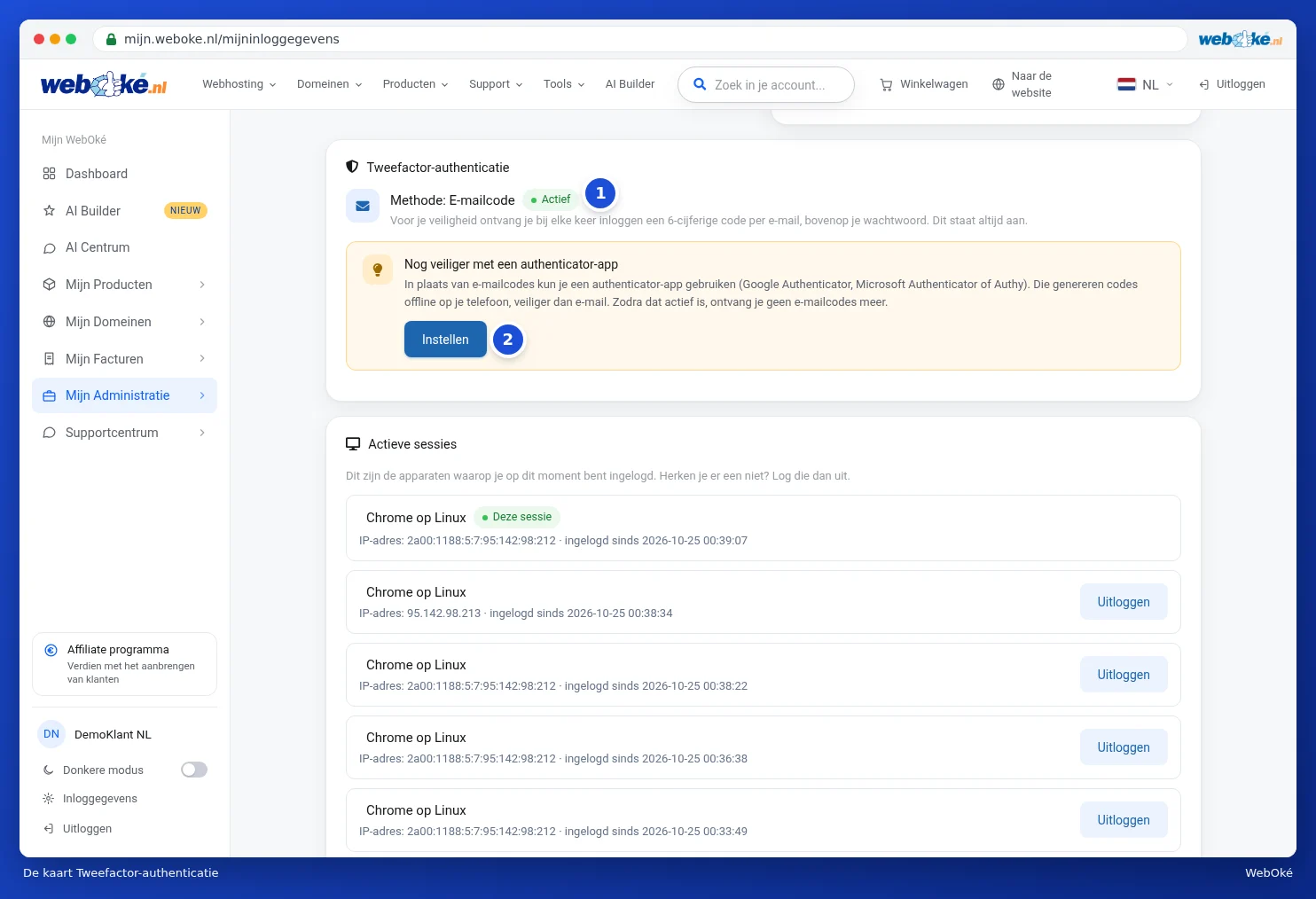
Ga in het menu links onderaan naar Inloggegevens. Op de kaart Tweefactor-authenticatie staat Methode: E-mailcode met het label Actief (1). Daaronder kun je met Instellen (2) overstappen op een authenticator-app.
Tip: kreeg je een code die je niet zelf hebt aangevraagd? Dan kent iemand anders misschien je wachtwoord. Kies meteen een nieuw wachtwoord (Wachtwoord instellen, wijzigen of vergeten). Daarmee log je ook alle andere apparaten uit.