
Hoofdstuk 10 · 10.1
Je facturen bekijken en downloaden
Bekijk het in een korte film
Al je facturen staan in Mijn WebOké onder Mijn Facturen in het menu links. Je ziet daar elke factuur die we ooit voor je hebben gemaakt, betaald of nog open. Je kunt een factuur bekijken, als pdf downloaden of naar een e-mailadres laten sturen, bijvoorbeeld naar je boekhouder.

Het overzicht
- Bovenaan staan de tabbladen (1): Overzicht (alle facturen), Openstaand, Betaald, Kredietsaldo, Automatische incasso en Transacties.
- Met Weergeven (2) filter je op status: Onbetaald, Betaald, Geannuleerd, Terugbetaald, Incasso, In behandeling of Concept. Kies Alles om alles weer te zien.
- Per factuur zie je het factuurnummer (3), de datum, het bedrag, wat er al is betaald, wat er nog open staat en de status. Klik op het nummer of op de regel om de factuur te openen.
- Rechts staan de acties: PDF (4) downloadt de factuur meteen, het papieren vliegtuigje (5) opent het venster om de factuur te mailen. Staat een factuur nog open, dan zie je daar ook de knop Betaal.
Heb je nog geen automatische incasso, dan staat bovenaan een balk Nooit meer aan facturen denken. Met Instellen (6) ga je naar de incasso. Hoe dat werkt lees je in Automatische incasso instellen of stoppen.
Staan er facturen open, dan zie je boven de lijst hoeveel het er zijn en welk bedrag nog betaald moet worden (1), met de knop Betaal alles (2). Bij elke open factuur staat de knop Betaal (3). Ook in het menu links zie je bij Mijn Facturen hoeveel facturen er openstaan. Zie Een factuur betalen (ook meerdere tegelijk).

Een factuur openen
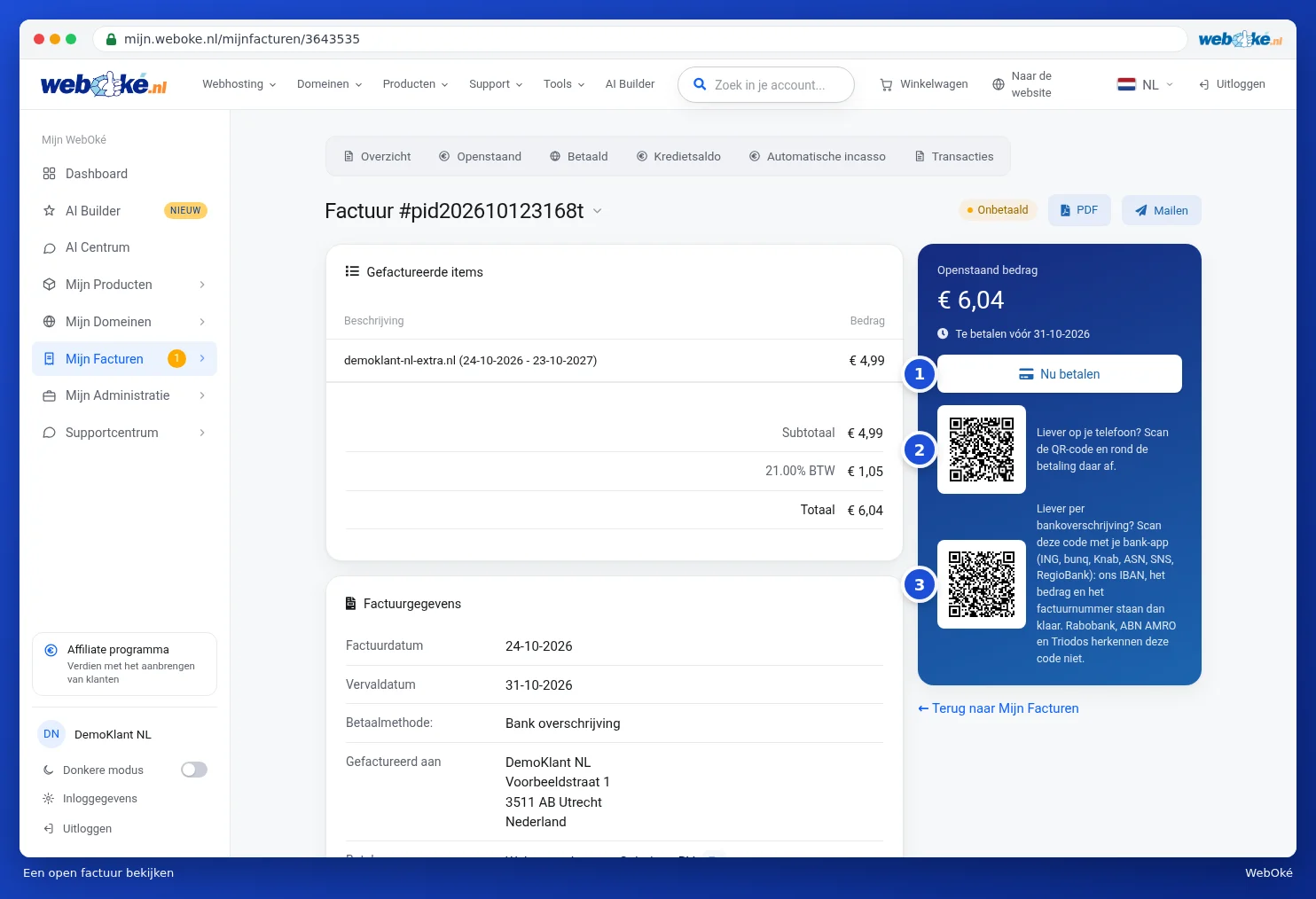
Op de factuurpagina zie je de gefactureerde items met subtotaal, btw en totaal. Daaronder staan de factuurgegevens: factuurdatum, vervaldatum, betaalmethode, aan wie de factuur is gericht en onze bank- en btw-gegevens. Helemaal onderaan staan de betalingen die bij deze factuur horen, met de datum en de manier van betalen.

Rechts zie je of de factuur betaald is. Staat hij nog open, dan zie je daar het openstaande bedrag en de uiterste betaaldatum, met de knop Nu betalen (1), een QR-code om op je telefoon te betalen (2) en een QR-code voor je bank-app als je liever zelf overmaakt (3). Hoe betalen werkt lees je in Een factuur betalen (ook meerdere tegelijk).
Downloaden als pdf
Klik op PDF (1). De factuur wordt als pdf-bestand gedownload. Je vindt hem daarna in je map Downloads. De pdf heeft dezelfde gegevens als de factuur op het scherm, met je adres, onze gegevens, de regels en de status.

Een factuur mailen
- Klik op Mailen (2) op de factuurpagina, of op het vliegtuigje in het overzicht.
- Vul het e-mailadres in waar de factuur naartoe moet (1). Je eigen adres staat er al in.
- Klik op Versturen. De ontvanger krijgt de gewone factuurmail met de pdf als bijlage.

Zo ziet de factuurmail eruit. Je krijgt hem ook vanzelf bij elke nieuwe factuur. Bovenaan staan het factuurnummer, de vervaldatum en het bedrag, daaronder de regels van de factuur. Met Betaal de factuur of de QR-code betaal je meteen. Liever zelf overmaken? Scan dan de tweede QR-code met je bank-app.

Tip: meerdere facturen tegelijk mailen of downloaden? Vink ze aan in het overzicht en kies een actie in de blauwe balk. Hoe dat gaat staat in Een factuur betalen (ook meerdere tegelijk).
Transacties: alles op een rij
Op het tabblad Transacties zie je alles wat er met geld op je account is gebeurd, op datum: facturen, betalingen, terugbetalingen en je tegoed. Bovenaan staan de totalen: gefactureerd, betaald, betaald met tegoed of creditnota, nu openstaand en je tegoed.
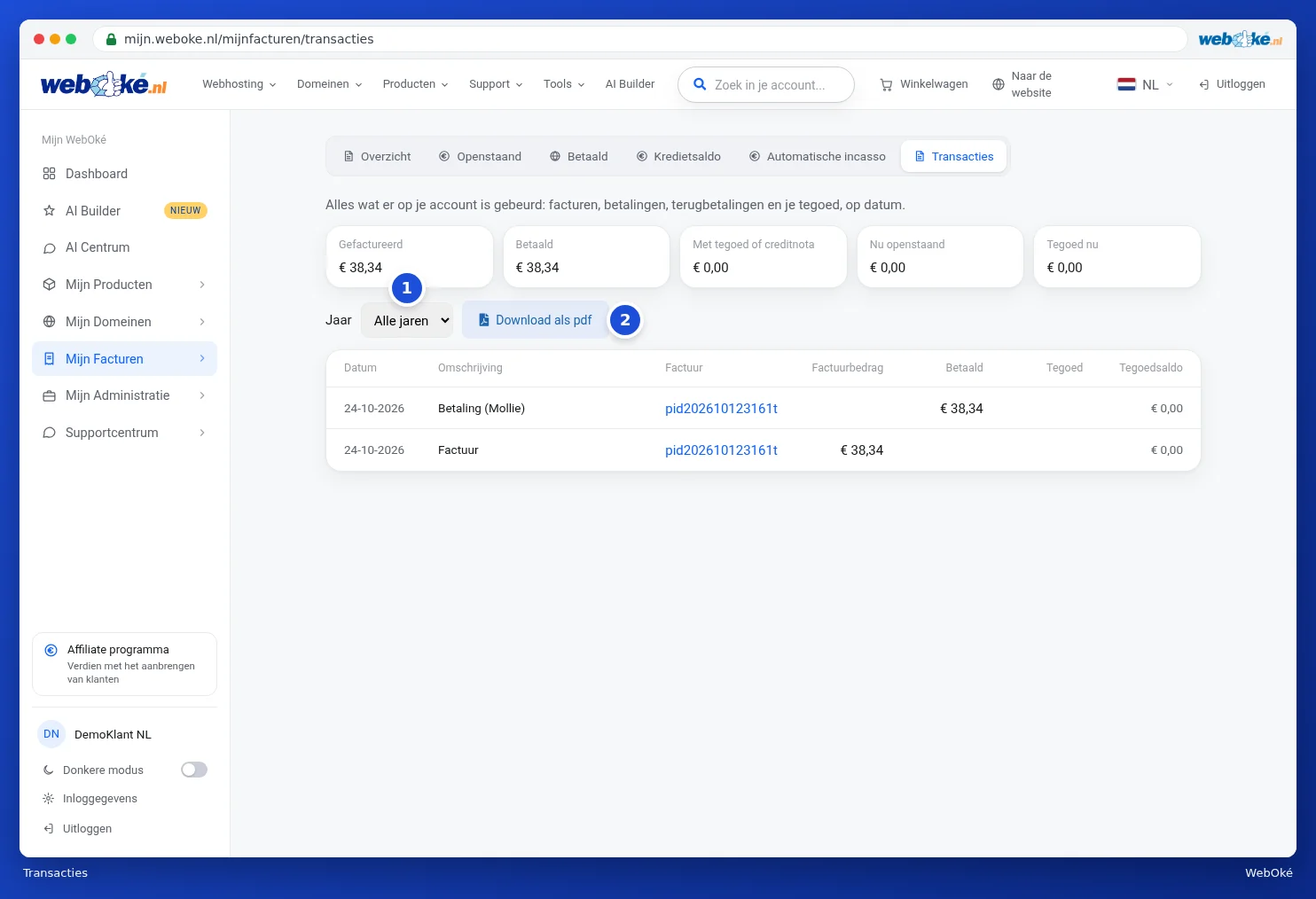
Kies bij Jaar (1) een jaar om alleen dat jaar te zien. Met Download als pdf (2) krijg je het overzicht als pdf, handig voor je boekhouding of de belastingaangifte.