
Hoofdstuk 5 · 5.1
Je domeinoverzicht
Bekijk het in een korte film
Al je domeinnamen staan bij elkaar in Mijn Domeinen. Klik in het menu links op Mijn Domeinen. Je komt dan op het tabblad Overzicht.
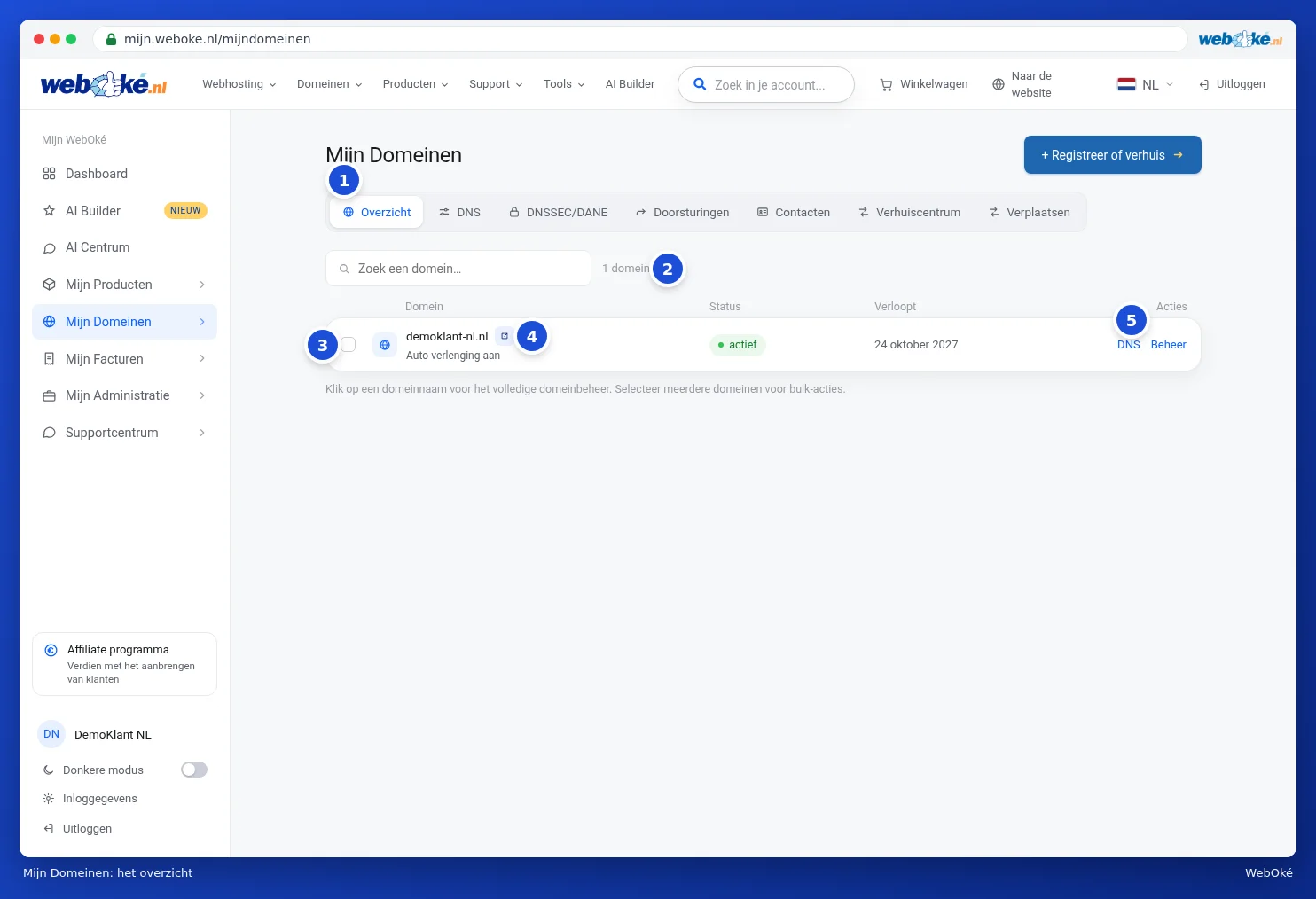
Wat zie je op deze pagina?
- De tabbladen (1): Overzicht, DNS, DNSSEC/DANE, Doorsturingen, Contacten, Verhuiscentrum en Verplaatsen. Elk tabblad heeft een eigen artikel in dit hoofdstuk.
- Zoek een domein: typ een deel van de naam en de lijst filtert direct mee. Ernaast staat hoeveel domeinen je hebt (2).
- Het vakje voor elke regel (3): hiermee selecteer je domeinen voor een actie op meerdere domeinen tegelijk.
- De domeinnaam: daaronder zie je of automatisch verlengen aan of uit staat. Met het kleine icoontje naast de naam (4) open je de website van het domein in een nieuw tabblad.
- Status en Verloopt: of het domein actief is en tot wanneer het loopt.
- Acties (5): DNS brengt je naar de DNS-records van dit domein, Beheer naar de domeinpagina.
Klik op een domeinnaam of op Beheer voor alles over dat ene domein. Dat lees je in De domeinpagina: alles over één domein.
Meerdere domeinen tegelijk aanpassen
Heb je veel domeinen? Zet dan een vinkje voor de domeinen die je wilt aanpassen. Bovenaan verschijnt een blauwe balk met het aantal geselecteerde domeinen en deze knoppen:

- Auto-verlenging aan (1): de domeinen worden elk jaar automatisch verlengd.
- Auto-verlenging uit (2): de domeinen worden niet meer verlengd en lopen af op hun einddatum.
- Nameservers wijzigen (3): dezelfde nameservers instellen voor alle geselecteerde domeinen. Zie Nameservers wijzigen.
- Contact koppelen (4): één van je contactprofielen als houder aan de domeinen koppelen. Zie Domeincontacten en de eigenaar wijzigen.
Met Deselecteer haal je alle vinkjes weer weg. Een domein dat niet actief is, bijvoorbeeld omdat de verhuizing nog loopt, kun je niet selecteren.
Let op: automatisch verlengen uitzetten is hetzelfde als opzeggen. Het domein loopt dan af op de einddatum en kan daarna door iemand anders worden geregistreerd. Lees eerst Verlengen en automatisch verlengen.
Een nieuw domein registreren of verhuizen
Met de knop + Registreer of verhuis rechtsboven ga je naar de domeinzoeker op de website. Hoe dat werkt lees je in Een domeinnaam zoeken en kiezen en Een domein naar WebOké verhuizen (verhuiscode of later verhuizen).