
Hoofdstuk 6 · 6.5
Je pakket wijzigen (upgrade of downgrade)
Wil je een groter of juist een kleiner hostingpakket? Dat regel je zelf op de productpagina. Je hoeft niets opnieuw te installeren: je website, mail en domeinen blijven gewoon staan.
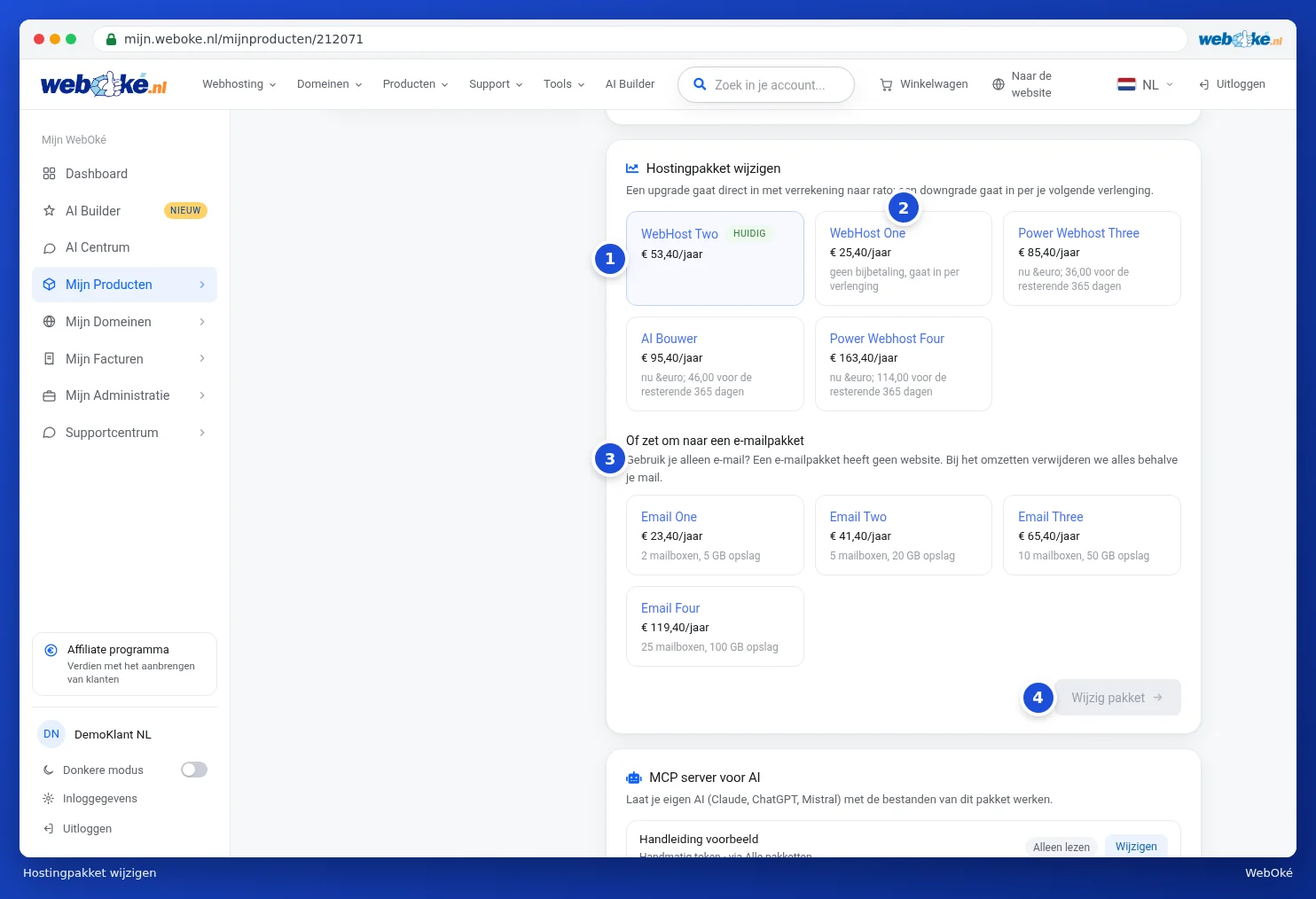
Zo wijzig je je pakket
- Open de productpagina van je pakket en scrol naar de kaart Hostingpakket wijzigen.
- Je huidige pakket heeft het label Huidig (1). Daarnaast staan de andere pakketten (2). Op elke tegel zie je de prijs per periode en wat je nu bijbetaalt voor de rest van je periode, of dat er geen bijbetaling is.
- Klik op het pakket dat je wilt. Daaronder verschijnt wat de wijziging kost (2 op de tweede afbeelding).
- Klik op Wijzig pakket (4). De knop heet daarna Bevestig wijziging (3 op de tweede afbeelding). Pas als je daarop klikt, gaat de wijziging door.

Upgrade of downgrade
| Upgrade (groter pakket) | Downgrade (kleiner pakket) | |
|---|---|---|
| Wanneer? | Direct na betaling | Per je volgende verlenging |
| Kosten | Je betaalt het verschil naar rato bij voor de rest van je periode | Geen bijbetaling, vanaf de verlenging betaal je de nieuwe prijs |
Bij een upgrade ga je na het bevestigen naar het betaalscherm. Zodra de betaling binnen is, krijgt je pakket meteen de nieuwe ruimte en mogelijkheden.
Let op: kies je een kleiner pakket, kijk dan eerst of je website, mail en domeinen er nog in passen. Op de pagina met de pakketten op de website zie je wat elk pakket heeft.
Gebruik je alleen e-mail en geen website? Onder de pakketten staat Of zet om naar een e-mailpakket (3). Dat werkt anders, omdat je website dan verdwijnt. Lees eerst Je hostingpakket omzetten naar een e-mailpakket.