
Hoofdstuk 6 · 6.8
Je hostingpakket omzetten naar een e-mailpakket
Gebruik je je hostingpakket alleen nog voor e-mail en heb je geen website meer? Dan kun je het zelf omzetten naar een e-mailpakket. Je mailboxen met alle mail blijven staan. Alles wat met de website te maken heeft, verwijderen we.
Let op: omzetten kun je niet ongedaan maken. Je website, databases en andere bestanden zijn daarna weg. Wil je iets bewaren, download het dan eerst, bijvoorbeeld via Bestandsbeheer in DirectAdmin.
Zo zet je je pakket om
- Open de productpagina van je hostingpakket en scrol naar Hostingpakket wijzigen. Onder de hostingpakketten staat Of zet om naar een e-mailpakket.
- Klik op het e-mailpakket dat je wilt (1). Op elke tegel staat hoeveel mailboxen en opslag erbij horen.
- We kijken meteen of je huidige mail in dat pakket past. Je ziet hoeveel mailboxen je nu hebt en wat het nieuwe pakket heeft, en wat het kost (2). Past het niet, dan staat er waarom.
- Past alles, klik dan op Omzetten naar e-mailpakket (3).

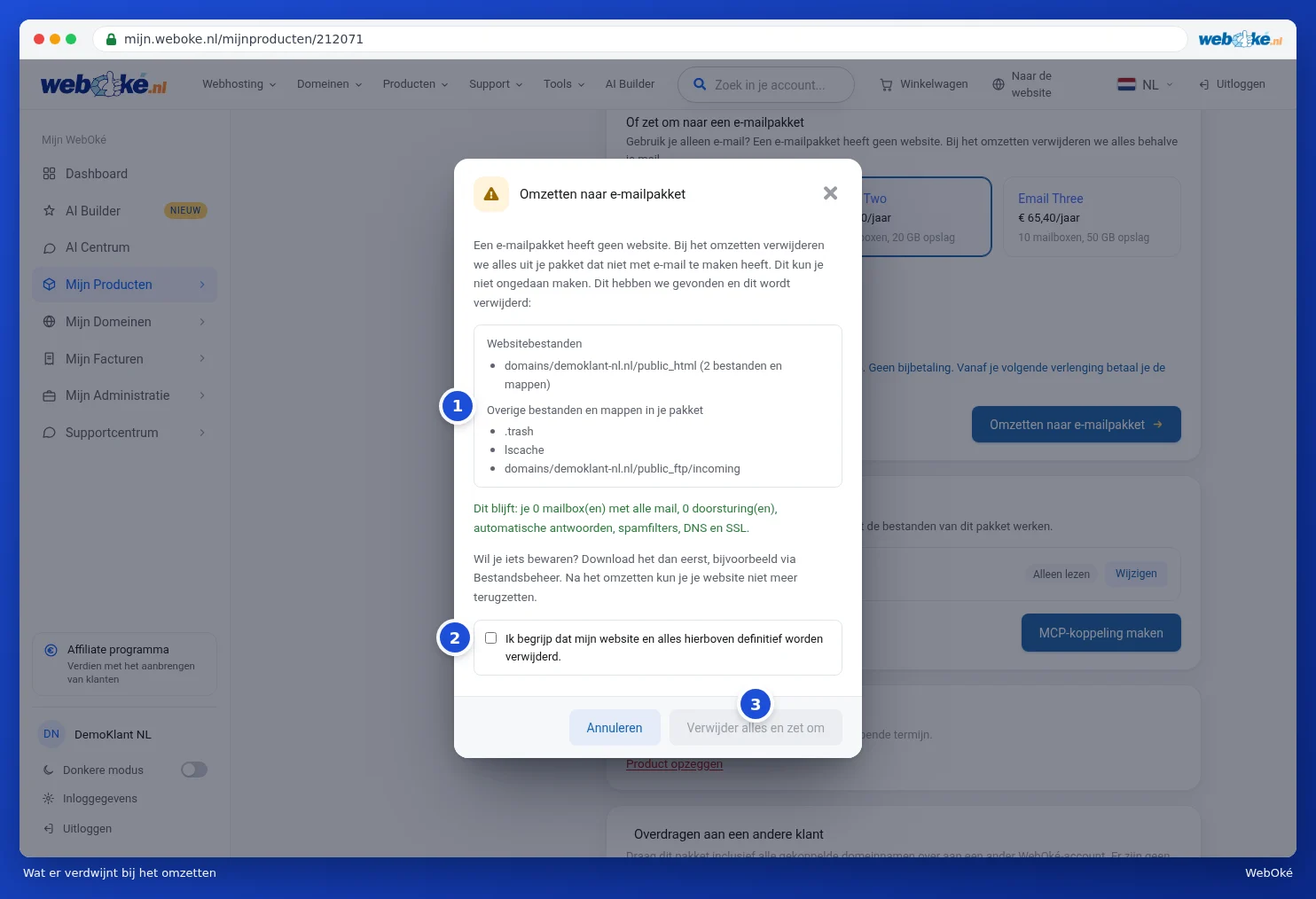
- Er opent een venster Omzetten naar e-mailpakket. Daarin staat precies wat we in jouw pakket hebben gevonden en wat er wordt verwijderd (1), bijvoorbeeld websitebestanden, installaties zoals WordPress, databases, subdomeinen, FTP-accounts en cronjobs. In groen staat wat blijft: je mailboxen met alle mail, doorsturingen, automatische antwoorden, spamfilters, DNS en SSL.
- Vink aan dat je begrijpt dat je website en alles in de lijst definitief worden verwijderd (2).
- Typ ter bevestiging de domeinnaam van je pakket. Pas dan kun je op Verwijder alles en zet om (3) klikken. Wil je het toch niet, klik dan op Annuleren.
Wanneer kan het niet?
Je ziet een melding als het nieuwe pakket te klein is of als er iets in de weg zit. Bijvoorbeeld:
- Je hebt meer mailboxen of doorsturingen dan het e-mailpakket heeft. Verwijder er eerst een paar, of kies een groter e-mailpakket.
- Je mail gebruikt meer opslag dan het e-mailpakket heeft.
- Er zitten meerdere domeinen in je pakket. Een e-mailpakket heeft er één. Verplaats of verwijder eerst de andere domeinen, zie Domeinen per pakket en een domein verplaatsen.
- Je pakket heeft een eigen IP-adres. Zeg dat eerst op, zie Opties wijzigen en extra IP-adressen.
Na het omzetten
Is het e-mailpakket goedkoper, dan is er geen bijbetaling en betaal je vanaf je volgende verlenging de prijs van het e-mailpakket. Is het duurder, dan betaal je eerst het verschil en begint het omzetten na de betaling. Op de productpagina zie je hoe het ervoor staat. Meestal is het in een paar minuten klaar. Alleen de eigenaar van het account kan een pakket omzetten.