
Hoofdstuk 2 · 2.4
Je domein instellen: nameservers, koppelen aan je pakket en de eigenaar
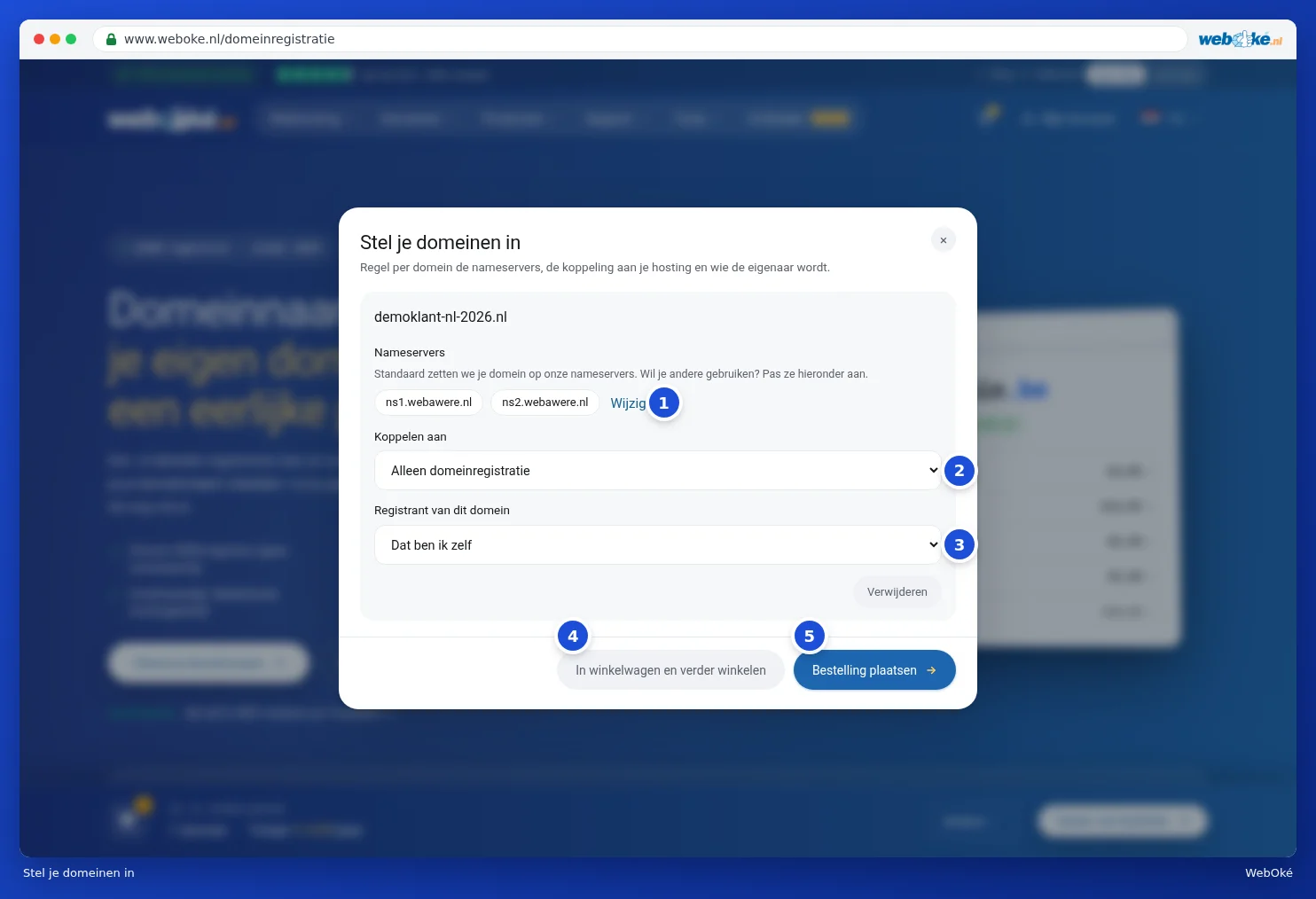
Bij elk domein dat je bestelt, stel je drie dingen in: de nameservers, aan welk pakket het domein gekoppeld wordt en wie de eigenaar wordt. Dat doe je in het venster Stel je domeinen in. In de meeste gevallen kun je alles laten staan zoals het staat.
Het venster opent als je bij een gezocht domein klikt op Verder met bestellen, of in de winkelwagen op het potloodje of een snelknop bij het domein.
Nameservers
De nameservers bepalen waar de DNS van je domein wordt beheerd. Standaard zetten we je domein op onze nameservers. Dat is bijna altijd de beste keuze: dan werken je website en e-mail bij WebOké meteen en beheer je de DNS in Mijn WebOké.
Wil je andere nameservers gebruiken, bijvoorbeeld omdat je website ergens anders draait? Klik dan op Wijzig (1).

- Vul in de velden je eigen nameservers in (1), één per veld.
- Heb je er meer dan twee? Klik op Nog een nameserver (2).
Je hebt minstens twee nameservers nodig. We controleren ze voordat we ze opslaan. Je kunt de nameservers later ook nog wijzigen, zie Nameservers wijzigen.
Koppelen aan je pakket
Bij Koppelen aan (2) kies je bij welk hostingpakket het domein hoort. Kies het pakket uit je winkelwagen, dan komen je website en e-mail op dit domein. Kies je Alleen domeinregistratie, dan registreer je alleen de naam, zonder hosting.
Ben je ingelogd en heb je al een pakket bij ons, dan zie je ook de groep Je bestaande pakketten. Zit een pakket vol, dan zie je erachter wat een uitbreiding kost. Een domein kun je later ook nog aan een pakket koppelen, zie Domeinen per pakket en een domein verplaatsen.
De eigenaar van het domein
Bij Registrant van dit domein (3) kies je wie de eigenaar van het domein wordt. Standaard is dat Dat ben ik zelf: dan komen de gegevens die je bij het bestellen invult op het domein te staan.
Moet het domein op naam van iemand anders komen, bijvoorbeeld je vereniging of een klant? Kies dan Nieuw contact toevoegen en vul de gegevens van de eigenaar in.

Ben je ingelogd, dan kies je hier ook uit de contacten die je al hebt. Sommige extensies vragen extra gegevens van de eigenaar. Die velden verschijnen dan vanzelf. Meer over domeincontacten in Domeincontacten en de eigenaar wijzigen.
Opslaan
Onderaan het venster kies je hoe je verdergaat:
- In winkelwagen en verder winkelen (4): je instellingen worden bewaard en je kunt verder kijken op de site.
- Bestelling plaatsen (5): je instellingen worden bewaard en je gaat naar je winkelwagen. Je hebt dan nog niets besteld of betaald.
Met Verwijderen haal je het domein uit je winkelwagen. Sluit je het venster met het kruisje, dan worden je wijzigingen niet bewaard.