
Kapitel 9 · 9.5
Termine buchen lassen über eine Terminseite
Mit einem Terminplan lassen Sie Kunden, Schüler oder Mitglieder selbst einen Termin bei sich einplanen. Sie bestimmen, wann Sie verfügbar sind und wie lange ein Termin dauert. Sie versenden einen Link; wer diesen öffnet, sieht nur die freien Zeiten und wählt eine davon aus. Der Termin landet automatisch in Ihrem Kalender. Sie benötigen keinen separaten Buchungsdienst.
Einen Terminplan erstellen
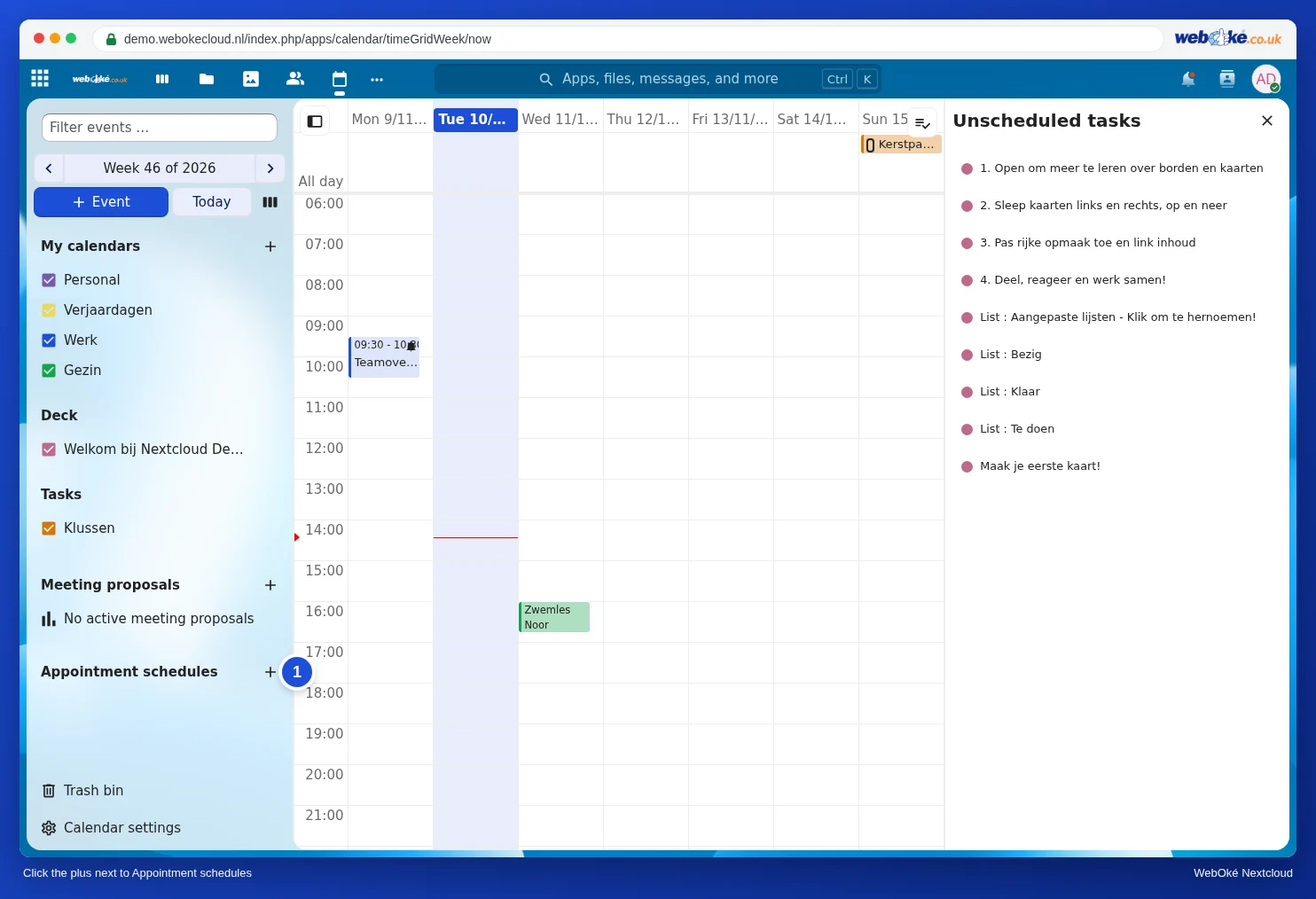
- Klicken Sie im Kalender auf das Pluszeichen neben Terminpläne (1).
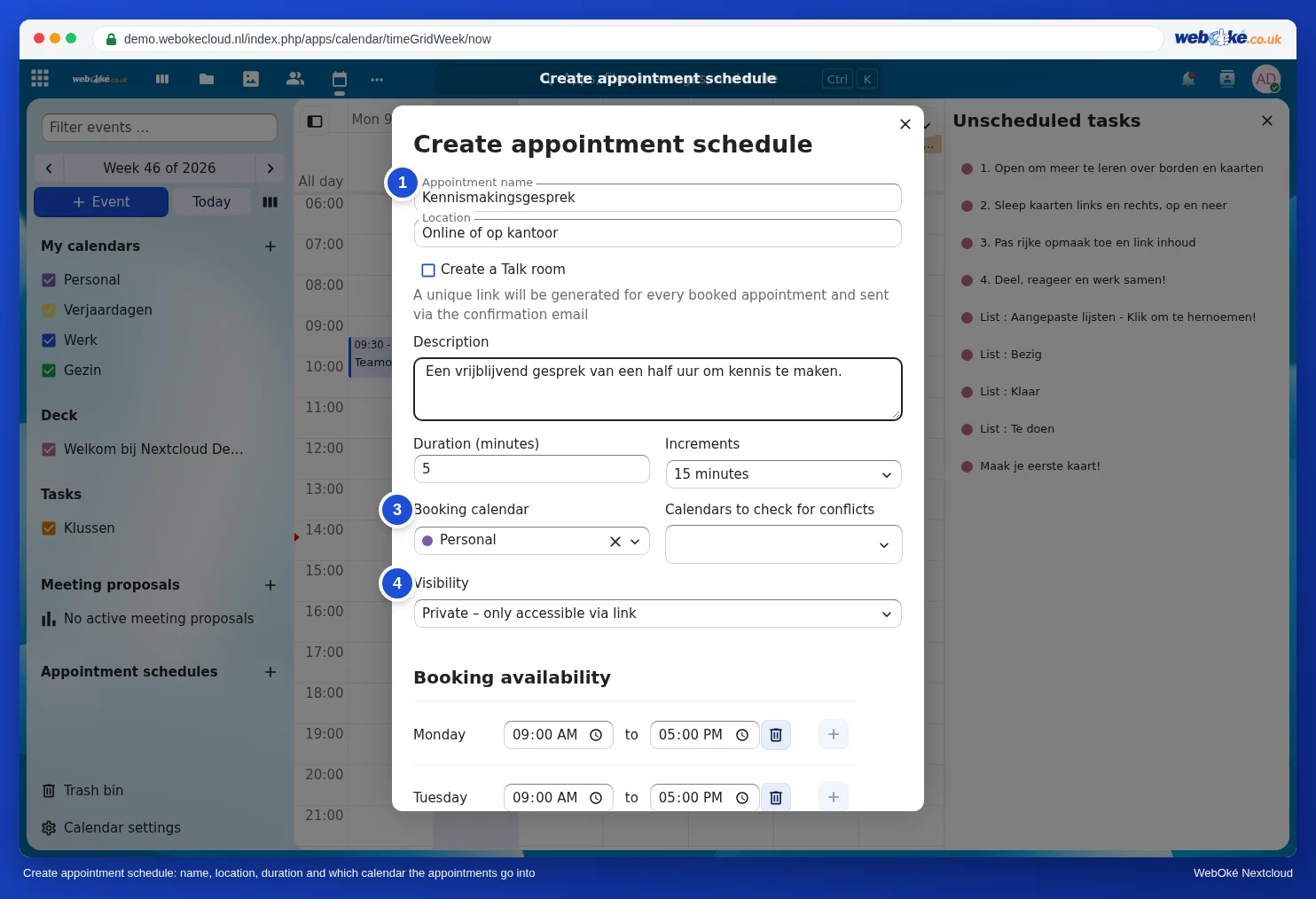
- Geben Sie im Fenster Terminplan erstellen die Daten ein:
- Terminname (1): der Name, den der Kunde sieht, zum Beispiel Kennenlerngespräch.
- Ort und Beschreibung: wo es stattfindet und was den Kunden erwartet.
- Einen Talk-Raum erstellen: jeder gebuchte Termin erhält einen eigenen Link für eine Online-Besprechung (nur in Paketen mit Office, siehe Was ist Talk und wer hat es?).
- Dauer (Minuten) (2) und Schritte: wie lange ein Termin dauert und in welchem Minutenabstand ein Termin beginnen kann.
- Buchungskalender (3): in welchem Kalender gebuchte Termine landen. Bei Kalender zur Konfliktprüfung wählen Sie, welche Kalender ebenfalls berücksichtigt werden, damit niemand bucht, wenn Sie bereits etwas anderes eingetragen haben.
- Sichtbarkeit (4): belassen Sie diese bei Privat, nur über Link zugänglich, wenn nur Personen mit dem Link buchen dürfen.
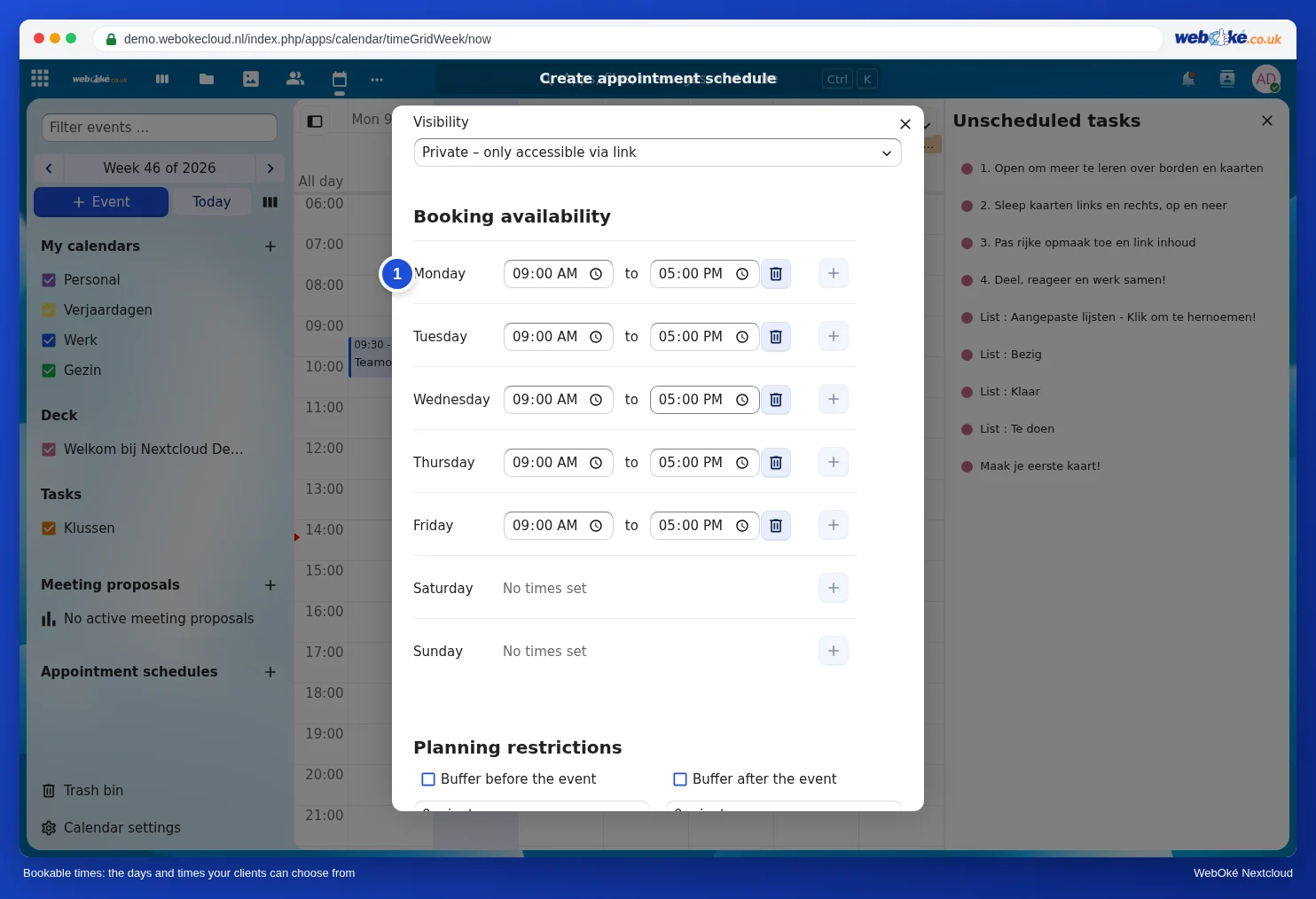
- Scrollen Sie zu Buchungsverfügbarkeit. Standardmäßig sind Montag (1) bis Freitag von 9:00 bis 17:00 Uhr eingetragen. Passen Sie die Zeiten an, fügen Sie mit dem Pluszeichen einen weiteren Block hinzu oder entfernen Sie einen Block mit dem Papierkorbsymbol. Ein Tag ohne Block zeigt Keine Zeiten gesetzt.
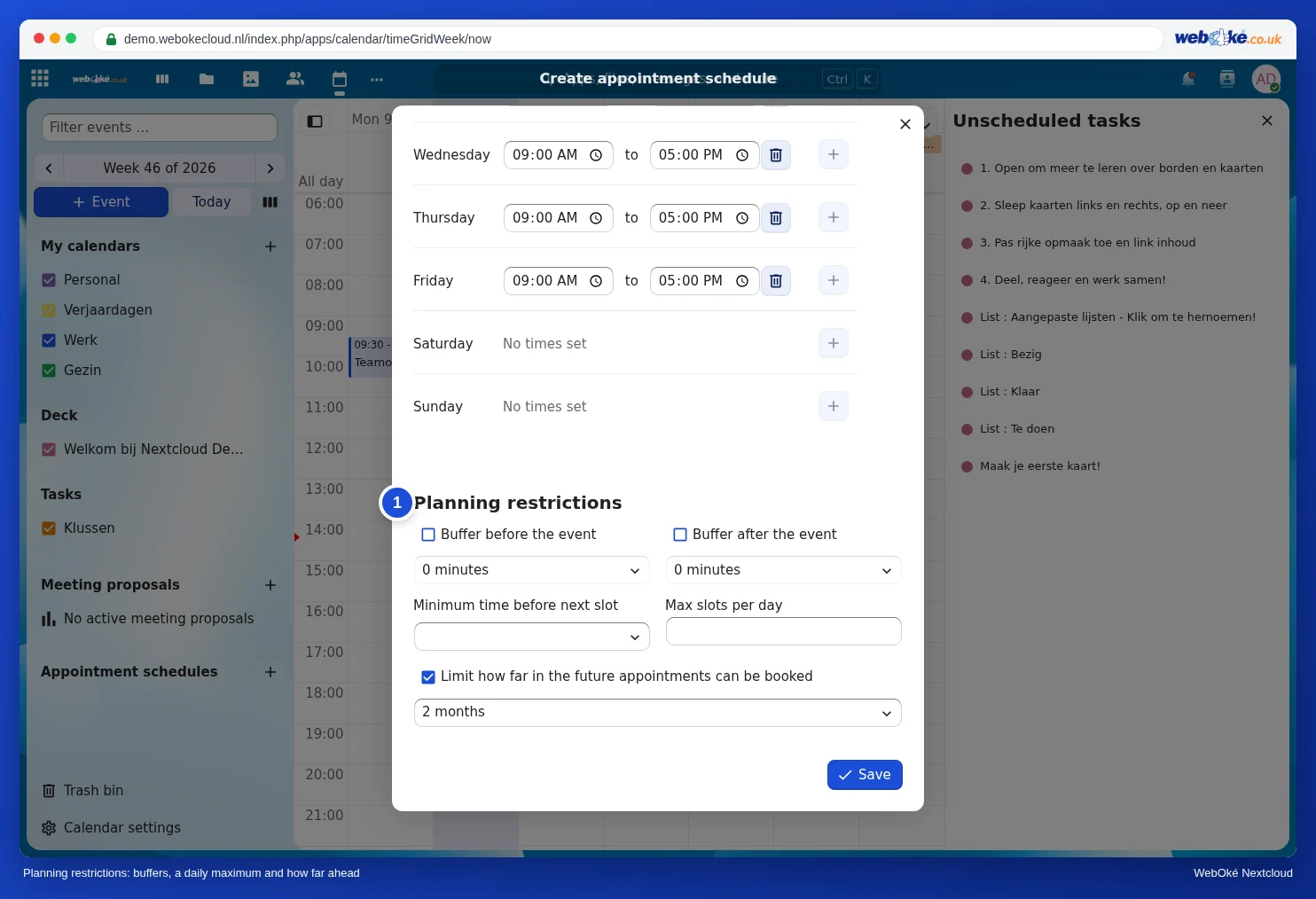
- Unter Planungsbeschränkungen (1) legen Sie fest: einen Puffer vor oder nach jedem Termin, die Mindestzeit, bevor jemand buchen kann, eine maximale Anzahl Termine pro Tag und wie weit im Voraus gebucht werden darf.
- Klicken Sie auf Speichern.
Den Link teilen
Ihr Terminplan steht nun im Kalender unter Terminpläne. Fahren Sie mit der Maus darüber und öffnen Sie das Menü mit den drei Punkten:
- Vorschau: betrachten Sie die Terminseite so, wie ein Kunde sie sieht.
- Link kopieren: der Link zu Ihrer Terminseite, um ihn zu versenden.
- Duplizieren: einen zweiten Plan auf Basis dieses Plans erstellen, zum Beispiel für ein längeres Gespräch.
- Bearbeiten und Löschen.
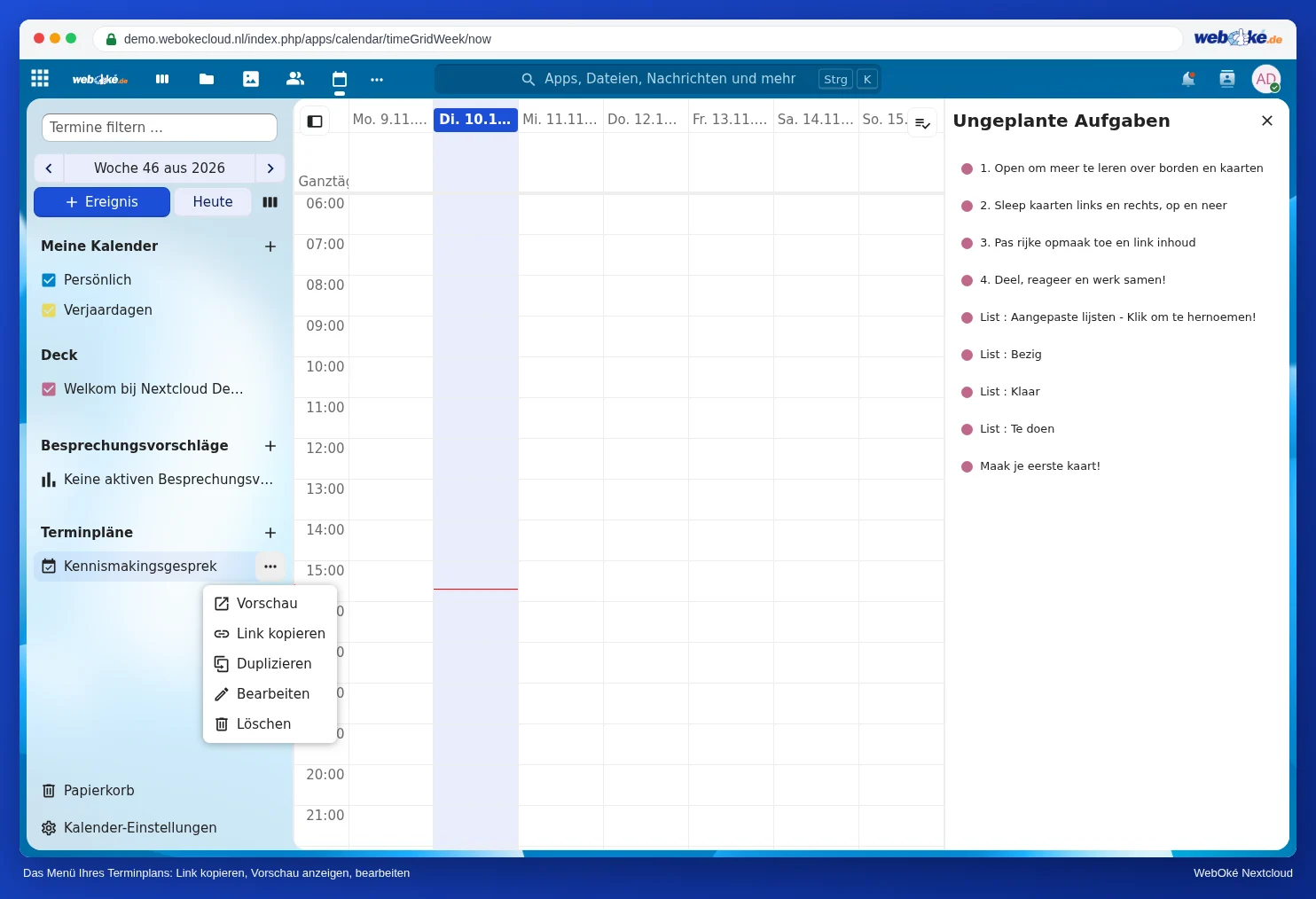
Versenden Sie den Link per E-Mail, setzen Sie ihn in Ihre Signatur oder auf Ihre Website (siehe Einen öffentlichen Kalender oder eine Terminseite auf Ihrer Website einbinden).
So bucht jemand einen Termin
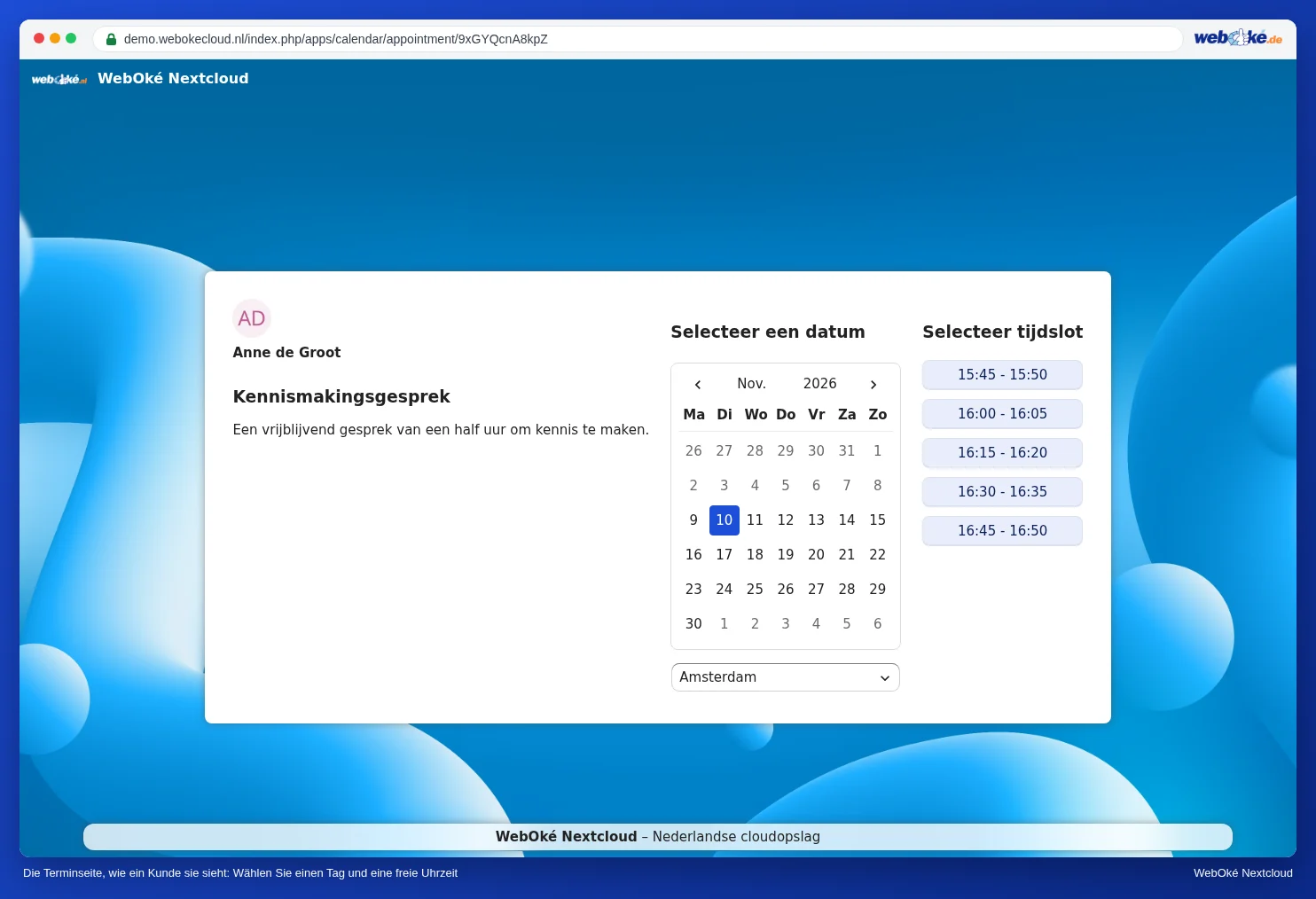
- Der Kunde öffnet den Link und sieht die freien Zeiten.
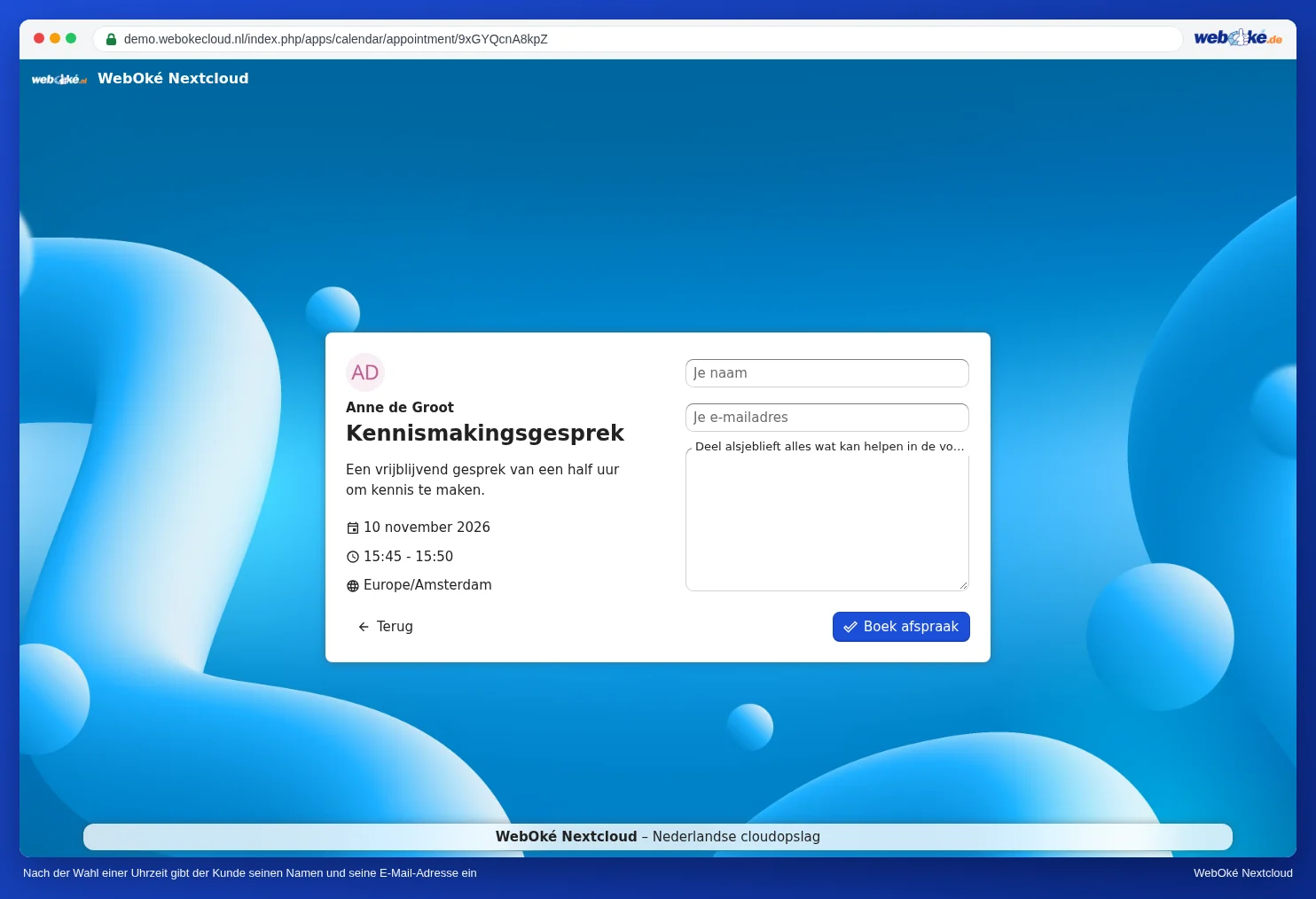
- Er wählt ein Datum und einen Zeitraum, gibt seinen Namen und seine E-Mail-Adresse ein, eventuell mit einer Anmerkung, und klickt auf Termin buchen.
- Der Kunde erhält eine E-Mail, um den Termin zu bestätigen. Erst nach dieser Bestätigung steht der Termin fest.
- Der Termin landet in Ihrem Buchungskalender und Sie erhalten eine Benachrichtigung darüber.
Tipp: überprüfen Sie, ob Ihre E-Mail-Adresse in Ihrem Profil hinterlegt ist (siehe Ihr Profil ausfüllen: Name, Foto, E-Mail-Adresse, Sprache und Zeitzone). Ihre Nextcloud versendet die Bestätigungen in Ihrem Namen.