
Kapitel 6 · 6.1
Eine gelöschte Datei aus den Gelöschten Dateien wiederherstellen
Im kurzen Video ansehen
Versehentlich etwas gelöscht? Kein Grund zur Panik. Was Sie in Ihrer WebOké Nextcloud löschen, wandert zunächst in die Gelöschten Dateien, den Papierkorb von Nextcloud. Von dort holen Sie es mit zwei Klicks zurück.
So stellen Sie eine Datei wieder her
- Klicken Sie in Dateien unten links auf Gelöschte Dateien (1).
- Suchen Sie die Datei oder den Ordner in der Liste (2). Oben steht die zuletzt gelöschte Datei. Mit Hier suchen oben links finden Sie einen Namen schnell wieder.
- Klicken Sie auf Wiederherstellen (3).
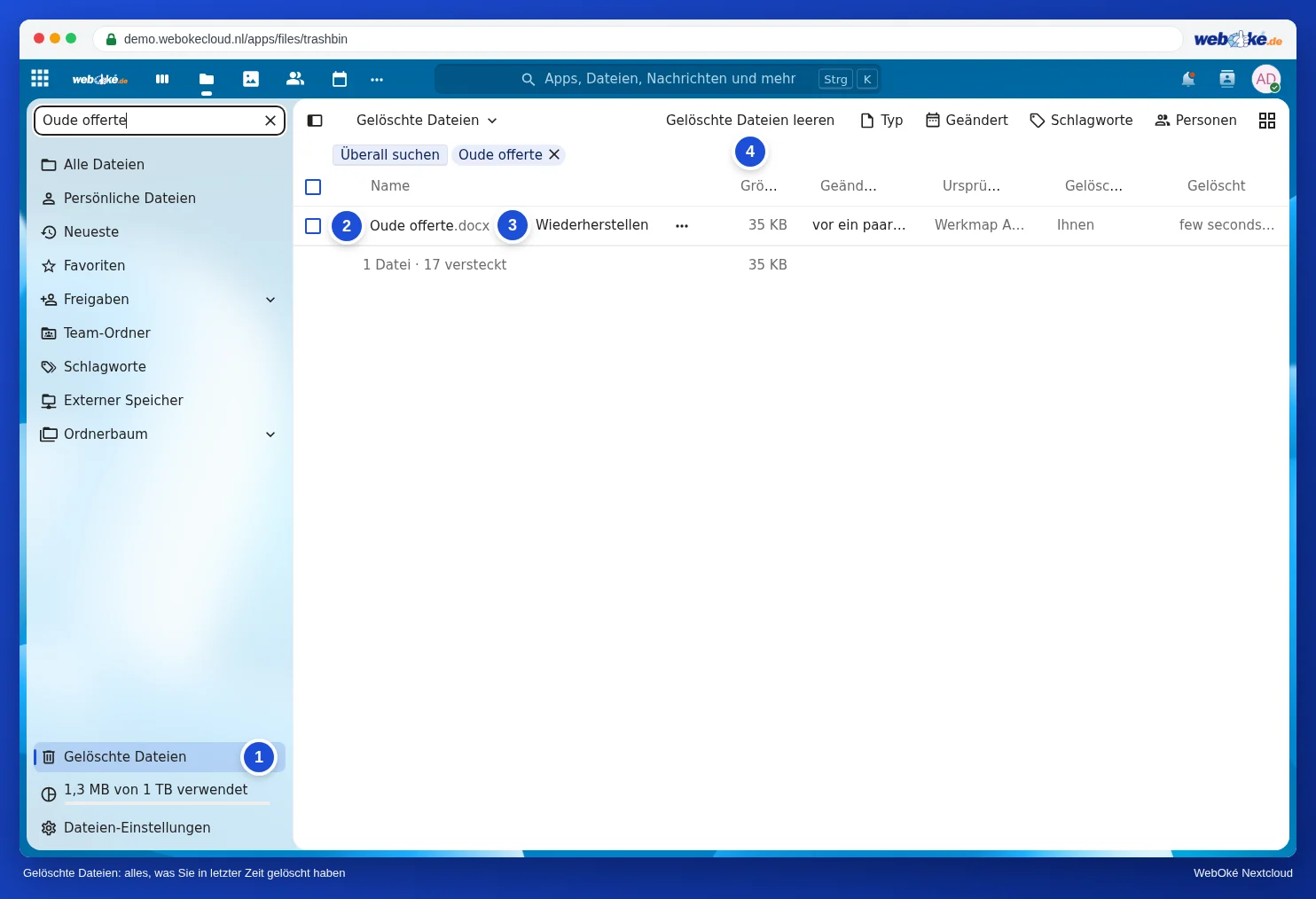
Die Datei steht wieder an ihrem alten Platz, mit allen Versionen. Gibt es den Ordner nicht mehr, legt Nextcloud die Datei in Ihrem Hauptordner ab.
In der Liste sehen Sie auch den Ursprünglichen Ort, wer die Datei gelöscht hat (Gelöscht von) und wann (Gelöscht). Mit Gelöschte Dateien leeren (4) werfen Sie alles auf einmal endgültig weg. Tun Sie das nur, wenn Sie sich ganz sicher sind.
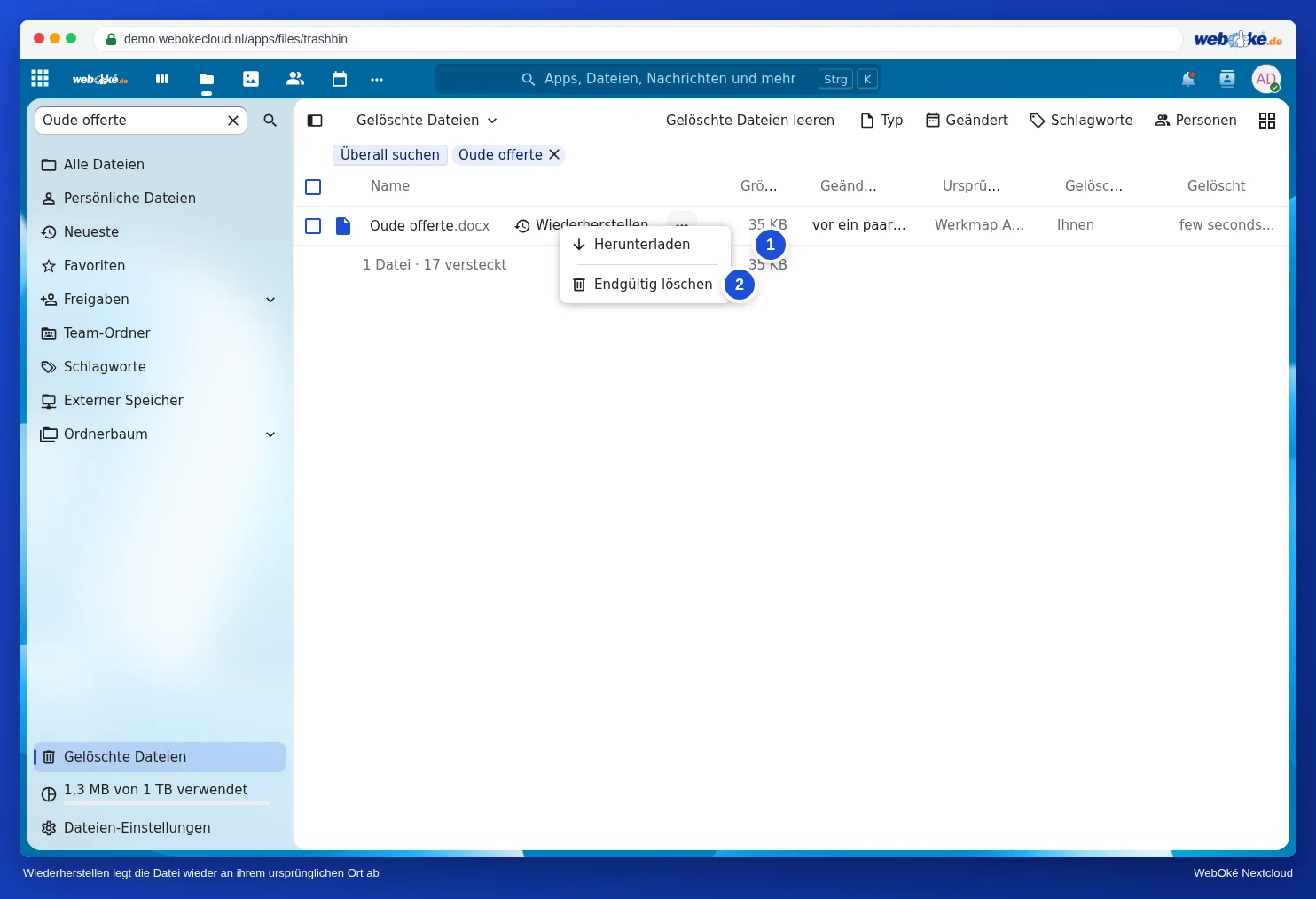
Unter den drei Punkten in der Zeile finden Sie Herunterladen (1), um die Datei auf Ihrem Computer zu speichern, ohne sie zurückzusetzen, und Endgültig löschen (2), um sie dauerhaft zu entfernen.
Mehrere Dateien gleichzeitig
Haken Sie die Dateien mit den Kästchen links in der Liste an und wählen Sie oben die Aktion für die gesamte Auswahl. Einen ganzen gelöschten Ordner stellen Sie mit einem Mal wieder her, indem Sie den Ordner wiederherstellen.
Gut zu wissen
- Gelöschte Dateien zählen nicht zu Ihrem Speicherplatz.
- Wie lange sie erhalten bleiben, lesen Sie in Wie lange bewahrt Nextcloud Versionen und gelöschte Dateien?.
- Löschen Sie eine Datei auf Ihrem Computer im Ordner der Desktop-App oder in der Nextcloud-App auf Ihrem Telefon? Dann landet sie ebenfalls hier.
- Löscht jemand, mit dem Sie einen Ordner teilen, eine Datei, landet sie in Ihren Gelöschten Dateien, wenn Sie der Eigentümer sind. Sie können sie also selbst wiederherstellen.
- Weg aus den Gelöschten Dateien ist wirklich weg: Das können Sie nicht mehr selbst rückgängig machen. Lesen Sie in Backups bei WebOké: was wir sichern und was Sie selbst tun können, wie Sie sich davor schützen.
Tipp: Möchten Sie lieber erst gefragt werden, bevor Sie etwas löschen? Aktivieren Sie dann bei Dateien-Einstellungen unten links die Option Warnung vor dem Löschen einer Datei.