
Kapitel 16 · 16.19
Ein Deck-Board mit Terminen in Ihrem Kalender
Die Frage: wir planen unser Projekt in Deck, aber ich möchte die Termine auch in meinem Kalender und auf meinem Telefon sehen. Geht das?
Ja. Deck kann jedes Board als eigenen Kalender und als eigene Aufgabenliste anzeigen. Karten mit einem Fälligkeitsdatum erscheinen dann in der App Kalender, in der App Aufgaben und über Ihre Kalenderverknüpfung auch auf Ihrem Telefon.
Schritt 1: Geben Sie den Karten ein Fälligkeitsdatum
Öffnen Sie eine Karte und füllen Sie Ein Ablaufdatum setzen aus. Nur Karten mit einem Fälligkeitsdatum erscheinen in Ihrem Kalender. Siehe Deck: Boards, Listen und Karten, und gemeinsam nutzen.
Schritt 2: Setzen Sie die Boards in Ihren Kalender
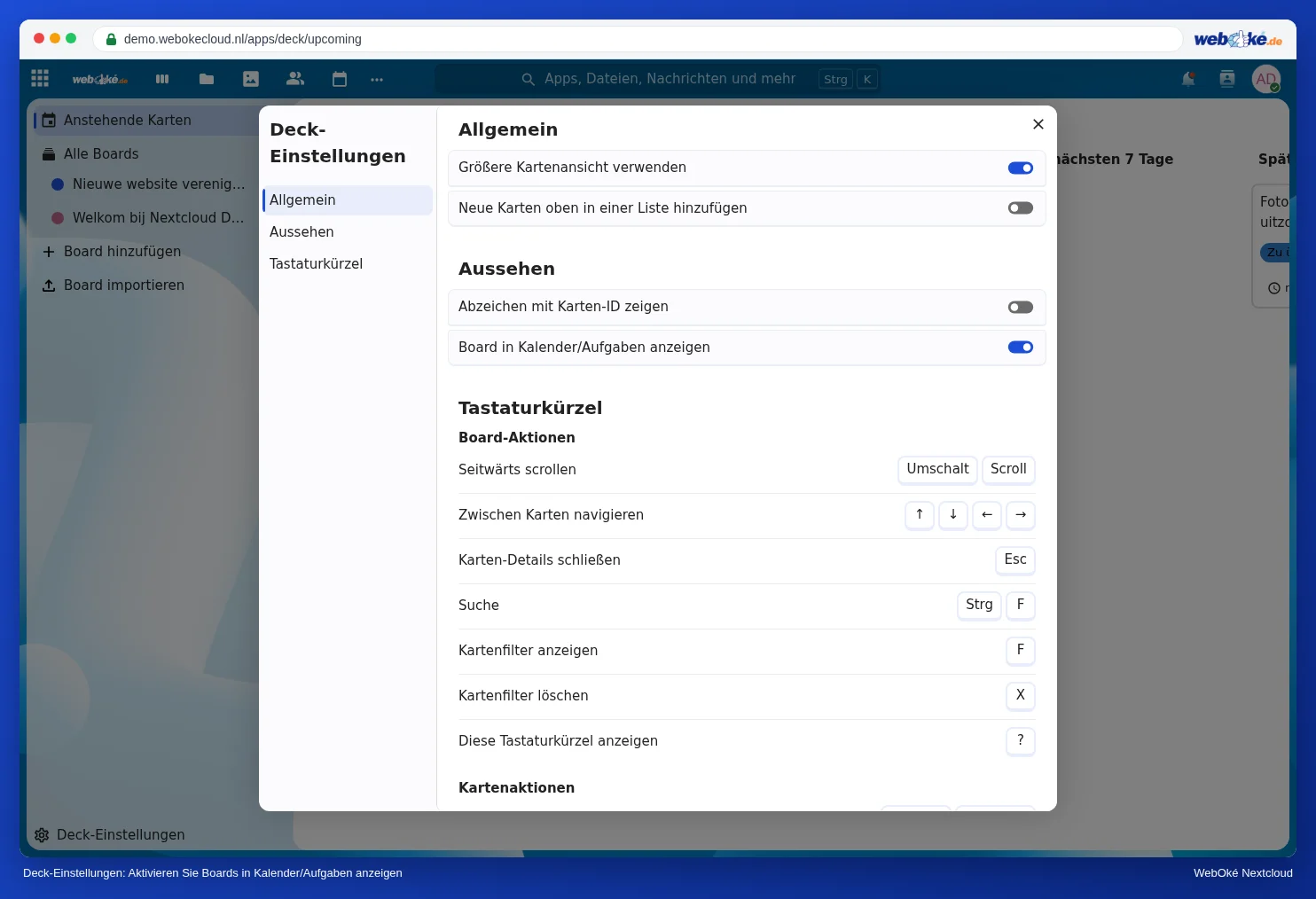
- Öffnen Sie Deck und klicken Sie unten links auf Deck-Einstellungen.
- Aktivieren Sie Board in Kalender/Aufgaben anzeigen (1).
- Schließen Sie das Fenster.
Schritt 3: Sehen Sie sich die Karten in Kalender und Aufgaben an
Öffnen Sie Kalender. Links steht nun ein Kalender mit dem Namen Ihres Boards (1). Die Karten mit einem Fälligkeitsdatum stehen an ihrem Termin. Klicken Sie auf eine Karte im Kalender, um sie zu öffnen.

In der App Aufgaben steht das Board als Aufgabenliste (1). So sehen Sie die Karten zwischen Ihren anderen Aufgaben.

Schritt 4: Auf Ihrem Telefon
Haben Sie Ihren Nextcloud-Kalender bereits auf Ihrem Telefon eingerichtet (siehe Kalender und Kontakte auf dem iPhone und iPad und Kalender und Kontakte auf Android mit DAVx5), erscheint das Board dort als zusätzlicher Kalender oder zusätzliche Aufgabenliste. Sehen Sie es nicht, aktivieren Sie es in den Kalendereinstellungen Ihres Telefons oder in DAVx5 bei der Liste der Kalender.
Gut zu wissen
- Eine Karte verschieben Sie in Deck, nicht im Kalender. Der Kalender folgt automatisch.
- Jeder, mit dem Sie das Board teilen, kann die Option selbst aktivieren und sieht dann dieselben Termine.
- Möchten Sie nur Ihre Termine griffbereit haben? Verwenden Sie dann Anstehende Karten in Deck oder den Block auf Ihrem Dashboard. Siehe Das Dashboard und die Apps gemeinsam nutzen.
- Möchten Sie eine Benachrichtigung für einen Termin, aktivieren Sie Fälligkeitserinnerungen im Menü des Boards.