
Kapitel 5 · 5.7
Mit jemandem auf einer anderen Nextcloud teilen (föderiertes Teilen)
Arbeitet die andere Person ebenfalls mit Nextcloud, bei WebOké oder bei einem anderen Anbieter? Dann können Sie direkt von Nextcloud zu Nextcloud teilen. Das nennt man föderiertes Teilen. Die Datei erscheint dann in der eigenen Nextcloud der anderen Person, als läge sie dort.
Ihre eigene Adresse: die Federated Cloud ID
Jeder Nextcloud-Benutzer hat eine Federated Cloud ID. Sie sieht aus wie eine E-Mail-Adresse: Ihr Benutzername, ein Klammeraffe und die Adresse Ihrer Nextcloud. Sie finden sie über Ihr Profilbild oben rechts, Einstellungen und dann Teilen, bei Ihre Federated Cloud ID (1). Mit der Kopierschaltfläche daneben legen Sie sie in Ihre Zwischenablage.
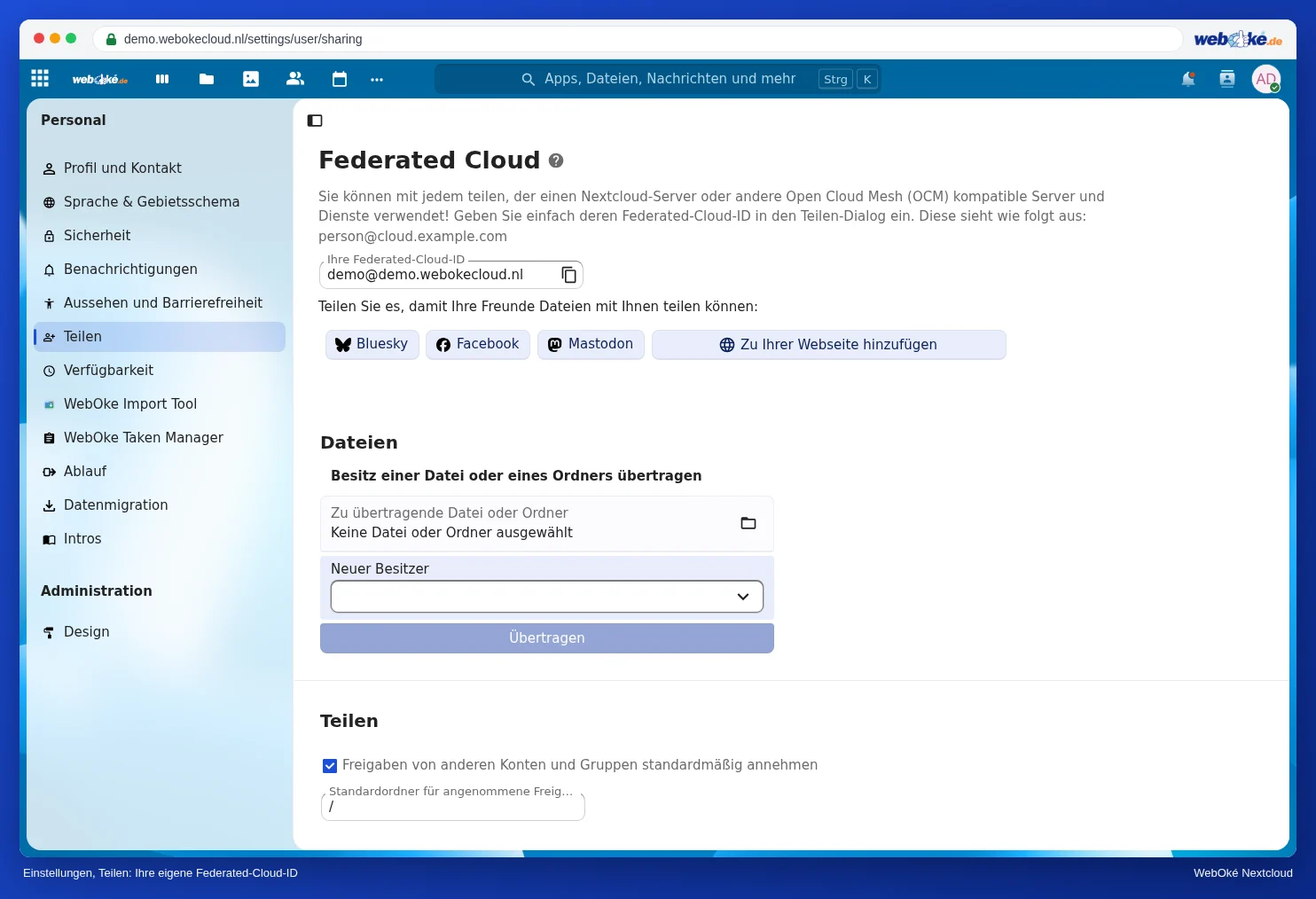
Teilen mit einer anderen Nextcloud
- Bitten Sie die andere Person um ihre Federated Cloud ID.
- Öffnen Sie bei der Datei oder dem Ordner die Registerkarte Teilen.
- Geben Sie unter Externe Freigaben die Federated Cloud ID der anderen Person ein (1). In der Liste erscheinen zwei Möglichkeiten: Die Adresse mit einem Briefumschlag steht für das Teilen per E-Mail (siehe Teilen per E-Mail mit jemandem ohne Konto). Wählen Sie für föderiertes Teilen die Zeile mit dem Namen und darunter "auf" und der Adresse der anderen Nextcloud, zum Beispiel jan, auf cloud.beispiel.de.
- Wählen Sie die Rechte und speichern Sie die Freigabe.
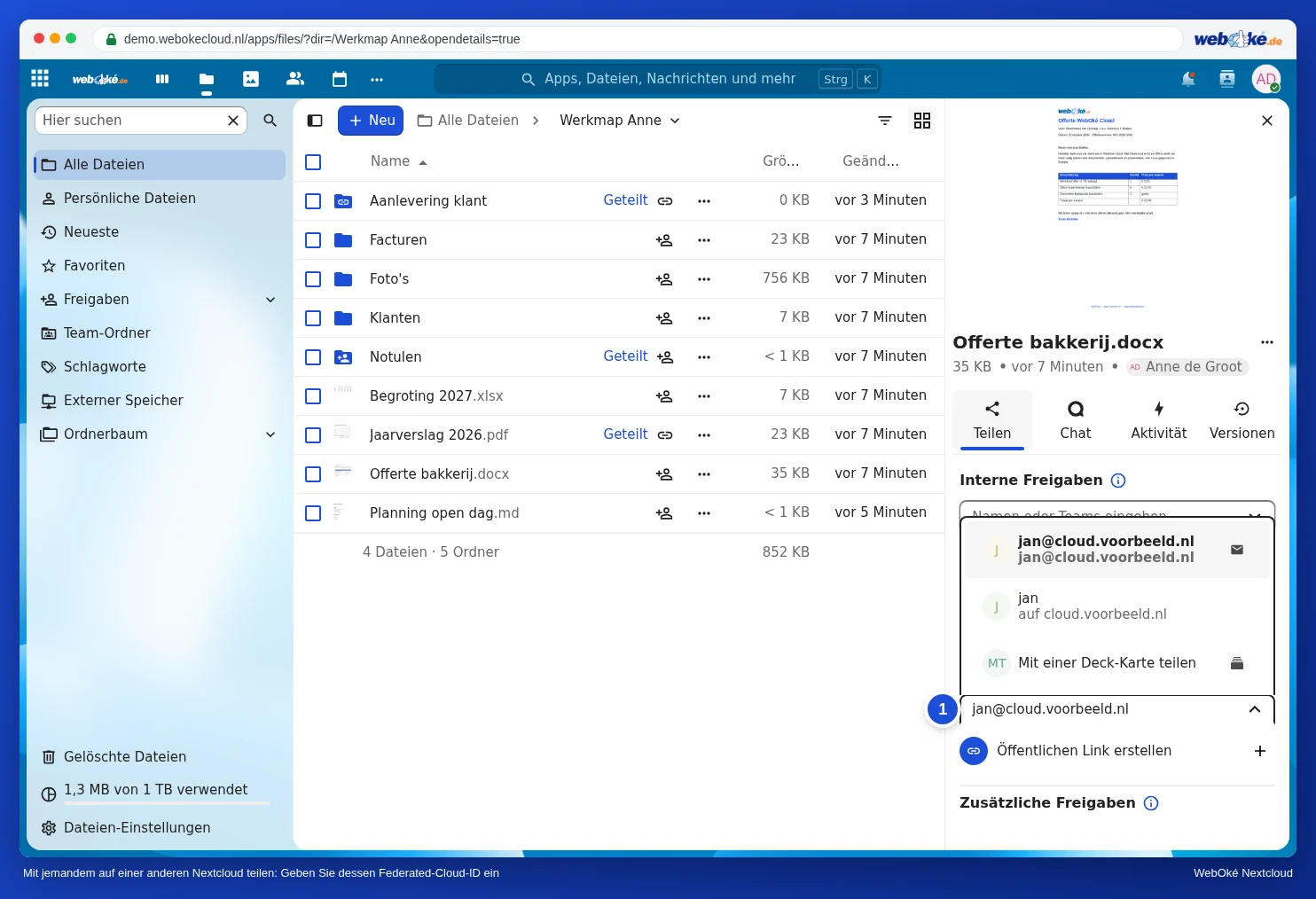
Die andere Person erhält in ihrer Nextcloud eine Benachrichtigung und muss die Freigabe zunächst annehmen. Danach steht die Datei oder der Ordner in ihren Dateien.
Jemand teilt mit Ihnen
Teilt jemand von einer anderen Nextcloud etwas mit Ihnen, erhalten Sie eine Benachrichtigung (die Glocke oben rechts). Klicken Sie auf Annehmen und die Freigabe erscheint in Ihren Dateien und bei Freigaben.
Tipp: Dies funktioniert auch zwischen zwei WebOké Nextclouds, zum Beispiel zwischen dem Paket Ihres Unternehmens und Ihrem eigenen Personal-Paket.