
Kapitel 9 · 9.8
Aufgaben: Listen, Fristen und Teilaufgaben
Mit der App Aufgaben führen Sie To-do-Listen, allein oder gemeinsam. Eine Aufgabenliste ist in Ihrer Nextcloud eine Art Kalender; deshalb sehen Sie Aufgaben mit einem Datum auch im Kalender, und Sie können sie auf Ihrem Telefon nutzen (siehe Aufgaben auf dem Telefon: Erinnerungen auf dem iPhone, Tasks.org auf Android).
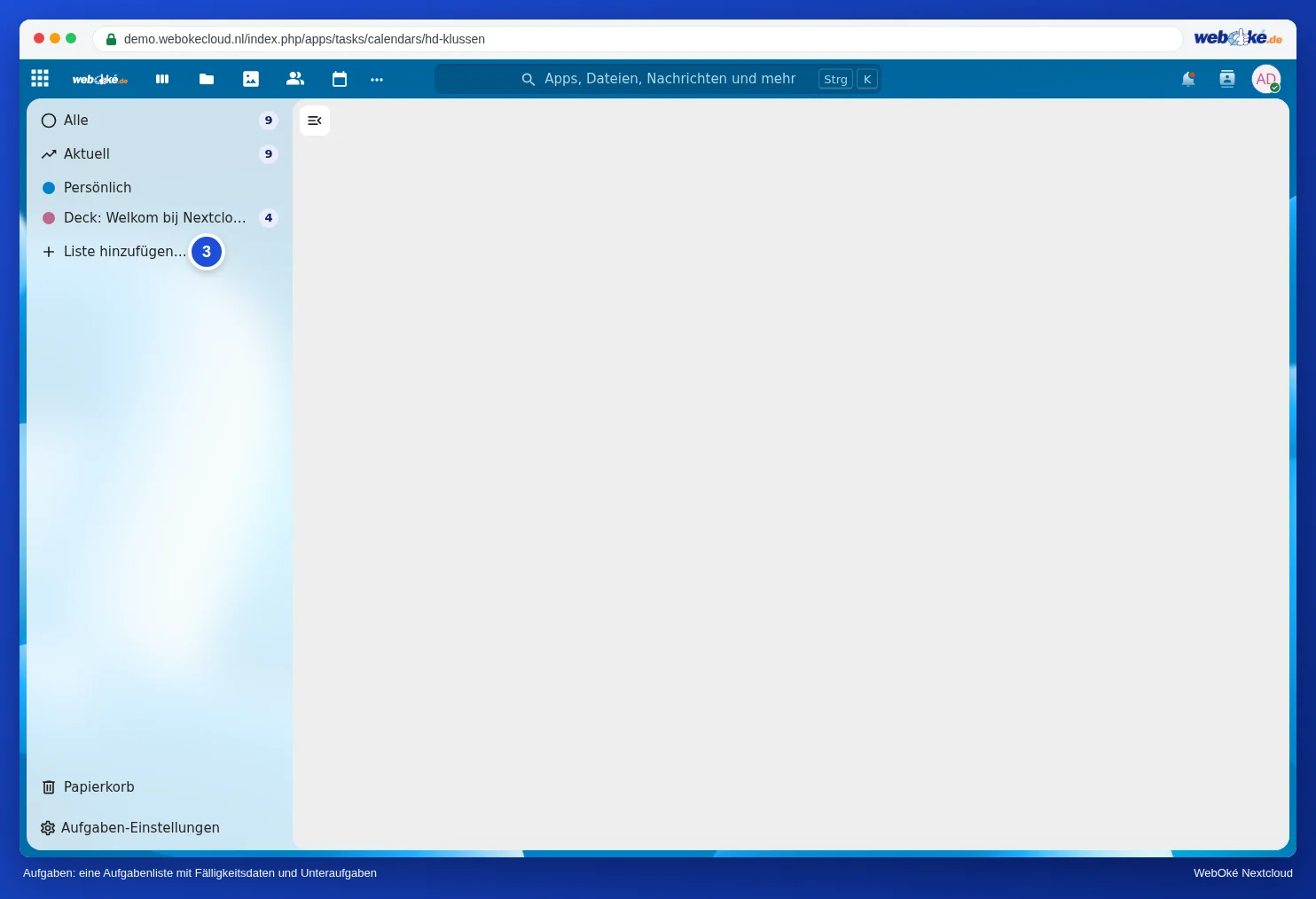
Eine Liste erstellen
Klicken Sie links auf Liste hinzufügen (3), geben Sie einen Namen ein und wählen Sie eine Farbe. Oben stehen intelligente Listen (4), die Ihre Nextcloud selbst füllt: Wichtig (Aufgaben mit einem Stern), Heute, Woche, Alle, Aktuell und Abgeschlossen.
Eine Aufgabe hinzufügen
- Klicken Sie links auf die Liste (2).
- Geben Sie die Aufgabe in das Feld Fügen Sie eine Aufgabe hinzu zu (1) ein und drücken Sie Enter.
- Klicken Sie auf die Aufgabe, um die Details zu öffnen.
Fristen, Priorität und Notizen
Rechts sehen Sie die Details der Aufgabe:
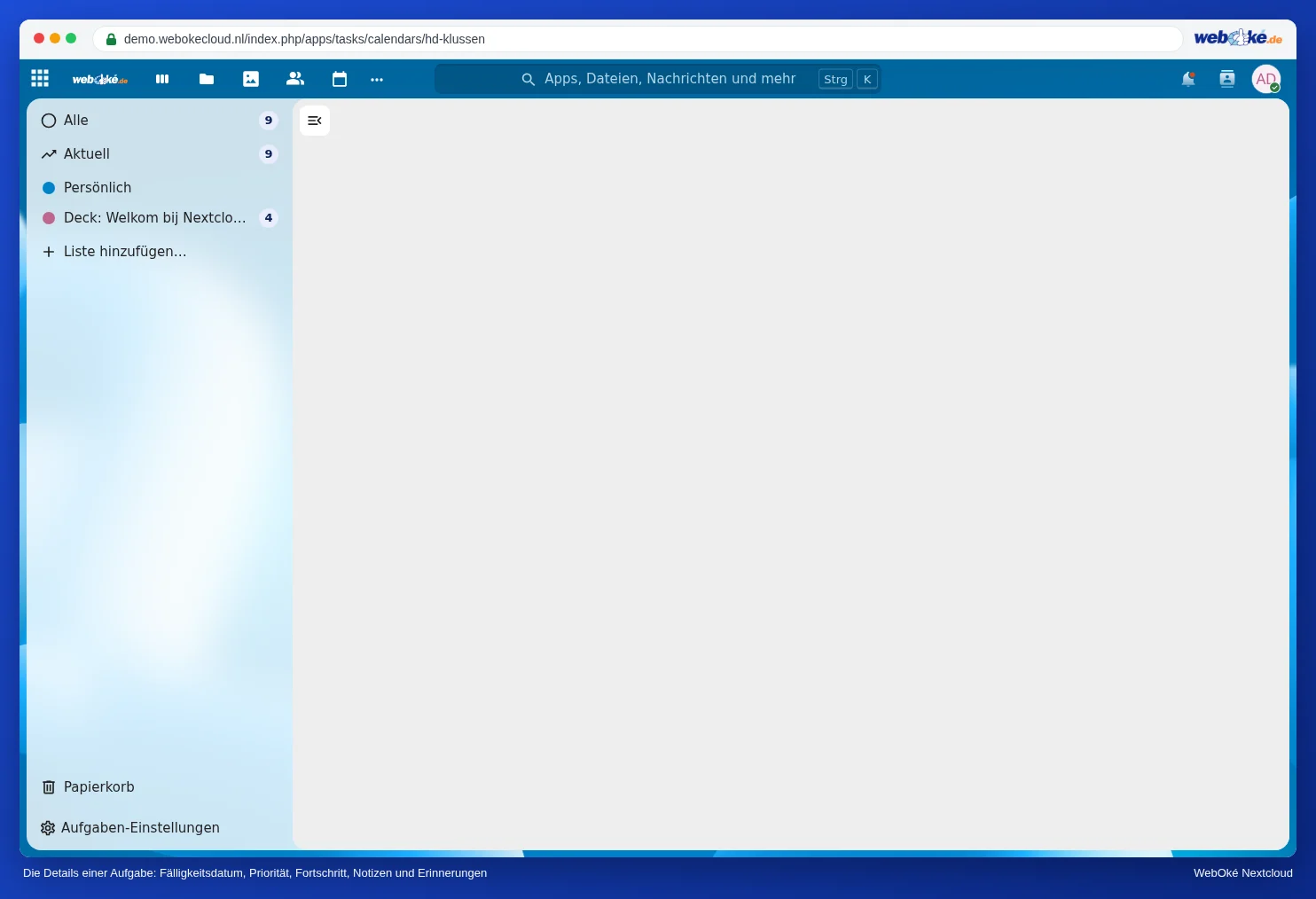
- Ablaufdatum (1): wann die Aufgabe fertig sein muss. Mit Startdatum setzen legen Sie auch fest, wann Sie beginnen.
- Priorität (2): von niedrig bis hoch. Ein Stern in der Liste macht eine Aufgabe wichtig.
- % erledigt (3): wie weit Sie sind.
- Notizen (4): auf dem Tab neben Details schreiben Sie zusätzliche Erklärungen, zum Beispiel was genau erledigt werden muss.
- Erinnerung hinzufügen (5): erhalten Sie eine Benachrichtigung.
Abhaken erledigen Sie mit dem Kästchen vor der Aufgabe. Abgeschlossene Aufgaben verschwinden aus der Liste; unten in der Liste können Sie sie wieder laden.
Teilaufgaben
Besteht eine Aufgabe aus mehreren Schritten? Öffnen Sie das Menü mit den drei Punkten hinter der Aufgabe und wählen Sie Teilaufgabe hinzufügen. Teilaufgaben stehen eingerückt unter der Hauptaufgabe. Sie können eine Aufgabe auch mit der Maus auf eine andere Aufgabe ziehen, um daraus eine Teilaufgabe zu machen.
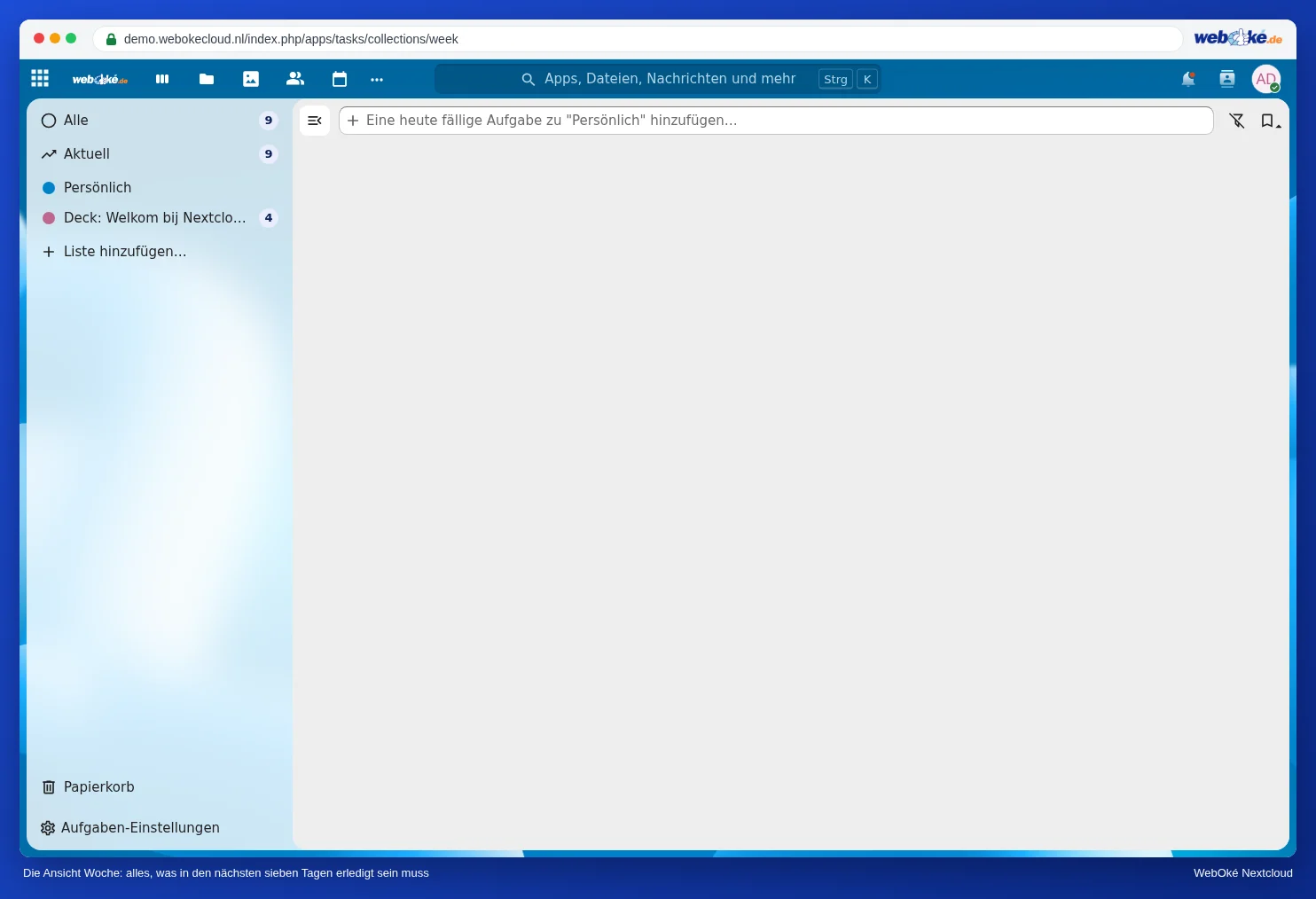
Ihre Woche auf einen Blick
Klicken Sie auf Woche, um alles zu sehen, was in den kommenden sieben Tagen fertig sein muss, aus allen Ihren Listen.
Eine Liste teilen
Klicken Sie auf die Teilen-Schaltfläche neben der Liste, um sie mit jemandem in Ihrer Nextcloud zu teilen. So arbeiten Sie gemeinsam in einer Liste, zum Beispiel für Einkäufe oder Arbeiten im Haus. Wie das mit iPhones und Android-Telefonen durcheinander funktioniert, lesen Sie in Aufgaben von Ihrem iPhone und Android gleichzeitig nutzen.
Tipp: Nutzen Sie Deck für Ihre Projekte? Karten mit einem Ablaufdatum sehen Sie auch in Ihrem Kalender und hier in Aufgaben, bei einer Liste mit dem Namen des Boards (siehe Deck: Boards, Listen und Karten, und gemeinsam nutzen und Ein Deck-Board mit Terminen in Ihrem Kalender).