
Kapitel 11 · 11.4
Collectives: eine gemeinsame Wissensdatenbank für Ihr Team oder Ihren Verein
Verfügbar in Paketen mit Office. Collectives ist in Ihrer WebOké Nextcloud enthalten, sobald mindestens eine Office Suite-Lizenz auf Ihrem Paket aktiv ist. Dann kann jeder in Ihrem Paket Collectives nutzen. Siehe Welche Apps sind in meinem Paket enthalten?.
Ein Kollektiv ist ein gemeinsames Nachschlagewerk: ein Handbuch für Ihren Verein, Absprachen innerhalb Ihres Teams oder ein Familienwiki mit Passworttipps und der Anleitung des Heizkessels. Jeder im Kollektiv kann Seiten lesen und bearbeiten. Seiten können Unterseiten haben, sodass Sie eine übersichtliche Baumstruktur erstellen.
Ein Kollektiv erstellen
- Öffnen Sie Kollektive über das App-Menü.
- Klicken Sie oben links auf Ein Kollektiv auswählen und wählen Sie Neues Kollektiv (1). Haben Sie noch kein Kollektiv, steht die Schaltfläche Neues Kollektiv auch mittig auf dem Bildschirm.

- Im Fenster Neues Kollektiv wählen Sie mit dem Smiley-Symbol (1) ein Symbol aus und tragen bei Name des Kollektivs (2) einen Namen ein.
- Klicken Sie auf Mitglieder hinzufügen (3).

- Geben Sie bei Suche Konten, Gruppen, Teams (1) die Namen der Personen, Gruppen oder Teams ein, die dazugehören sollen, und klicken Sie sie an. Oben sehen Sie, wer bereits dabei ist.
- Klicken Sie auf Erstellen (2). Möchten Sie noch niemanden hinzufügen, heißt die Schaltfläche Ohne Mitglieder erstellen.
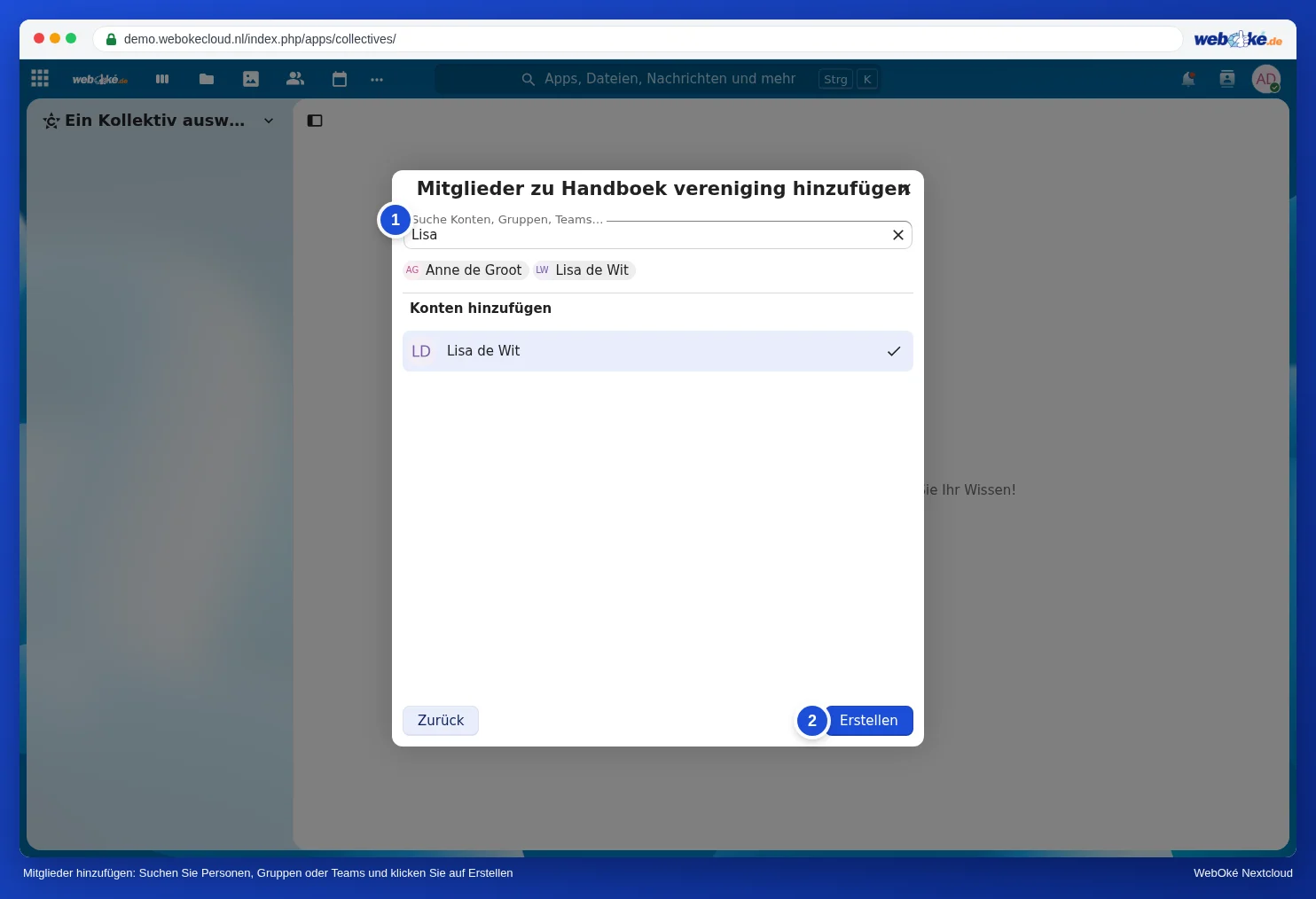
Zu jedem Kollektiv gehört ein Team mit demselben Namen. Wen Sie später zu diesem Team hinzufügen, landet auch im Kollektiv. Siehe Teams erstellen und einen Ordner mit Ihrem gesamten Team teilen über Teams.
Seiten schreiben
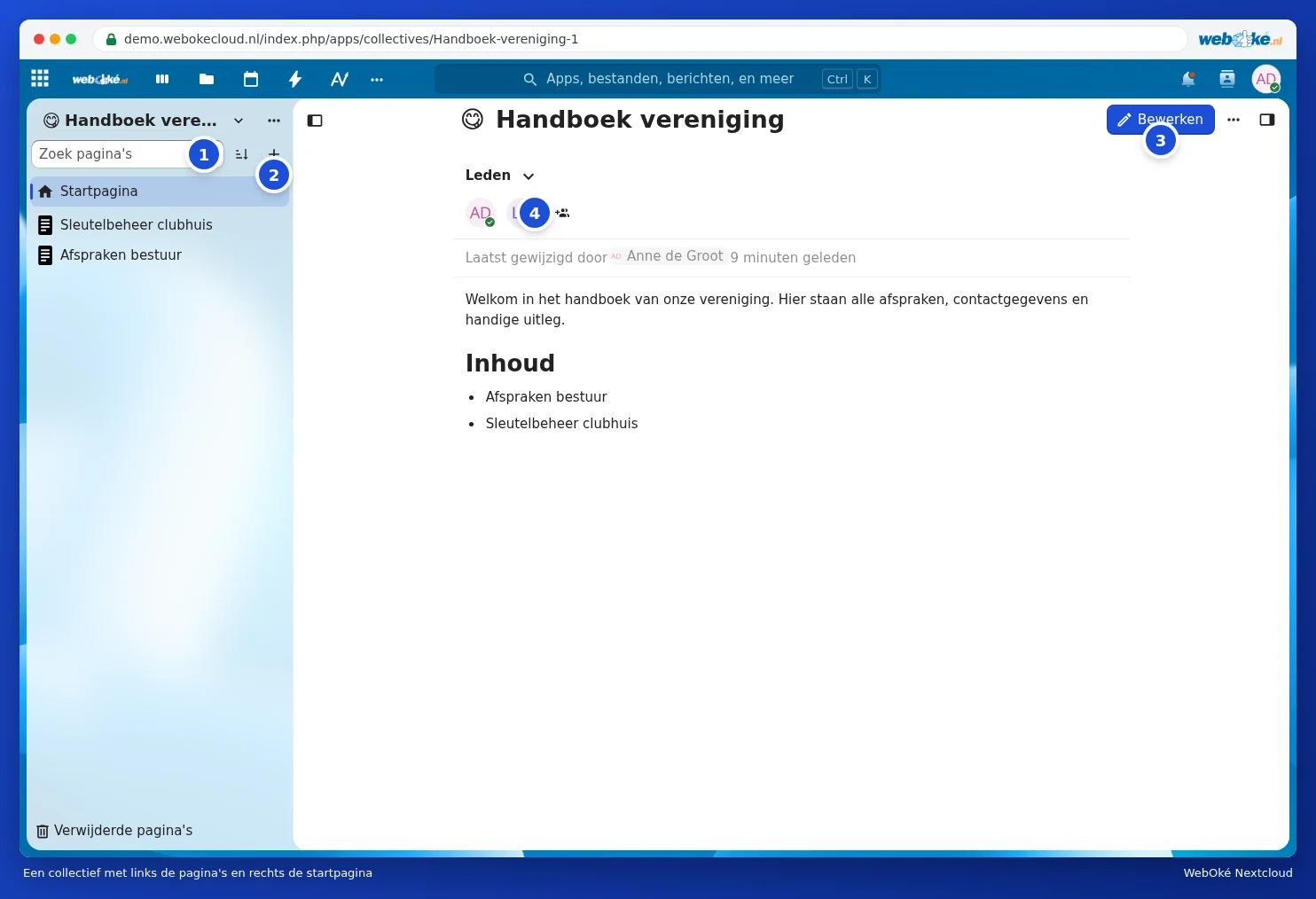
- Jedes Kollektiv beginnt mit einer Startseite. Klicken Sie oben rechts auf Bearbeiten (3) und beginnen Sie zu tippen. Alles wird automatisch gespeichert.
- Mit dem Pluszeichen oben in der Liste, Seite hinzufügen (2), erstellen Sie eine neue Seite. Mit dem Pluszeichen hinter einer Seite erstellen Sie eine Unterseite, sodass eine Baumstruktur mit Kapiteln entsteht.
- Mit Suche Seiten (1) finden Sie eine Seite oder ein Wort in allen Seiten wieder.
- Die Formatierung funktioniert wie in Notizen und Text: Überschriften, Listen, Tabellen, Bilder und Links zu anderen Seiten.
- Arbeiten zwei Personen gleichzeitig an einer Seite, sehen Sie die Änderungen des anderen sofort.
- Unter Mitglieder sehen Sie, wer sich im Kollektiv befindet. Mit Mitglieder verwalten (4) fügen Sie Personen hinzu oder entfernen sie.
- Eine gelöschte Seite stellen Sie unter Gelöschte Seiten unten links wieder her. Mit Zuletzt geändert von oben auf einer Seite öffnen Sie die Versionsgeschichte.
Wo liegen die Seiten?
Jede Seite ist eine gewöhnliche Textdatei (Markdown) in Ihrer Nextcloud, in einem versteckten Ordner .Collectives. Sie müssen dort nichts tun: Arbeiten Sie immer in der App Collectives. Eine ältere Version einer Seite stellen Sie über Zuletzt geändert von oben auf der Seite wieder her.
Teilen mit Personen außerhalb Ihrer Nextcloud
Ein Kollektiv oder eine einzelne Seite können Sie über einen öffentlichen Link teilen. Standardmäßig kann jemand mit dem Link nur lesen. So stellen Sie zum Beispiel die Hausregeln Ihres Vereins online, ohne eine eigene Website zu benötigen.
Ein Kollektiv aufräumen
Der Eigentümer kann ein Kollektiv über die drei Punkte neben dem Namen oben links löschen. Es steht danach unter Gelöschte Kollektive im Auswahlmenü oben links; dort können Sie es noch wiederherstellen oder endgültig löschen, gegebenenfalls zusammen mit dem zugehörigen Team.