
Kapitel 3 · 3.9
End-to-End-Verschlüsselung: wann ja, wann nicht
Ihre Dateien sind bei WebOké bereits gut geschützt: Die Verbindung ist verschlüsselt und auch die Festplatten im Rechenzentrum. Für wirklich sensible Ordner können Sie dennoch noch einen Schritt weiter gehen mit End-to-End-Verschlüsselung, in Nextcloud auch Ende-zu-Ende-Verschlüsselung genannt. Dabei werden Dateien bereits auf Ihrem eigenen Gerät verschlüsselt, bevor sie an Ihre Nextcloud gesendet werden. Nur Ihre Geräte besitzen den Schlüssel. Auch WebOké kann diese Dateien dann nicht lesen.
Wann ist es sinnvoll?
- Für einen kleinen Ordner mit sehr sensiblen Unterlagen, wie Kopien von Ausweisen, medizinischen Daten oder Passwortlisten.
- Wenn Sie sicher sein möchten, dass niemand außer Ihnen die Dateien öffnen kann, auch nicht mit Zugriff auf den Server.
Wann nicht?
End-to-End-Verschlüsselung hat Einschränkungen. Verwenden Sie sie also nicht für Ihre gesamte Nextcloud und nicht für Ordner, in denen Sie zusammenarbeiten.
| Was | In einem verschlüsselten Ordner |
|---|---|
| Dateien im Browser mit Euro-Office bearbeiten | Nicht möglich |
| Einen öffentlichen Link erstellen und im Browser zusammenarbeiten | Nicht oder nur sehr eingeschränkt möglich |
| Im Inhalt suchen, Vorschauen von Fotos im Browser | Nicht möglich |
| Verschlüsselung aktivieren | Nur in der Desktop-App oder der mobilen App, nicht im Browser |
| Dateien im Browser anzeigen | Nur wenn Sie das vorher aktivieren, siehe unten |
| Wiederherstellungssatz verloren und kein Gerät mehr mit dem Schlüssel | Dateien sind dauerhaft unlesbar, auch für WebOké |
So aktivieren Sie es
- Installieren Sie die Desktop-App Nextcloud Files (Nextcloud Files installieren unter Windows oder Nextcloud Files installieren auf dem Mac (File Provider)) oder die Nextcloud-App auf Ihrem Smartphone.
- Erstellen Sie in Ihrer Nextcloud einen neuen, leeren Ordner. Nur einen leeren Ordner können Sie verschlüsseln.
- Wählen Sie in der App bei diesem Ordner die Option zum Verschlüsseln. Beim ersten Mal erstellt die App Ihre Schlüssel und zeigt Ihnen Ihren Wiederherstellungssatz an: eine Reihe von zwölf Wörtern.
- Notieren Sie den Wiederherstellungssatz und bewahren Sie ihn an einem sicheren Ort auf, getrennt von Ihrem Computer. Ohne diesen Satz können Sie Ihre Dateien auf einem neuen Gerät nicht mehr öffnen.
- Legen Sie anschließend Ihre sensiblen Dateien in den Ordner.
Möchten Sie einen verschlüsselten Ordner auf mehreren Geräten verwenden, lesen Sie zuerst End-to-End-Verschlüsselung auf mehreren Geräten, ohne ausgesperrt zu werden.
Was sehen Sie im Browser?
Unter Einstellungen, Sicherheit finden Sie den Bereich Ende-zu-Ende-Verschlüsselung. Solange Sie sie noch nicht in einer App eingerichtet haben, steht dort, dass sie ausgeschaltet ist und dass Sie sie mit den Nextcloud-Apps einrichten. Mit der Schaltfläche Enable E2EE navigation in browser (1) können Sie verschlüsselte Ordner auch im Browser öffnen und ansehen.
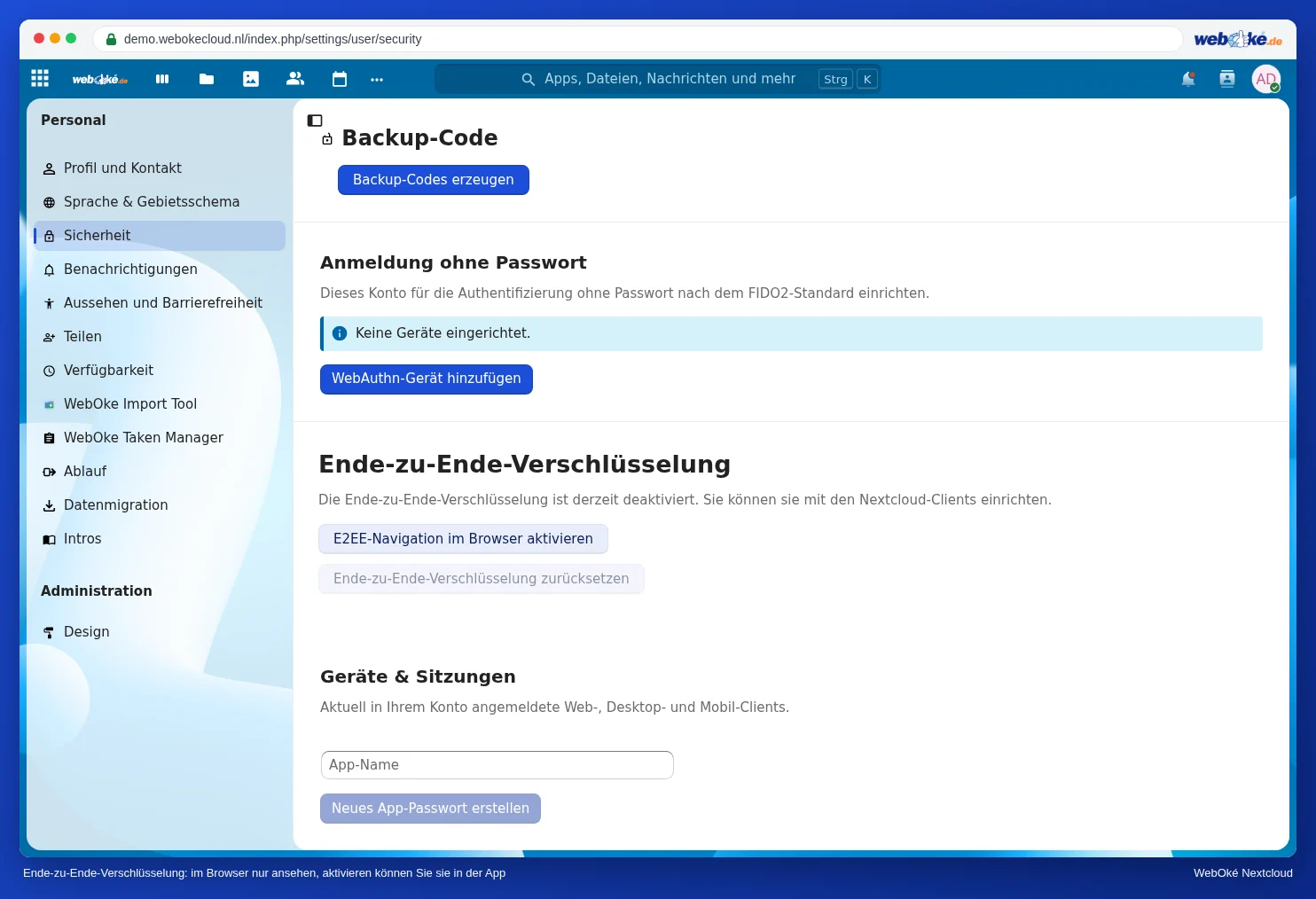
Hinweis: Klicken Sie nicht auf Reset end-to-end encryption, wenn Sie bereits verschlüsselte Ordner haben. Damit werfen Sie Ihre Schlüssel weg und diese Dateien können nicht mehr geöffnet werden.