
Kapitel 5 · 5.3
Dateien zuschicken lassen: Dateiablage und Dateianfrage
Im kurzen Video ansehen
Möchten Sie, dass ein Kunde, Lieferant oder Familienmitglied Dateien bei Ihnen ablegt, ohne dass er den Rest Ihrer Dateien sieht? Dann verwenden Sie eine Dateianfrage oder einen Link mit Dateiablage. Der andere kann dann nur hochladen.
Eine Dateianfrage erstellen
- Gehen Sie in Dateien zu der Stelle, an der die Anfrage erstellt werden soll.
- Klicken Sie auf Neu und wählen Sie Dateianfrage erstellen.
- Geben Sie bei Betreff der Anfrage ein, worum es geht, wählen Sie bei Ziel für das Hochladen den Ordner, in dem die Dateien landen sollen, und schreiben Sie bei Notiz für den Empfänger, was genau Sie benötigen.

- Klicken Sie auf Fortsetzen. Aktivieren Sie Ablaufdatum für die Übermittlung festlegen für ein Enddatum und, bei sensiblen Unterlagen, Passwort festlegen. Nextcloud kann auch ein sicheres Passwort für Sie vorschlagen.
- Klicken Sie auf Fortsetzen. Die Anfrage wurde erstellt. Kopieren Sie den Freigabe Link mit der Schaltfläche rechts im Feld und schicken Sie ihn selbst an den anderen. Schließen Sie das Fenster mit Schließen.
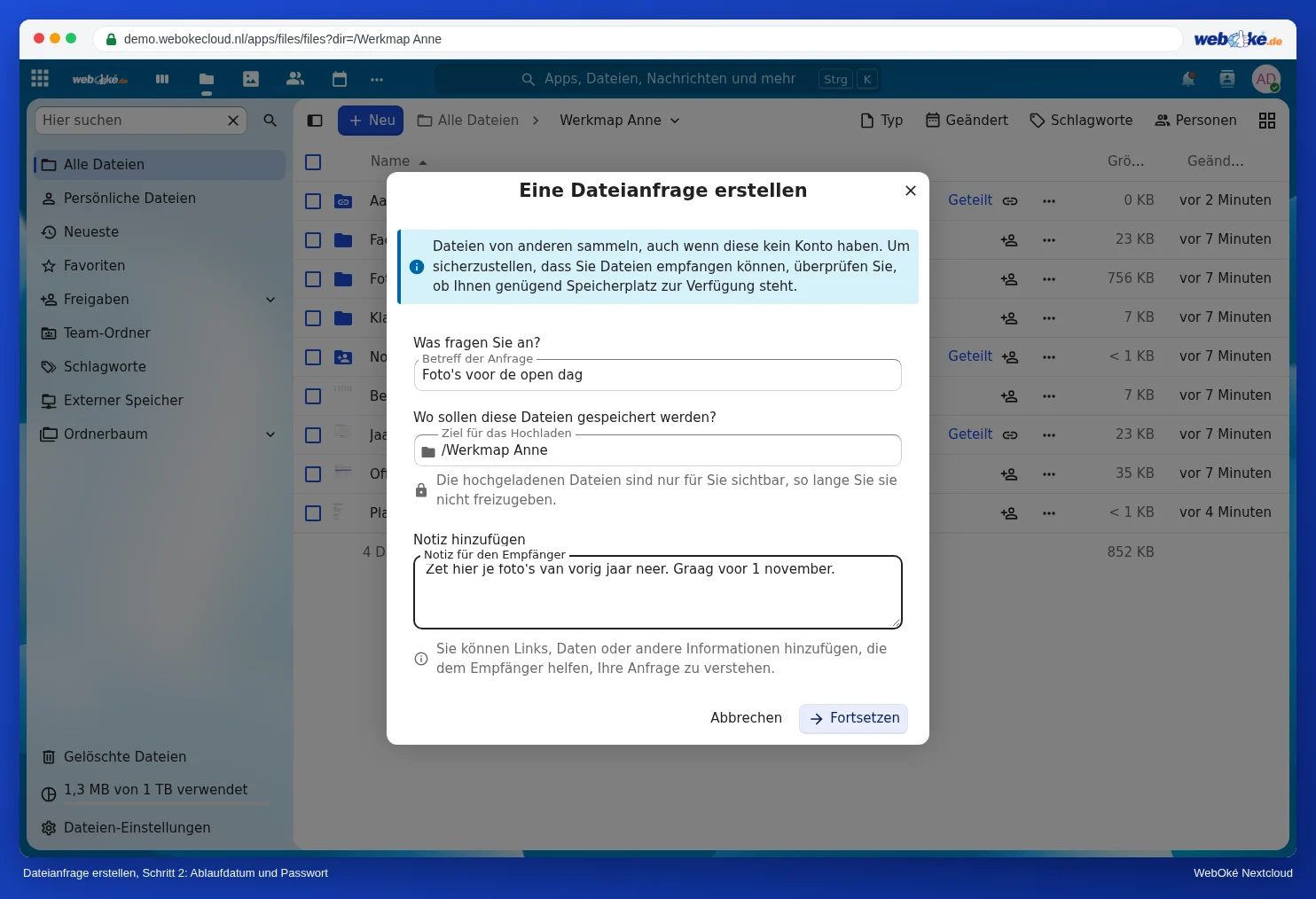
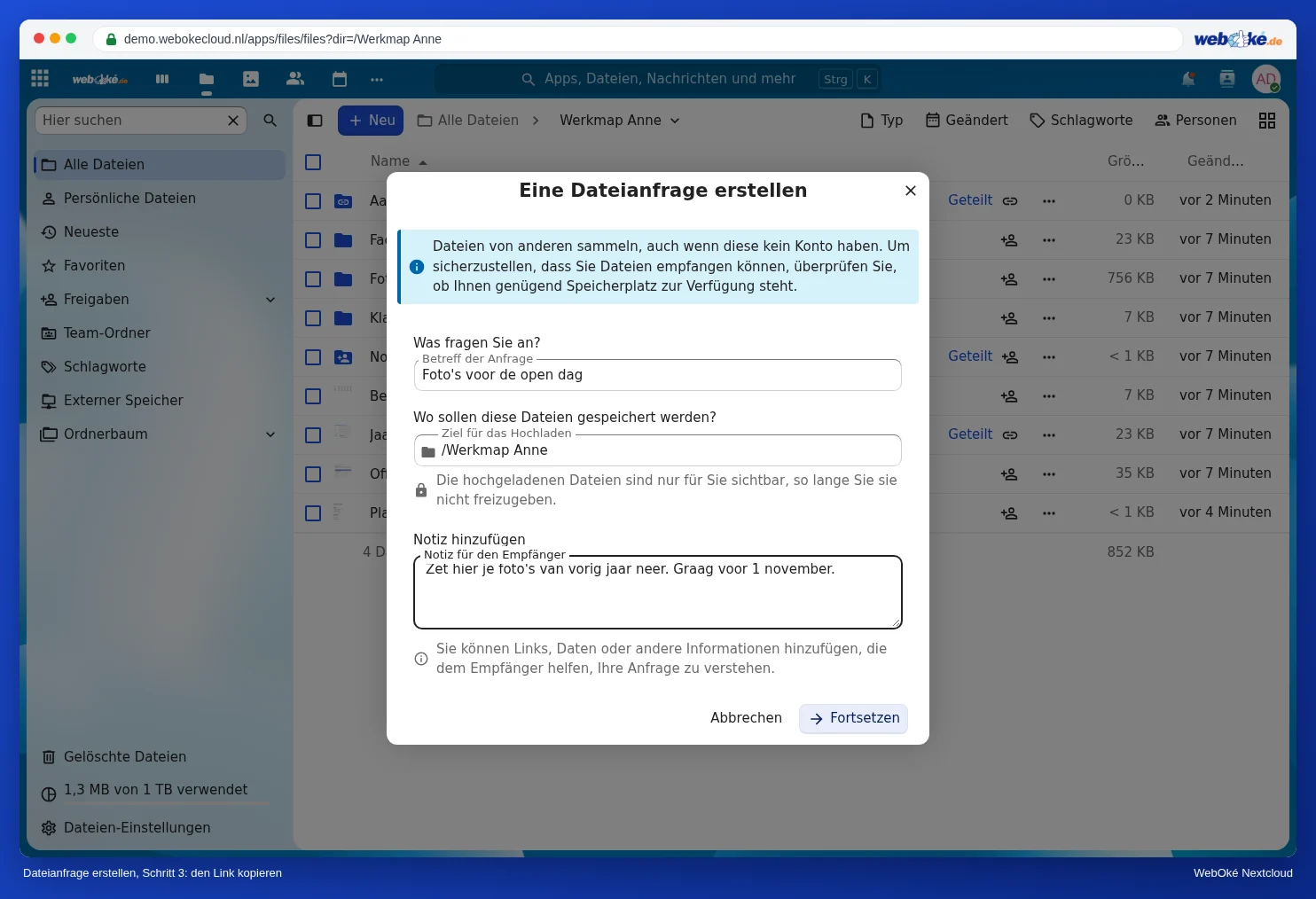
Hinweis: bei Link per E-Mail verschicken können Sie auch E-Mail-Adressen eintragen. Dann verschickt Nextcloud den Link selbst per E-Mail. Möchten Sie sicher sein, dass die E-Mail gut ankommt und als von Ihnen erkennbar ist, kopieren Sie den Link lieber und schicken Sie ihn selbst.
Oder: einen Ordner nur mit Dateiablage teilen
Sie können auch einen öffentlichen Link für einen Ordner erstellen (siehe Einen öffentlichen Link erstellen: Ansicht, Bearbeitung, Passwort, Ablaufdatum und Download-Limit) und bei den Rechten Dateiablage wählen. Das Ergebnis ist dasselbe: Wer den Link öffnet, kann nur Dateien hochladen.
Was sieht der Hochladende?
Der andere öffnet den Link in seinem Browser. Er sieht Ihre Notiz und die Schaltfläche Hochladen, oder er zieht seine Dateien in das Fenster. Was bereits im Ordner liegt, sieht er nicht. Auch nicht, was andere Personen hochgeladen haben.
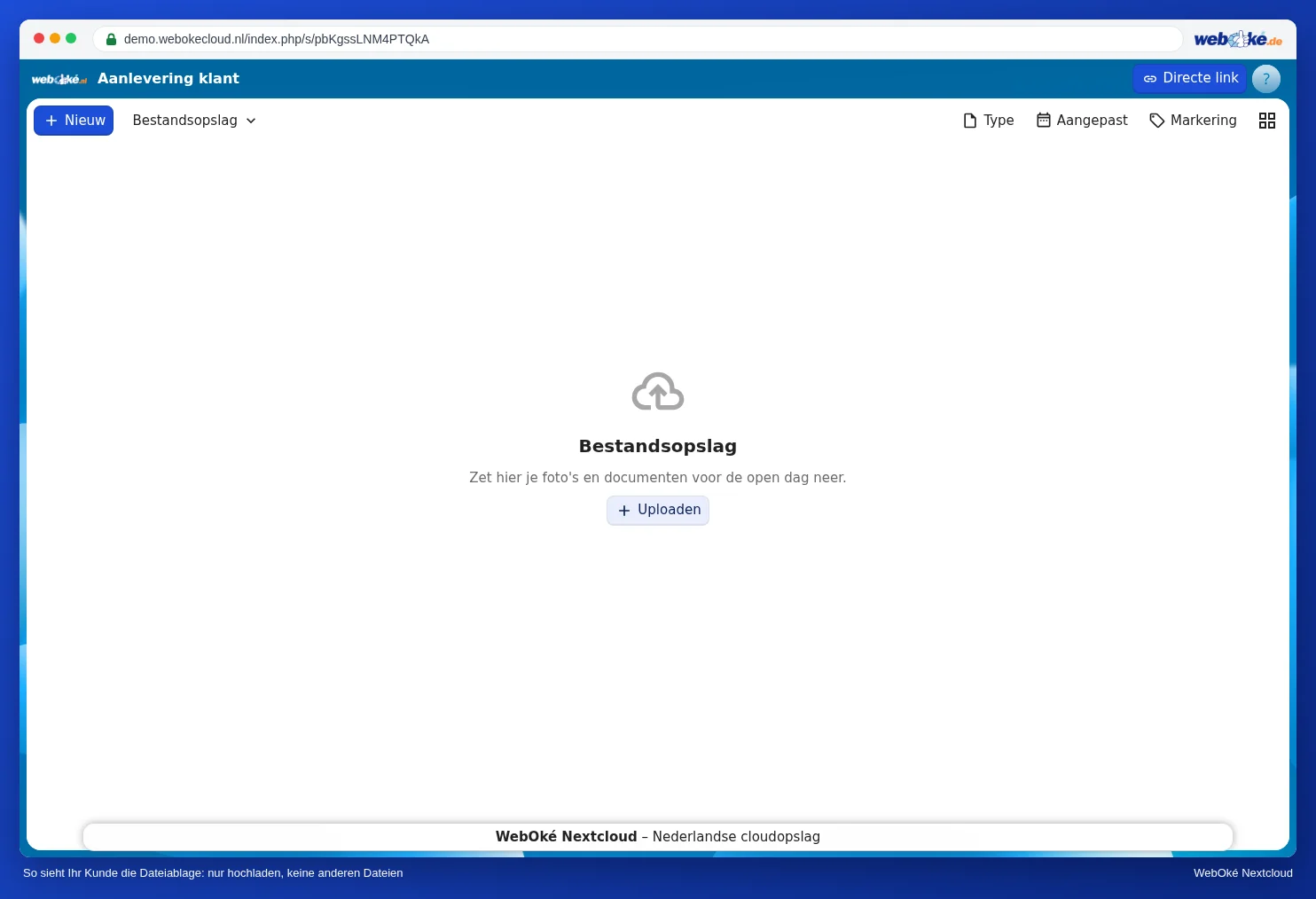
Die Dateien erscheinen bei Ihnen im gewählten Ordner. In Aktivität sehen Sie, was wann hochgeladen wurde, siehe Chat und Aktivität bei einer Datei.
Tipp: Beenden Sie die Anfrage, sobald Sie alles haben (im Tab Teilen des Ordners, mit Freigabe aufheben im Menü des Links), oder lassen Sie sie mit einem Enddatum von selbst ablaufen. In Einen Kunden Dateien einreichen lassen mit einer Dateianfrage mit Passwort und Enddatum finden Sie ein ausgearbeitetes Beispiel für Kunden.
Hinweis: Was andere hochladen, zählt zu Ihrem Speicherplatz. Siehe Wer freigegebene Dateien nutzt, nutzt Ihren Speicherplatz.