
Kapitel 2 · 2.5
Ihren Status einstellen: online, abwesend oder nicht stören
Mit Ihrem Status zeigen Sie anderen in Ihrer Nextcloud, ob Sie erreichbar sind. Sie sehen Ihren Status bei Ihrem Profilbild, in Talk, beim Teilen und im Widget Letzter Status. Das grüne Häkchen bei Ihrem Profilbild bedeutet: online.
Ihren Status wählen
- Klicken Sie oben rechts auf Ihr Profilbild.
- Klicken Sie auf Status setzen (1).

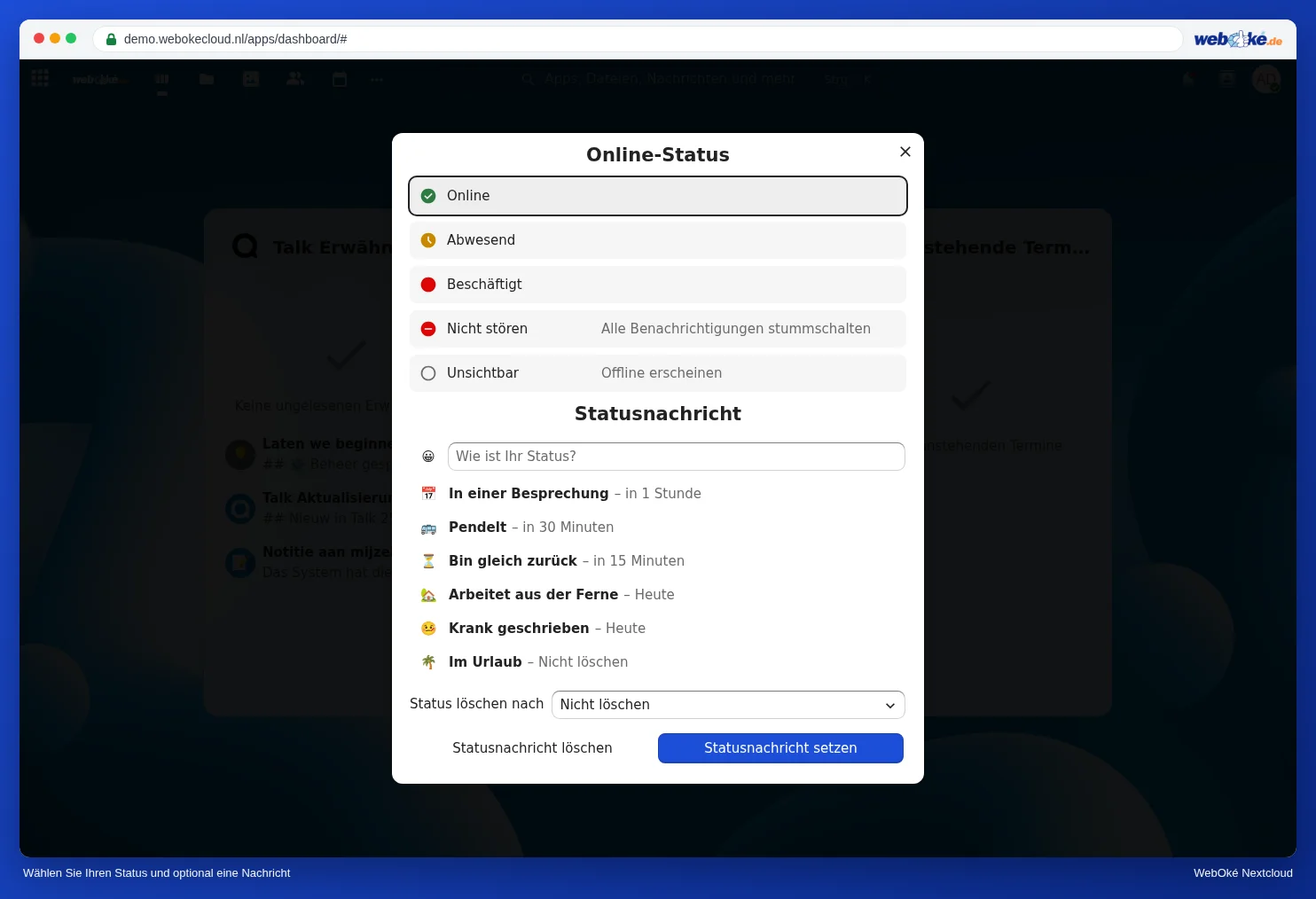
Das Fenster Online-Status öffnet sich. Wählen Sie eine der folgenden Optionen:
| Status | Bedeutung |
|---|---|
| Online | Sie sind da. |
| Abwesend | Sie sind kurz weg. Nextcloud setzt Ihren Status auch automatisch auf abwesend, wenn Sie eine Weile nichts tun. |
| Beschäftigt | Sie sind zwar da, aber beschäftigt. |
| Nicht stören | Sie erhalten keine Benachrichtigungen, auch nicht von Talk. Praktisch während einer Präsentation. |
| Unsichtbar | Sie sind online, aber andere sehen Sie als abwesend. |
Eine Statusnachricht
Unter Statusnachricht geben Sie einen kurzen Text ein, zum Beispiel In Schulung bis 14.00 Uhr, oder Sie wählen eines der Beispiele: In einer Besprechung, Pendelt, Bin gleich zurück, Arbeitet aus der Ferne, Krank geschrieben oder Im Urlaub. Bei Status löschen nach legen Sie fest, wann die Nachricht automatisch verschwindet. Klicken Sie auf Statusnachricht setzen, um sie zu speichern, oder auf Statusnachricht löschen, um sie zu entfernen.
Tipp: Sind Sie länger weg, zum Beispiel im Urlaub? Richten Sie dann auch eine Abwesenheitsmeldung ein. Diese sehen andere, wenn sie Sie einladen. Siehe Arbeitszeiten und Abwesenheit einstellen.