
Kapitel 16 · 16.16
Aus der Ferne einen gestohlenen Laptop sperren
Ihr Laptop wurde gestohlen oder ist verloren gegangen, und darauf ist die Desktop-App Nextcloud Files mit Ihren Dateien installiert. Mit diesen Schritten sorgen Sie dafür, dass der Dieb nicht an Ihre Nextcloud herankommt und dass die Dateien auf dem Laptop gelöscht werden, sobald er wieder online kommt. Tun Sie dies so schnell wie möglich, von einem anderen Computer oder Ihrem Telefon aus.
Schritt 1: Melden Sie sich von einem anderen Gerät aus an
Melden Sie sich in einem Browser auf einem anderen Computer oder auf Ihrem Telefon bei Ihrer Nextcloud an. Benötigen Sie den Code per E-Mail und war Ihre E-Mail nur auf dem Laptop eingerichtet? Rufen Sie Ihre E-Mails dann über das Webmail Ihres E-Mail-Anbieters ab, oder nutzen Sie Ihre Authenticator-App oder einen Backup-Code (Telefon verloren oder 2FA verloren: so kommen Sie wieder hinein).
Schritt 2: Suchen Sie den Laptop unter Geräte & Sitzungen
- Klicken Sie auf Ihr Profilbild, wählen Sie Einstellungen und klicken Sie links auf Sicherheit.
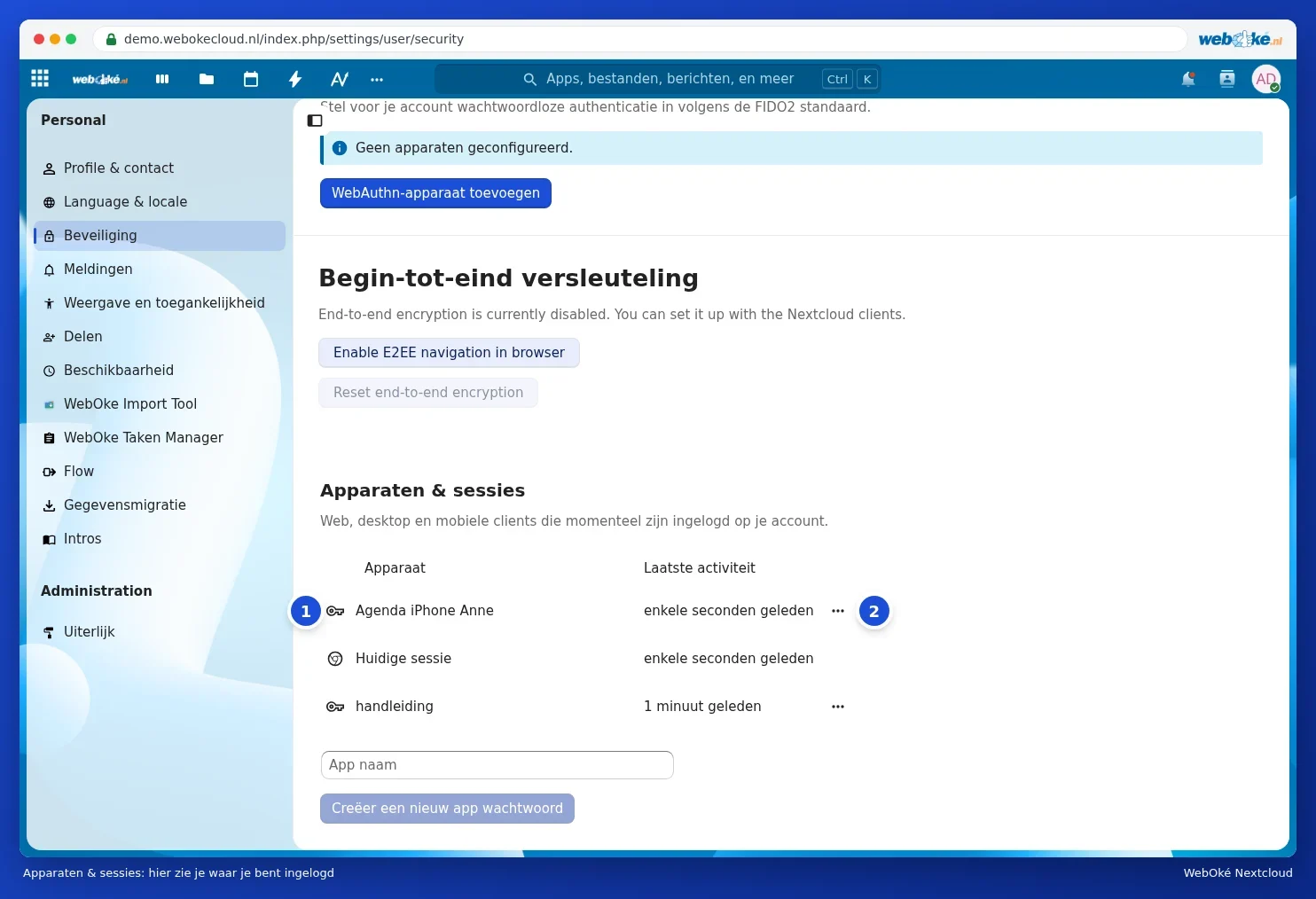
- Scrollen Sie zu Geräte & Sitzungen.
- Suchen Sie die Zeile der Desktop-App auf Ihrem Laptop. Achten Sie auf den Namen und die letzte Aktivität. Sind Sie sich zwischen zwei Zeilen unsicher, bearbeiten Sie beide.
Schritt 3: Wählen Sie Gerät löschen
Klicken Sie auf die drei Punkte neben dem Laptop und wählen Sie Gerät löschen.

Was dann geschieht:
- Der Laptop kann ab sofort nicht mehr auf Ihre Nextcloud zugreifen.
- Sobald die Desktop-App auf dem Laptop wieder eine Internetverbindung herstellt, erhält sie die Anweisung, sich abzumelden und die Nextcloud-Dateien, die sie mit dem Laptop synchronisiert hat, zu löschen.
- Ihre Dateien in Ihrer Nextcloud selbst bleiben unverändert erhalten. Es geht nichts verloren.
Hinweis: Das Löschen erfolgt erst, wenn der Laptop online geht und die Desktop-App startet. Geschieht das nie, bleiben die Dateien, die bereits auf dem Laptop waren, dort erhalten. War der Laptop mit einem Passwort verschlüsselt (BitLocker unter Windows, FileVault auf dem Mac), kann ein Dieb ohnehin nicht darauf zugreifen. Aktivieren Sie das auch auf Ihrem neuen Laptop.
Schritt 4: Widerrufen Sie alles Weitere, was sich auf dem Laptop befand
Waren auf dem Laptop auch andere Apps mit Zugriff auf Ihre Nextcloud eingerichtet, wie Thunderbird mit einem App-Passwort, oder ein Browser, in dem Sie angemeldet blieben? Widerrufen Sie auch diese Zeilen mit Widerrufen.
Schritt 5: Ändern Sie Ihre Passwörter
- Ändern Sie Ihr Nextcloud-Passwort (Passwort ändern oder vergessen).
- Ändern Sie das Passwort Ihres Postfachs, denn dort kommen Ihre Anmeldecodes an.
- Hat Ihr Browser Passwörter auf dem Laptop gespeichert? Ändern Sie auch die Ihrer wichtigsten Konten.
Schritt 6: Überprüfen Sie Ihre geteilten Links
Öffentliche Links, die Sie erstellt haben, funktionieren weiterhin, dafür ist keine Anmeldung erforderlich. Schauen Sie in Dateien bei Freigaben, unter Über einen Link geteilt, ob es Links gibt, die Sie lieber widerrufen möchten, besonders wenn das Passwort eines solchen Links auf dem Laptop gespeichert war. Siehe Einen öffentlichen Link erstellen: Ansicht, Bearbeitung, Passwort, Ablaufdatum und Download-Limit und Mit Ihnen geteilt: Übersicht, ablehnen und erneut teilen.
Geschäftliche Nutzung
Nutzen Sie Ihre Nextcloud für Ihr Unternehmen oder Ihren Verein, melden Sie den Diebstahl auch dem Administrator des Pakets. Befanden sich personenbezogene Daten anderer Personen auf dem Laptop, müssen Sie den Diebstahl unter Umständen bei der zuständigen Datenschutzbehörde melden. Erkundigen Sie sich dazu bei der verantwortlichen Stelle in Ihrer Organisation.