
Kapitel 7 · 7.7
Das Wölkchen: Status, Aktivität und Fehler lesen
Das Wölkchen von Nextcloud befindet sich bei Windows unten rechts in der Taskleiste (manchmal hinter dem Pfeil nach oben), beim Mac oben in der Menüleiste und bei Linux im Benachrichtigungsbereich. Am Symbol sehen Sie auf einen Blick, wie es um die Synchronisierung steht.
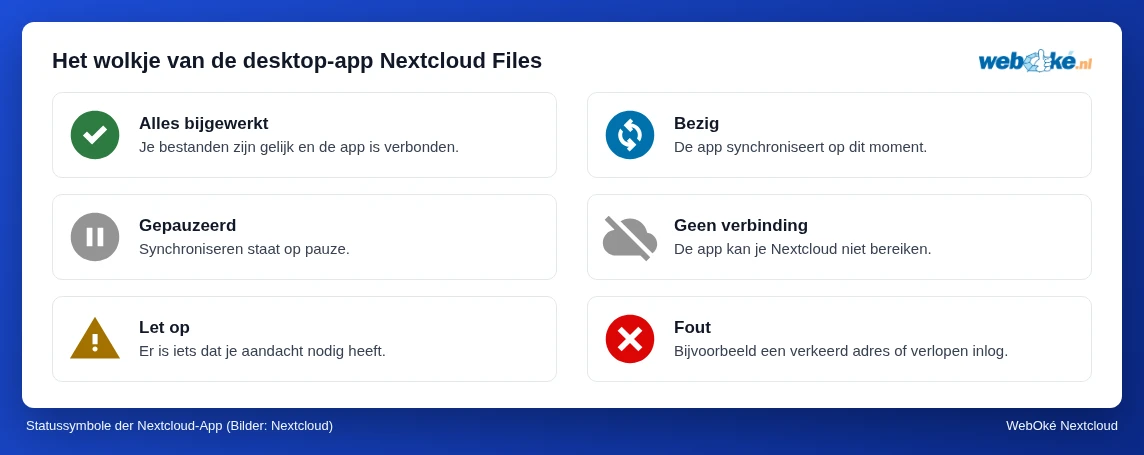
| Symbol | Bedeutung | Was tun Sie? |
|---|---|---|
| Grün mit weißem Häkchen | Alles ist aktuell und die App ist verbunden. | Nichts. |
| Blau mit zwei kreisenden Pfeilen | Die App synchronisiert gerade. | Kurz warten. Bei vielen oder großen Dateien kann das länger dauern. |
| Grau mit zwei Strichen | Die Synchronisierung ist pausiert, meist weil Sie das selbst so eingestellt haben. | Klicken Sie mit der rechten Maustaste auf das Wölkchen und wählen Sie Vervolg sync. In den Einstellungen der App, bei Ihrem Konto, heißt es Synchronisatie hervatten. |
| Graues, durchgestrichenes Wölkchen | Keine Verbindung zu Ihrer Nextcloud. | Prüfen Sie Ihre Internetverbindung. Funktioniert Ihre Nextcloud im Browser? Siehe Synchronisierung auf dem Computer stockt. |
| Gelbes Dreieck mit Ausrufezeichen | Etwas benötigt Ihre Aufmerksamkeit, zum Beispiel eine Datei, die nicht synchronisiert werden konnte. | Klicken Sie auf das Wölkchen und lesen Sie die Meldung. |
| Rot mit weißem Kreuz | Ein Fehler in den Einstellungen, zum Beispiel eine falsche Adresse oder eine abgelaufene Anmeldung. | Klicken Sie auf das Wölkchen und melden Sie sich bei Bedarf erneut an. |
Das Fenster des Wölkchens
Klicken Sie (mit der linken Maustaste) auf das Wölkchen. Es öffnet sich ein Fenster mit:
- Ganz oben Ihrem Namen und Profilfoto. Klicken Sie darauf, um das Menü Ihres Kontos zu öffnen: ein Konto hinzufügen, Synchronisierung pausieren oder fortsetzen, abmelden und die Einstellungen der App. Dort sehen Sie auch Ihren Status (online, abwesend, nicht stören), genau wie im Browser.
- Schaltflächen zum Öffnen Ihres lokalen Ordners und Ihrer Nextcloud im Browser sowie der Apps Ihrer Nextcloud, wie Talk.
- Die Aktivitätsliste: welche Dateien gerade synchronisiert wurden, Meldungen Ihrer Nextcloud (etwa eine Datei, die mit Ihnen geteilt wurde) und Warnungen. Eine Datei, die nicht synchronisiert wurde, steht dort mit der Begründung dazu.
Mit der rechten Maustaste auf das Wölkchen (Windows) erhalten Sie ein kurzes Menü, um das Fenster zu öffnen, zu pausieren, die Einstellungen zu öffnen oder die App zu beenden.
Meldungen, die Sie häufig sehen
| Meldung (manchmal auf Englisch) | Was es bedeutet | Lösung |
|---|---|---|
| Eine Datei mit ungültigem Namen oder mit nicht erlaubten Zeichen | Der Name enthält Zeichen, die Windows nicht kennt, oder endet mit einem Leerzeichen oder Punkt. | Benennen Sie sie im Browser um. Siehe Dateien mit unzulässigen Zeichen bereinigen, damit Windows wieder synchronisiert. |
| Datei wird verwendet, oder ist gesperrt | Die Datei ist in einem anderen Programm geöffnet. | Schließen Sie das Programm; die App versucht es danach erneut. |
| Konflikt, oder Conflict oplossen | Dieselbe Datei wurde an zwei Stellen gleichzeitig geändert. | Siehe Konfliktkopien: was es ist und wie Sie sie lösen. |
| Nicht genügend Speicherplatz auf dem Server | Ihr Speicher in Ihrer WebOké Nextcloud ist voll. | Räumen Sie auf oder erweitern Sie den Speicher, siehe Speicher voll: Platz schaffen oder erweitern. |
| Server befindet sich im Wartungsmodus | WebOké aktualisiert Ihre Nextcloud. | Kurz warten; die App macht danach von selbst weiter. |
| Eine Meldung, dass Sie sich erneut anmelden müssen, oder ein rotes Symbol mit Kreuz | Der Zugriff der App wurde widerrufen oder Ihr Passwort wurde geändert. | Klicken Sie auf das Wölkchen und wählen Sie Anmelden; Sie durchlaufen die Schritte erneut im Browser. |
Tipp: Möchten Sie ein Problem WebOké melden? Erstellen Sie dann einen Screenshot des Fensters des Wölkchens mit der Meldung darin und nennen Sie die Version der App. Diese finden Sie in den Einstellungen der App. Siehe So melden Sie ein Problem bei WebOké.