
Kapitel 2 · 2.6
Schnellstart: die fünf Dinge, die Sie am ersten Tag erledigen
Sie sind eingeloggt und kennen sich auf Ihrem Dashboard bereits aus. Mit diesen fünf Schritten holen Sie sofort das Meiste aus Ihrer WebOké Nextcloud heraus. Jeder Schritt dauert nur wenige Minuten. Führen Sie sie in dieser Reihenfolge aus.
1. Sicherheit richtig einstellen
Überprüfen Sie zuerst Ihre E-Mail-Adresse in Ihrem Profil (Ihr Profil ausfüllen: Name, Foto, E-Mail-Adresse, Sprache und Zeitzone): Dorthin werden Ihre Anmeldecodes gesendet. Richten Sie anschließend eine Authenticator-App ein und bewahren Sie Ihre Backup-Codes auf (Eine Authenticator-App einrichten und Backup-Codes speichern). So kommen Sie immer in Ihr Konto, auch wenn Ihre E-Mail gerade nicht funktioniert.
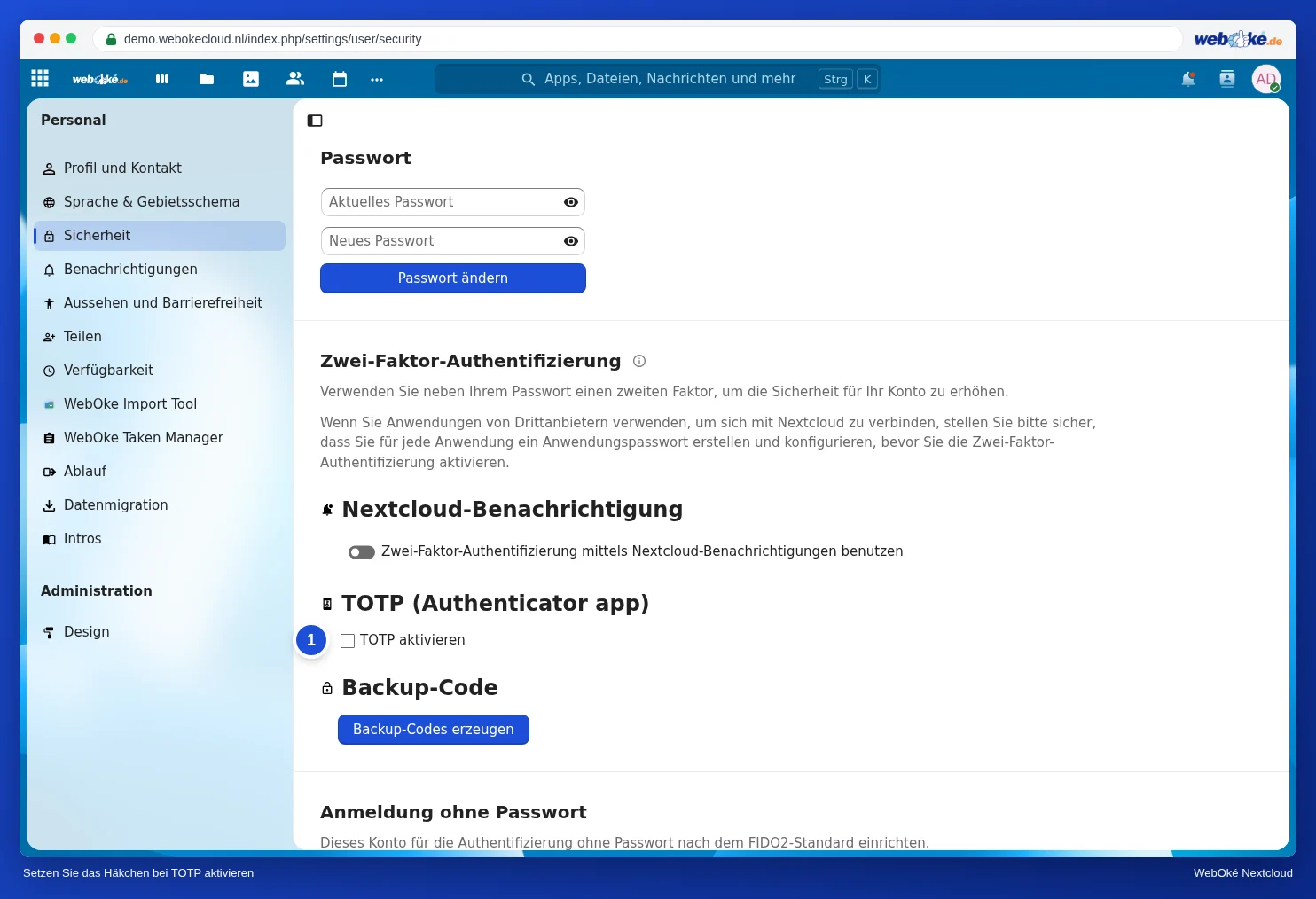
2. Die App auf Ihrem Computer installieren
Mit der kostenlosen App Nextcloud Files stehen Ihre Dateien auch in einem gewöhnlichen Ordner auf Ihrem Computer zur Verfügung und bleiben automatisch mit Ihrer Nextcloud synchron. Laden Sie die App über www.weboke.be/de/download herunter. Die Schritte finden Sie unter Nextcloud Files installieren unter Windows (Windows) oder Nextcloud Files installieren auf dem Mac (File Provider) (Mac).
3. Ihre Nextcloud auf Ihrem Smartphone einrichten
Installieren Sie die Nextcloud-App auf Ihrem iPhone (Die Nextcloud-App auf dem iPhone oder iPad) oder Android-Smartphone (Die Nextcloud-App auf Android). Aktivieren Sie anschließend direkt das automatische Hochladen Ihrer Fotos (Fotos automatisch hochladen). So landet jedes neue Foto automatisch sicher in Ihrer eigenen Cloud.
4. Kalender und Kontakte auf Ihrem Smartphone einrichten
Möchten Sie Ihren Nextcloud-Kalender und Ihre Kontakte auch in der gewöhnlichen Kalender-App Ihres Smartphones sehen? Für das iPhone lesen Sie, wie es geht, in Kalender und Kontakte auf dem iPhone und iPad, für Android in Kalender und Kontakte auf Android mit DAVx5. Für das iPhone legen Sie zunächst ein App-Passwort an (App-Passwörter: wann und wie). Unter Android melden Sie sich in der App DAVx5 über Ihren Browser an.
5. Ihren ersten Ordner freigeben
Geben Sie einen Ordner für einen Kollegen oder ein Familienmitglied frei (Teilen mit einem Benutzer aus Ihrer eigenen Nextcloud), oder erstellen Sie einen öffentlichen Link für jemanden ohne Konto (Einen öffentlichen Link erstellen: Ansicht, Bearbeitung, Passwort, Ablaufdatum und Download-Limit). So erleben Sie sofort den großen Vorteil einer eigenen Cloud: Zusammenarbeiten, ohne Anhänge per E-Mail zu versenden.
Und danach?
- Wechseln Sie von Google, Dropbox oder OneDrive? Beginnen Sie bei Vorbereiten: was Sie mitnehmen und in welcher Reihenfolge.
- Möchten Sie mit Word-, Excel- und PowerPoint-Dateien in Ihrem Browser arbeiten? Lesen Sie die Euro-Office-Anleitung.
- Sind Sie Administrator des Pakets? Legen Sie die Konten für Ihre Familie oder Kollegen an (Benutzer anlegen, bearbeiten, deaktivieren und löschen).