
Модул 1 · 1.3
Вписване, сесии и сигурно излизане
Модул 1: Как работи Вашата поща · Време за четене: 9 минути
Учебна цел: След този урок ще знаете с какви данни влизате в уебмейл, какво е сесия и колко трае тя, и как да работите и излизате сигурно на собствен и на споделен компютър.
Основни понятия: потребителско име, парола на пощенската кутия, поле Сървър, сесия, бисквитка (cookie), Остани вписан, частен прозорец, излизане, блокиране на IP адрес
Кой сте Вие за уебмейл?
За уебмейл Вие сте пощенска кутия: един имейл адрес със собствена парола и собствено хранилище. Затова влизате с две неща:
- Вашият пълен имейл адрес като потребителско име, тоест elena@example.com, а не само elena. На един пощенски сървър има пощенски кутии на много домейни. Едва с целия адрес сървърът знае коя пощенска кутия имате предвид;
- паролата на тази пощенска кутия.
Второто често се бърка. Паролата на Вашата пощенска кутия е различна от паролата на клиентския Ви акаунт при доставчика или на контролния панел (при WebOké: Моят WebOké и DirectAdmin). Това е паролата, избрана при създаването на имейл адреса. Ако адресът Ви е създаден от друг човек, например от администратора във Вашата фирма, той може да я знае или да зададе нова.
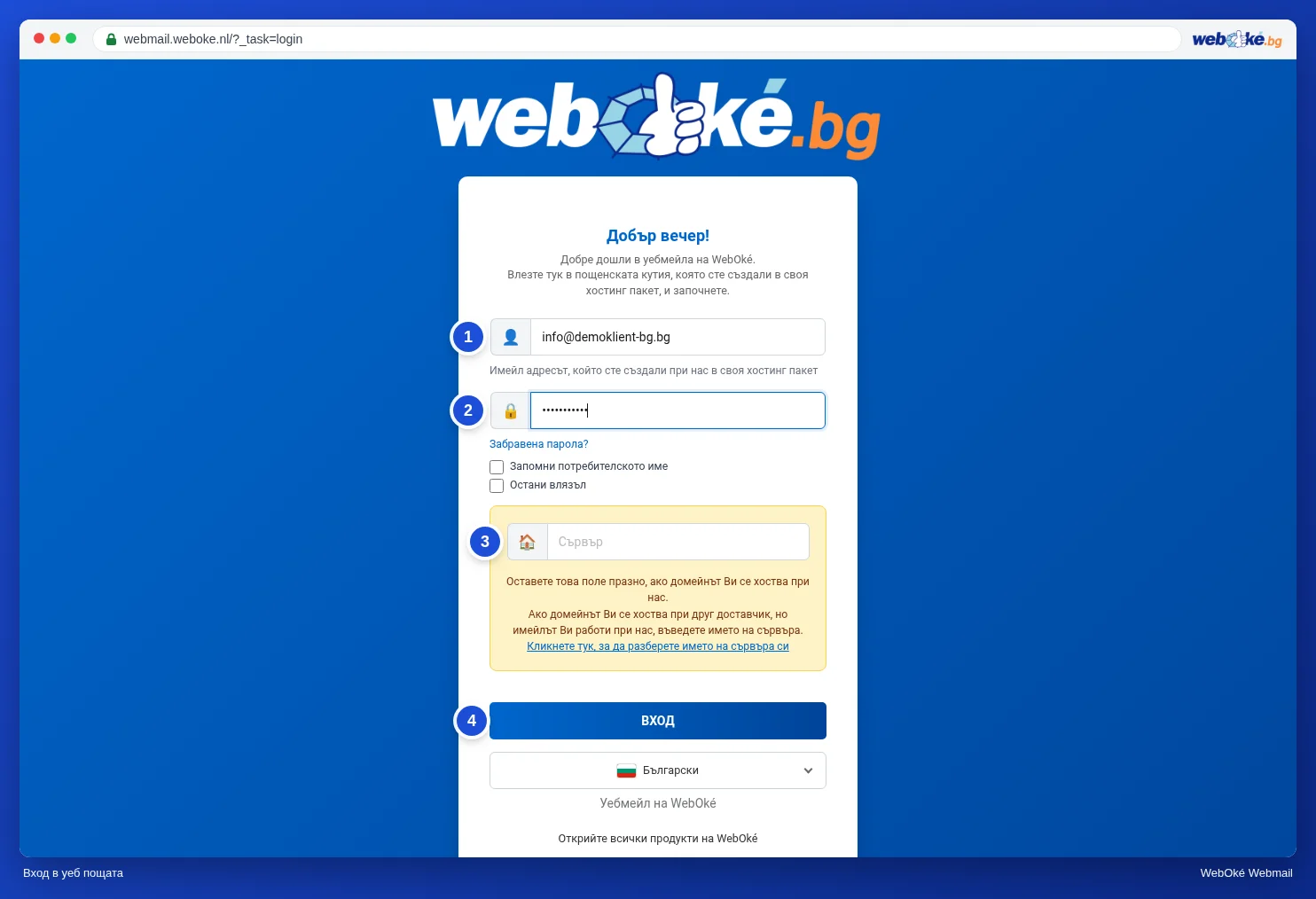
На изображението виждате страницата за вход с полетата Потребител, Парола и Сървър. Паролата различава главни и малки букви. Ако не успявате да влезете, макар да сте сигурни, че паролата е вярна, първо проверете дали не е включен Caps Lock.
Полето Сървър: обикновено празно
Уебмейл на WebOké трябва да знае на кой сървър е Вашата пощенска кутия. Обикновено той сам открива това по Вашия домейн. Затова почти всички оставят полето Сървър празно.
Попълвате го само ако домейнът Ви не сочи към WebOké, а пощенската кутия все пак е там, например по време на преместване на домейна. Тогава въвеждате името на сървъра на Вашия пакет. Сървър на друг доставчик няма да работи: този уебмейл е само за пощенски кутии при WebOké.
Капан, за който малцина знаят: влизайте винаги по един и същи начин. Уебмейл запазва Вашите настройки, идентичности, подпис и адресник според начина, по който влизате. Ако веднъж влезете с празно поле, а друг път с име на сървър, ще виждате същата поща (тя е на пощенския сървър), но подписът и адресникът Ви изведнъж ще изглеждат празни. Те не са изчезнали, а принадлежат към другия начин на вход.
В друг уебмейл обикновено няма такова поле: там уебмейлът принадлежи на една услуга, както при Gmail или Outlook.com.
Какво е сесия?
След вписването не искате да въвеждате паролата си при всяко щракване. Затова уебмейл създава сесия: сървърът запомня, че сте вписани, а браузърът Ви получава бисквитка (cookie) с дълъг, случаен код. При всяко щракване браузърът изпраща този код. Така сървърът Ви разпознава.
Това има важно последствие: който притежава тази бисквитка, за уебмейл е Вие. Не му е нужна паролата Ви. Ето защо е толкова важно сесията на чужд компютър наистина да бъде затворена.
Сесията приключва:
- когато щракнете върху Изход: сървърът изтрива сесията и бисквитката вече няма стойност;
- когато известно време не правите нищо и уебмейл вече не е отворен: сървърът оставя сесията да изтече. Докато разделът е отворен, уебмейл сам поддържа сесията активна, като от време на време проверява за нова поща;
- когато затворите браузъра, освен ако не сте включили Остани вписан.
Остани вписан и Запомни потребителското име
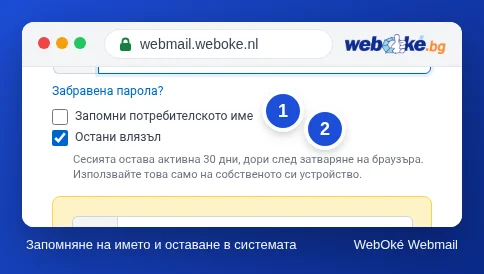
Под паролата има две отметки. На изображението ги виждате заедно с обяснението, което се появява, когато включите Остани вписан.
- Запомни потребителското име: следващия път имейл адресът Ви вече е попълнен. Удобно и с малък риск.
- Остани вписан: оставате вписани 30 дни, дори ако затворите браузъра и изключите компютъра. Тогава бисквитката се запазва.
Остани вписан е удобно на Вашия собствен лаптоп със заключване на екрана. На всяко друго устройство е риск: всеки, който отвори браузъра след Вас, влиза в пощенската Ви кутия. Той може да чете пощата Ви, да изпраща писма от Ваше име и чрез „забравена парола“ на други услуги да получава нови пароли по имейл. Пощенската Ви кутия е ключът към много от другите Ви акаунти.
На споделен компютър
Ако работите на чужд компютър, в библиотека или на компютъра на клиент, използвайте следния начин на работа:
- Отворете частен прозорец (в Chrome режим „инкогнито“, във Firefox поверителен прозорец, в Safari частен прозорец). Частният прозорец започва без бисквитки и ги изтрива, когато затворите всички частни прозорци. Той не защитава от шпионски софтуер на този компютър, но защитава от забравени бисквитки.
- Махнете и двете отметки.
- Не позволявайте на браузъра да запази паролата Ви. При въпроса „Да се запази ли паролата?“ изберете Никога или Не сега.
- Щракнете върху Изход, когато приключите, и след това затворете частния прозорец.
След излизане бутонът Назад на браузъра понякога все още може да покаже стара страница. Тя идва от паметта на браузъра, а не от сървъра. Ако щракнете някъде, ще попаднете на страницата за вход, защото сесията вече не съществува.
Да запазите ли паролата си в браузъра?
На Вашето собствено устройство, със заключване на екрана, запазената парола в мениджър на пароли (включително този на браузъра) е напълно наред. Той дори помага срещу фишинг: мениджърът на пароли попълва паролата само на истинския адрес на уебмейл, а не на фалшив сайт (урок 2.4). На споделено устройство или на компютър без собствен потребителски акаунт никога не запазвайте нищо.
Твърде много грешни пароли
Пощенските сървъри по цял ден са атакувани от програми, които отгатват пароли. Затова защитната стена на сървъра блокира IP адрес, от който твърде често се опитва грешна парола. Това защитава пощенската Ви кутия, но може да засегне и самите Вас.
Класическият пример: Димитър сменя паролата на пощата си, но забравя да я смени на стария си таблет в чекмеджето. Таблетът на всеки няколко минути се опитва да влезе със старата парола. След известно време защитната стена блокира IP адреса на офиса. Тогава уебмейл спира да работи за всички в офиса, често и уебсайтът, докато през 4G на телефона всичко работи. Точно това е подсказката: проблемът е в адреса на Вашата връзка, а не в пощенската кутия.
Решението винаги е от две части: задайте правилната парола на всички устройства и след това поискайте блокирането да бъде премахнато.
На практика: така работи в уебмейл
Отваряте уебмейл на WebOké на webmail.weboke.nl. Излизате с бутона Изход долу вляво в менюто. Стъпките са описани в Ръководството за Roundcube в разделите Вход в уебмейл, Полето Сървър и Остани вписан и излизане. Ако не успявате да влезете, вижте раздела Входът не успява. С двуфакторна проверка (урок 8.1) уебмейл след паролата иска и код. В друг уебмейл, като Gmail или Outlook.com, нещата работят подобно: и там има отметка от рода на Остани вписан и за споделен компютър важат същите правила.
Обобщение
- Влизате с пълния си имейл адрес и паролата на пощенската кутия, а не с паролата на клиентския акаунт или панела.
- Оставете полето Сървър празно, освен ако домейнът Ви не е другаде, и влизайте винаги по един и същи начин.
- Сесията е бисквитка, по която сървърът Ви разпознава; който има бисквитката, за уебмейл е Вие.
- Остани вписан (30 дни) само на собственото Ви устройство; на споделен компютър: частен прозорец, без отметки, излизане.
- Устройство със стара парола може да доведе до блокиране на IP адреса Ви.
Тест (quiz)
Задача
Задача D1.3: Упражнение за вписване и излизане. Отворете частен прозорец в браузъра си и влезте в уебмейл. Вижте какви отметки има под паролата и какво се появява, когато включите Остани вписан (след това го изключете отново, преди да влезете). Влезте, отворете писмо и щракнете върху Изход. След това натиснете бутона Назад на браузъра и щракнете върху нещо на страницата, която виждате. После отговорете на тези въпроси: Какво се случи, когато след излизането натиснахте Назад и после щракнахте, и защо? На кои от устройствата, които използвате, бихте включили Остани вписан и на кои не? Имате ли някъде устройство, на което може да е запазена стара парола за пощата?
Задача D1.3: Упражнение за вписване и излизане
Тази задача изпълнявате сами; никой не я проверява. Отбележете какво сте направили и маркирайте задачата като изпълнена.
Запомнянето на потребителското име и опцията да останете вписани са удобни на Вашето собствено устройство със заключване на екрана, но никога на споделен компютър. След излизане бутонът „Назад“ Ви връща към страницата за вход или към изтекла страница: сесията е прекратена. Поверителният прозорец забравя всичко веднага щом го затворите.
Вашите отметки и бележки остават само в този браузър; не ги изпращаме никъде. Ако сте влезли, в Моите курсове запазваме само че сте изпълнили задачата.
Прочетете още
Където са описани стъпки в уебмейл, те се отнасят за уебмейл на WebOké; в друг уебмейл нещата работят подобно.
- Roundcube Webmail 1.2: Вход в уебмейла
- Roundcube Webmail 1.3: Полето Server: кога да го попълните?
- Roundcube Webmail 1.4: Остани влязъл и изход
- Roundcube Webmail 13.1: Не можете да влезете
- Как да отворите webmail и какво да направите, ако не успявате да влезете
- Промяна на паролата или лимитите на имейл адрес
- Мениджър на пароли и passkeys: как да влизате безопасно в своите акаунти
- Безплатен курс Безопасно онлайн за предприемачи 5.2: Безопасно използване на лаптоп и телефон