
Модул 5 · 5.4
Хранилище и почистване
Модул 5: Подреждане и намиране · Време за четене: 8 минути
Учебна цел: След този урок ще можете да изчислите колко е пълна пощенската Ви кутия, ще знаете какво се случва, когато тя се напълни, и ще можете целенасочено да освободите място, без да загубите поща, която Ви е нужна.
Основни понятия: лимит на хранилището (квота), всички папки се броят, Изпразни, Уплътни данни, големи писма, Експорт, резервно копие
Всяка пощенска кутия има лимит
Вашата пощенска кутия има лимит на хранилището, наричан още квота: максималното количество поща, което се побира в нея, например 2 GB. Този лимит важи за цялата пощенска кутия, тоест за всички папки заедно. Хората често забравят това. Броят се и следните папки:
- Изпратени: всеки прикачен файл, който сте изпратили, се съхранява там още веднъж.
- Архив: това, което не се вижда, пак заема място.
- Спам: включително поща, която никога не отваряте.
- Кошче: изтритото писмо остава в Кошчето и се брои, докато не го изпразните.
- Скрити папки: папки, за които не сте абонирани (урок 5.1).
Освен лимита на пощенската кутия, обикновено и целият Ви пакет има граница. Ако всички Ваши пощенски кутии и уебсайтът заедно станат твърде големи, ще достигнете тази граница, дори ако собствената Ви пощенска кутия все още има място.
Колко е пълна?
В уебпощата долу вляво, под папките, виждате лента с процент. Това е частта от лимита, която е заета. Същото виждате в Настройки > Папки, под списъка с папки.
Изчислението е просто: съберете размера на всички папки и разделете на лимита. Пример с пощенска кутия от 1 GB, което е 1024 MB:
Входящи        310 MB
Изпратени      220 MB
Архив        180 MB
Спам            40 MB
Кошче           62 MB
Чернови          4 MB
-------------------------
Общо           816 MB

816 / 1024 = 0,797  →  80 % заето
Ако изпразните Спам и Кошче, се освобождават 102 MB: 714 / 1024 = 0,697, тоест 70 %. Така с един поглед виждате кое почистване носи най-много. Имайте предвид, че пощенските сървъри смятат с 1024: 1 GB е 1024 MB.
Какво се случва, когато е пълна
Когато пощенската Ви кутия е пълна, в нея не се побира нова поща. Сървърът на подателя получава отказ, а подателят получава обратно съобщение за грешка с текст като "Mailbox full" или "Quota exceeded" (в урок 8.4 ще научите как да разчитате такова съобщение). За Вас това е коварно: Вие не виждате нищо, защото писмото изобщо не пристига. Разбирате едва когато клиент се обади, че писмото му се връща.
Може да има проблеми и при изпращане. Уебпощата пази копие от всяко изпратено писмо в Изпратени. Ако там няма място, ще получите съобщение, че писмото не може да бъде запазено в Изпратени.
Затова при много доставчици получавате предупреждение по имейл, когато пощенската Ви кутия е почти пълна. Отнасяйте се сериозно към него и почистете, преди да е достигнат лимитът.
Освобождаване на място: от лесното към целенасоченото
Работете в следния ред:
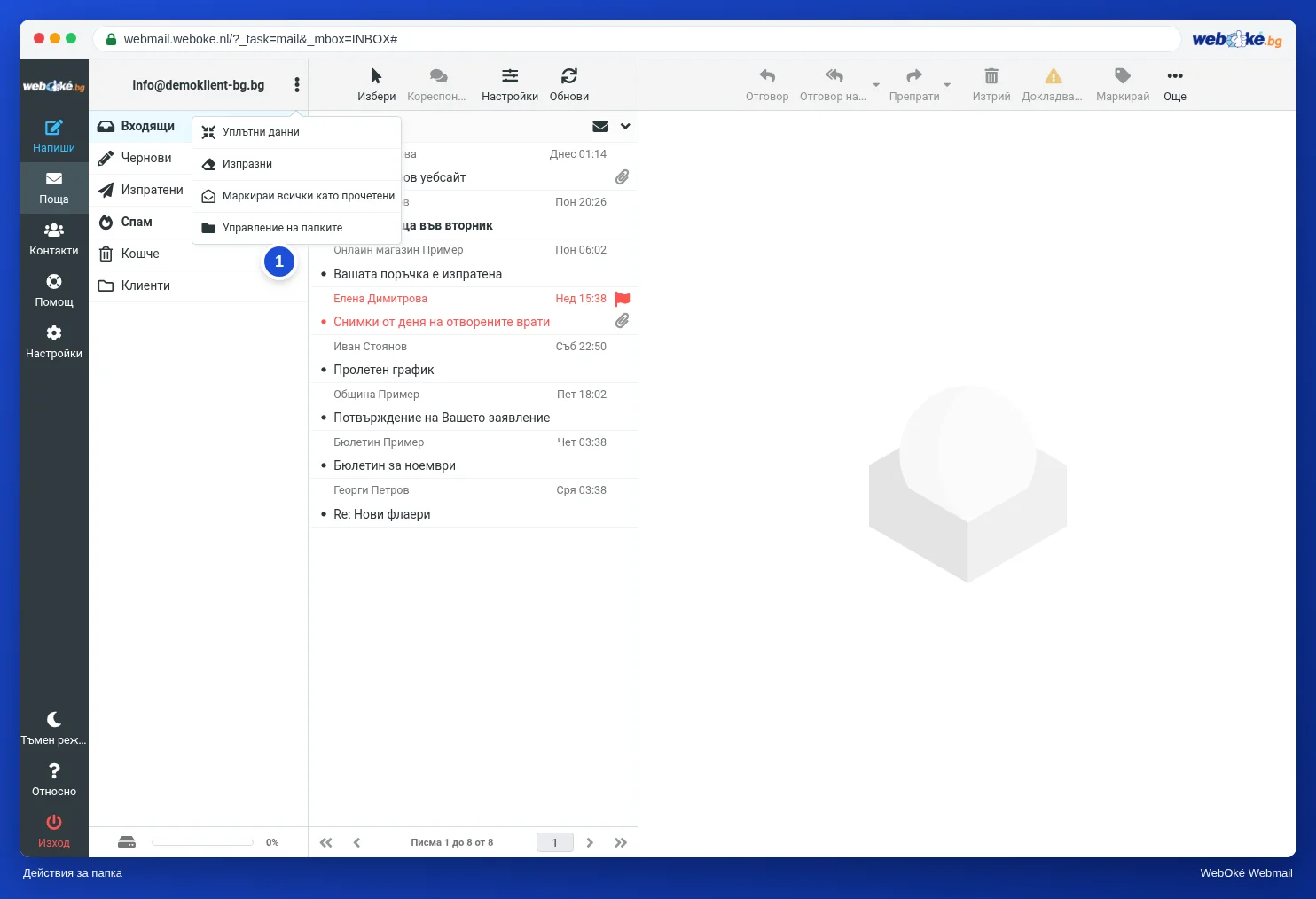
- Изпразнете Спам и Кошче. Изберете папката, щракнете върху трите точки над папките и изберете Изпразни. Това често веднага дава резултат и не губите нищо, което Ви е нужно.
- Намерете големите писма. Няколко писма с големи прикачени файлове често заемат повече място от хиляда обикновени писма. Подредете списъка чрез Настройки на списък по Размер, намаляваща. Направете го и в Изпратени: там са всички Ваши прикачени файлове. Комбинирайте това с опциите за търсене от урок 5.3: Тип С прикачен файл и Дата по-стари от година.
- Съхранявайте прикачените файлове другаде. Нужен Ви е прикаченият файл, но не и писмото? Запазете файла в собственото си хранилище или в облака и след това изтрийте писмото.
- Изпразнете отново Кошчето. Всичко, което изтрихте в стъпки 2 и 3, сега е там.
Има и две настройки, които сами поддържат пощенската Ви кутия малка, в Настройки > Настройки > Настройки на сървъра, под Поддръжка папки:
- Изпразни Кошчето при изход: Кошчето се изпразва, когато излезете. Удобно е, но след излизане вече нямате втори шанс.
- В папка Спам изтривай писмата без местене в Кошче: спамът, който изтривате, не минава първо през Кошчето.
Изпразни и Уплътни данни: разликата
В менюто с действия за папки виждате както Изпразни, така и Уплътни данни. Изпразни изтрива всички писма в избраната папка. Уплътни данни е нещо друго: в IMAP едно писмо може да е маркирано като изтрито, без още да е премахнато. Някои пощенски програми работят така: зачеркват писмото, вместо да го преместят в Кошчето. Уплътни данни наистина премахва тези маркирани писма. Ако в дадена папка виждате зачеркнати писма, Уплътни данни ще освободи място.
Първо запазете, после изхвърлете
Искате да запазите стара поща, но не на сървъра? Тогава първо направете копие:
- Едно писмо: Още > Експорт. Получавате файл .eml, който по-късно можете да отворите в почти всяка пощенска програма.
- Няколко писма наведнъж: изберете ги и изберете Още > Експорт. Тогава получавате zip файл с всички писма като .eml.
- Големи количества: настройте на компютъра си пощенска програма, която съхранява пощата локално. Това е и начинът да свалите голям архив от сървъра.
Проверете дали копието се отваря, преди да изтриете пощата от сървъра. Изпразненото Кошче е изгубено. Понякога може да се възстанови от резервно копие на сървъра, но не разчитайте на това като план.
На практика: как работи в уебпощата
Лентата за хранилището е долу вляво; Изпразни и Уплътни данни са в менюто с трите точки над папките; подреждането по размер става чрез Настройки над списъка с писма. Ръководството за Roundcube описва стъпките в раздела Пощенската Ви кутия е пълна. В други уебпощи е подобно: Gmail споделя хранилището си с Drive и Photos, а Outlook.com показва заетото място в настройките за хранилище.
Обобщение
- Лимитът на хранилището важи за всички папки заедно, включително Изпратени, Архив, Спам, Кошче и скритите папки.
- Изчисление: съберете папките и разделете на лимита; 1 GB е 1024 MB.
- Пълната пощенска кутия отказва нова поща; подателят получава съобщение за грешка, а Вие не забелязвате нищо.
- Започнете с изпразване на Спам и Кошче, след това потърсете големи писма (и в Изпратени) и после изпразнете Кошчето отново.
- Експортирайте това, което искате да запазите, и проверете копието, преди да изтриете нещо окончателно.
Тест (quiz)
Задача
Задача A5.4: Изчисления с Вашето хранилище. Елена има пощенска кутия от 2 GB, което е 2048 MB. Папките ѝ са с следните размери: Входящи 612 MB, Изпратени 388 MB, Архив 455 MB, Спам 96 MB, Кошче 173 MB и Чернови 12 MB. Въпрос 1: колко процента от пощенската ѝ кутия са заети? Въпрос 2: колко процента са заети, след като тя изпразни Спам и Кошче? И при двата въпроса въведете цяло число (закръглено до цели проценти, без знака за процент). Програмата сравнява отговорите Ви с ключа с отговори, с толеранс от 1 процент, и при грешка показва как се изчислява.
Прочетете още
Там, където са описани стъпки в уебпощата, те важат за уебпощата на WebOké; в други уебпощи е подобно.
- Roundcube Webmail 13.3: Вашата пощенска кутия е пълна
- Roundcube Webmail 10.1: Най-важните настройки
- Почистване на пощенска кутия за освобождаване на място в DirectAdmin
- Локално съхранение на имейли за освобождаване на място на пощенския сървър
- Как да проверя използването на пощата си?
- Безплатен курс Имейлът в ред: настройка и добро получаване 3.2: Съхранение, квота и препълнена пощенска кутия
- Решени съобщения за грешки 1.6: 552: Mailbox full или message too big