
Модул 8 · 8.4
Когато нещо се обърка
Модул 8: Сигурно и без притеснения · Време за четене: 10 минути
Учебна цел: След този урок ще можете при проблем с вписването, изпращането или доставката да установите къде е грешката, да разчетете съобщение за грешка или bounce и да поискате помощ с правилните данни.
Основни понятия: грешка при вход, IP блокиране, SMTP грешка 535, проверка на подателя, дневен лимит, bounce, съобщение за забавяне, код на състоянието x.y.z, временна и постоянна грешка, Diagnostic-Code
Първо: къде е проблемът?
Проблемът с пощата често изглежда като „пощата ми не работи“. Но пощата се състои от три отделни стъпки и всяка стъпка има свои грешки:
- Вход: уебпощата общува с Вашия пощенски сървър чрез IMAP, за да покаже Вашата пощенска кутия.
- Изпращане: уебпощата предава Вашето писмо чрез SMTP на Вашия собствен пощенски сървър.
- Доставка: Вашият сървър предава писмото на сървъра на получателя.
При стъпки 1 и 2 виждате грешката веднага на екрана. При стъпка 3 по-късно получавате обратно писмо: bounce. Ако знаете при коя стъпка е проблемът, знаете и къде да търсите.
Вписването не успява
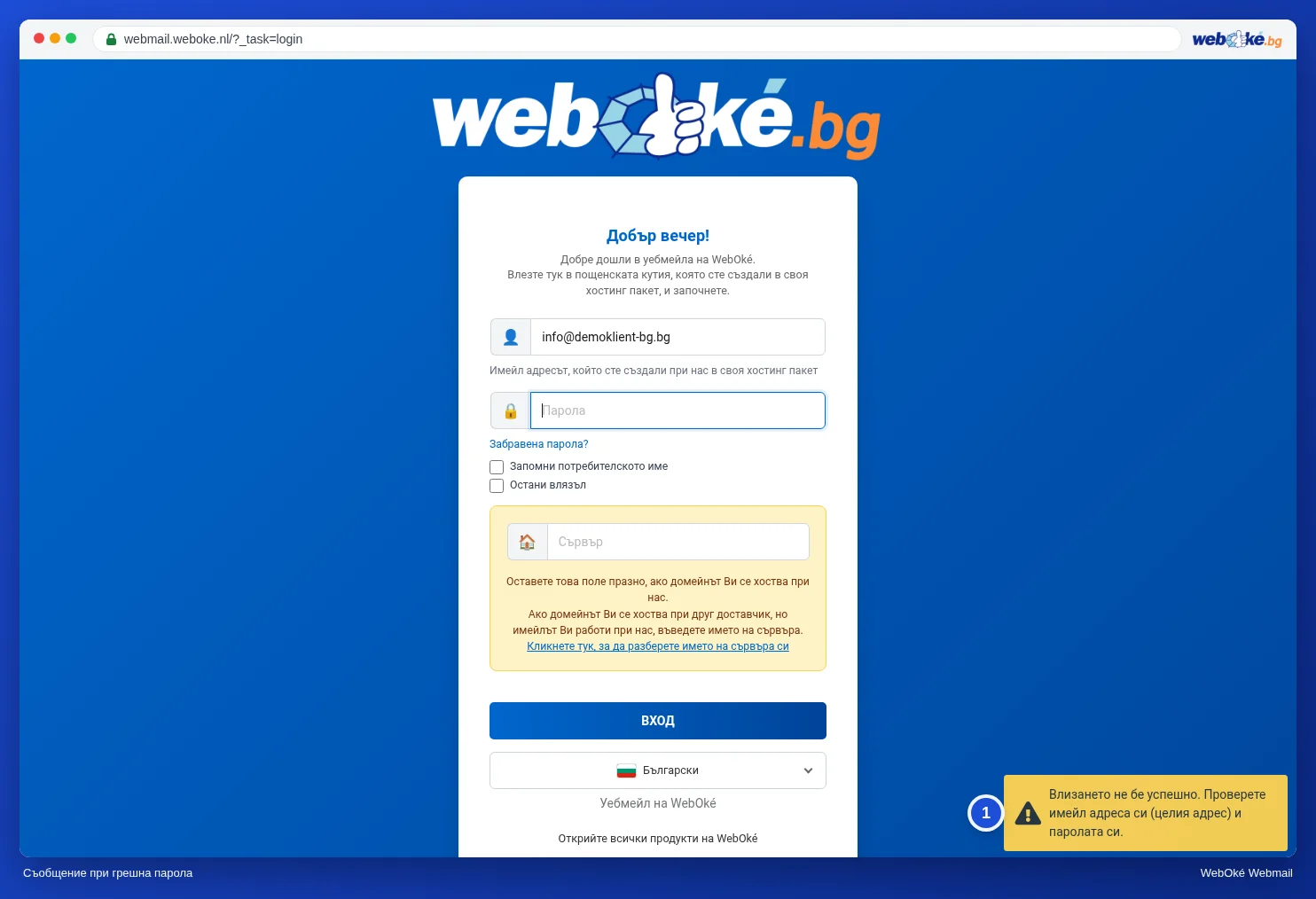
На изображението виждате съобщението, което уебпощата показва, когато имейл адресът или паролата не са верни. Проверете тогава следните точки в този ред:
- Пълният адрес. Потребителското име е целият Ви имейл адрес, тоест elena@example.com, а не само elena.
- Правилната парола. Паролата на пощенската кутия, а не тази на клиентския Ви акаунт или на контролния панел. Внимавайте за Caps Lock.
- Полето Сървър. Оставете го празно, освен ако домейнът Ви не сочи към пощенския Ви сървър (урок 1.3). Грешно въведено име на сървър също води до грешка.
- Блокиран IP адрес. Уебпощата изобщо не се зарежда, но на телефона Ви през 4G се зарежда? Тогава защитната стена (firewall) вероятно е блокирала Вашия IP адрес, най-често защото някое устройство постоянно е опитвало със стара парола (урок 8.1). Първо въведете правилната парола на всичките си устройства и след това поискайте блокирането да бъде премахнато.
Изпращането не успява
Ако можете да влезете, но не и да изпращате, съобщението за грешка почти винаги казва какво се случва.
| Съобщение | Какво означава | Какво да направите |
|---|---|---|
| SMTP грешка (535): Неуспешно удостоверяване | Сървърът за изходяща поща не приема Вашето вписване | Излезте и влезте отново; при свързана пощенска кутия проверете данните на тази кутия |
| Account ... can not send emails from ... | Изпращате от адрес, за който Вашата пощенска кутия няма разрешение (проверката на подателя, урок 4.1) | Изберете самоличност с Вашия собствен адрес или с адрес, който пренасочва към Вашата пощенска кутия |
| Daily send limit ... is reached / You have reached your message limit | Вашият пакет е достигнал дневния лимит за днес | Изчакайте броячът да се нулира през нощта; изпратили сте малко? Проверете дали някоя пощенска кутия не се злоупотребява |
| 552 Message too big | Писмото с прикачените файлове е твърде голямо | Използвайте връзка за споделяне (урок 3.3) |
Още едно предупреждение за дневния лимит: писмата, отказани поради достигнат лимит, не се изпращат сами по-късно. Изпратете важните писма отново на следващия ден.
Как да разчетете bounce
Ако Вашият сървър не може да достави писмо, получавате обратно писмо от Mail Delivery System или MAILER-DAEMON с тема като „Mail delivery failed“ или „Undelivered Mail Returned to Sender“. Не се плашете от английския език. Bounce се състои от три части и Ви трябва най-вече средната.
- Текст за хора: какво не е успяло и за кой адрес.
- Част за програми, delivery status notification (DSN, RFC 3464), с фиксирани полета.
- Заглавните редове (хедъри) на Вашето собствено писмо, за да видите за кое писмо става дума.
Средната част изглежда така:
Action: failed
Final-Recipient: rfc822;info@example.org
Status: 5.2.2
Remote-MTA: dns; mail.example.org
Diagnostic-Code: smtp; 552 5.2.2 <info@example.org>: Mailbox full, quota exceeded- Action показва дали доставката е неуспешна (
failed), или все още се опитва (delayed). - Final-Recipient е адресът, за който става дума.
- Status е кодът на състоянието във формата x.y.z.
- Remote-MTA е сървърът на получателя, който е дал отговора.
- Diagnostic-Code е дословният отговор на този сървър. Винаги четете този ред: тук е истинската причина, често с обикновени думи.
Временно или постоянно: първата цифра
Кодът на състоянието (RFC 3463) започва с 2, 4 или 5. Същото важи и за трите цифри на кода за отговор на SMTP (RFC 5321), например 550 или 452.
- 4.x.x е временно. Сървърът на получателя казва: не сега, опитайте по-късно. Вашият собствен сървър пази писмото и сам опитва отново, обикновено в продължение на няколко дни. Най-много ще получите съобщение за забавяне (
Action: delayed, често сWill-Retry-Until). В такъв случай не изпращайте писмото отново, иначе получателят ще го получи два пъти. - 5.x.x е постоянно. Сървърът се отказва. Повторното изпращане, без да промените нещо, няма смисъл.
Средното число показва къде е проблемът. Три кода, които виждате често:
| Код | Значение | Причина с обикновени думи |
|---|---|---|
| 5.1.1 | Адресът не съществува | Печатна грешка или адресът е закрит |
| 5.2.2 (или 4.2.2) | Пощенската кутия е пълна | Получателят няма повече място |
| 5.7.1 | Отказано поради политика | Спам филтърът или правилата на получателя отказват Вашето писмо |
Когато получите bounce, обикновено избирате между четири причини: адресът не съществува, пощенската кутия на получателя е пълна, приемащият сървър отказва писмото поради политика или спам или няма връзка с приемащия сървър. И правите едно от три неща: проверявате адреса и изпращате писмото отново на правилния адрес, не изпращате нищо отново и изчаквате, защото сървърът сам продължава да опитва, или искате да се промени нещо в собствената Ви поща или домейн и молите доставчика си за помощ.
Два примера. Елена пише на Ахмед (ahmed@example.net) и получава bounce с Status: 5.7.1. В Diagnostic-Code пише, че сървърът на Ахмед отказва писмото, защото проверката SPF за example.com е неуспешна. Постоянно и отказано поради политика: повторното изпращане не помага. Трябва да се промени нещо в домейна ѝ и за това тя моли доставчика си за помощ. Димитър получава ден след изпращането съобщение за забавяне с Action: delayed, Status: 4.4.1 и „Connection timed out“ за сървъра на един доставчик. Временно, няма връзка: той не изпраща нищо отново, защото неговият сървър сам продължава да опитва до времето в Will-Retry-Until. Ако иска да е сигурен, той се обажда на доставчика, че писмото му е на път.
Може и обратното: ако другите получават „Mailbox full“ или „Quota exceeded“, когато Ви пишат, значи Вашата пощенска кутия е пълна. Освободете място (урок 5.4) и след това ги помолете да опитат отново.
Поискайте помощ без излишна кореспонденция
Ако не можете да се справите сами, Вашият доставчик на поща ще Ви помогне по-бързо, ако веднага изпратите правилните данни:
- имейл адреса, за който става дума, и адреса на получателя;
- датата и часа, възможно най-точно;
- точното съобщение за грешка: екранна снимка или целия bounce, а не „не работи“;
- какво вече сте опитали и дали положението е същото в уебпощата и в пощенската Ви програма.
Никога не изпращайте паролата си. Надеждната поддръжка не я иска.
На практика: така работи в уебпощата
Уебпощата показва съобщенията за грешка при вход и изпращане в долния десен ъгъл на екрана. Bounce пристига като обикновено писмо във Входящи; със Заглавни блокове над писмото или с Още > Покажи изходния код виждате и машинната част, и собствените си заглавни редове (хедъри). За всяко съобщение за грешка Ръководството за Roundcube (глава 13) описва какво да направите, а ръководството „Съобщения за грешки“ разглежда кодовете по-подробно. В друга уебпоща работи по подобен начин: съобщенията там се казват различно, но кодовете в bounce писмата са навсякъде едни и същи.
Обобщение
- Първо определете стъпката: вход (IMAP), изпращане (SMTP) или доставка (bounce).
- Вход: пълен адрес, парола на пощенската кутия, поле Сървър и евентуално IP блокиране.
- Изпращане: 535 е грешка при вписване при изпращане, „can not send emails from“ е проверката на подателя, а дневният лимит важи за целия Ви пакет.
- В bounce четете Action, Status и най-вече Diagnostic-Code; 4.x.x е временно (сървърът сам опитва отново), 5.x.x е постоянно.
- Искайте помощ с адрес, час и точно съобщение за грешка и никога с паролата си.
Тест (quiz)
Задача
Задача A8.4: Разчитане на съобщение за грешка. Отворете материалите bounce-1.txt и bounce-2.txt (две истински, но анонимизирани съобщения за грешка). За всеки bounce въведете кода на състоянието във формата x.y.z. След това за всеки bounce изберете причината измежду четирите причини в този урок (адресът не съществува; пощенската кутия на получателя е пълна; приемащият сървър отказва писмото поради политика или спам; няма връзка с приемащия сървър) и какво правите измежду трите възможности (проверявате адреса и изпращате отново на правилния адрес; не изпращате нищо отново и изчаквате, защото сървърът сам продължава да опитва; искате да се промени нещо в собствената Ви поща или домейн и молите доставчика си за помощ). Програмата сравнява Вашите шест отговора с ключа за отговори: кодът на състоянието трябва да е абсолютно точен (интервалите не се броят), а причината и действието са избор. Зелено, ако всичко е вярно, оранжево, ако има грешка само при един bounce, червено, ако има грешка и при двата. Съвет: прочетете редовете Action, Status и Diagnostic-Code.
Прочетете още
Там, където са описани стъпки в уебпощата, те важат за уебпощата на WebOké; в друга уебпоща работи по подобен начин.
- Roundcube Webmail 13.1: Не можете да влезете
- Roundcube Webmail 13.2: SMTP грешка 535 при изпращане
- Roundcube Webmail 13.3: Вашата пощенска кутия е пълна
- Roundcube Webmail 13.4: Дневният лимит е достигнат
- Roundcube Webmail 13.5: Други съобщения при изпращане
- Mail delivery failed: как да прочетете съобщението за грешка и какво означават кодовете
- Решени съобщения за грешки 1.1: Код за грешка 550: кой вариант получавате и какво да направите?
- Решени съобщения за грешки 1.8: Account ... can not send emails from ...
- Безплатен курс Имейлът в ред: настройка и добро получаване 6.1: Четене на bounce съобщение
- RFC 3463, Enhanced Mail System Status Codes (на английски): https://www.rfc-editor.org/rfc/rfc3463