
Модул 4 · 4.1
Самоличности: кой сте Вие като подател
Вижте го в кратък филм
Модул 4: Вие като подател · Време за четене: 11 минути
Учебна цел: След този урок ще можете да настроите самоличност така, че получателите веднага да виждат кой им пише. Ще знаете какво прави всяко поле в заглавните редове (хедъри) и ще разбирате защо можете да изпращате само от определени адреси.
Основни понятия: самоличност, екранно име, From, Organization, Отговор до (Reply-To), скрито копие (Bcc), самоличност по подразбиране, проверка на подателя, пренасочване (forwarder), SPF, DMARC
Какво вижда получателят от Вас
Когато Ахмед получи писмо от Елена, в списъка си с писма той първо вижда едно нещо: името на подателя. Това име идва от заглавния ред From, който се състои от две части:
From: Елена Димитрова | Флорално ателие Example <elena@example.com>Частта между ъгловите скоби е адресът. Частта преди тях е екранното име. Повечето пощенски програми показват в списъка само екранното име. Ако то липсва, виждате само адреса или само частта преди @. Писмо от „info“ не говори нищо на никого. Писмо от „Елена Димитрова | Флорално ателие Example“ говори.
В webmail тази съвкупност от име, адрес и няколко допълнителни настройки се нарича самоличност. Имате поне една: тази на адреса, с който влизате. Можете да създадете още, например за втори адрес (урок 4.3).
Доброто екранно име:
- е Вашето собствено име, името на Вашата организация или комбинация от двете: „Елена Димитрова | Флорално ателие Example“ или „Флорално ателие Example“;
- не е имейл адрес. Екранно име като „elena@example.com“ изглежда подозрително, защото измамниците правят точно това: показват като име адрес, който не съвпада с истинския адрес;
- е разпознаваемо за получателя. Ако пишете на клиенти, те често разпознават магазина по-бързо от Вашето малко име.
Запомнете от урок 2.2: всеки може да попълни какво да е екранно име. Затова името не казва нищо за автентичността. Но за Вашата собствена поща то е първото, което има значение.
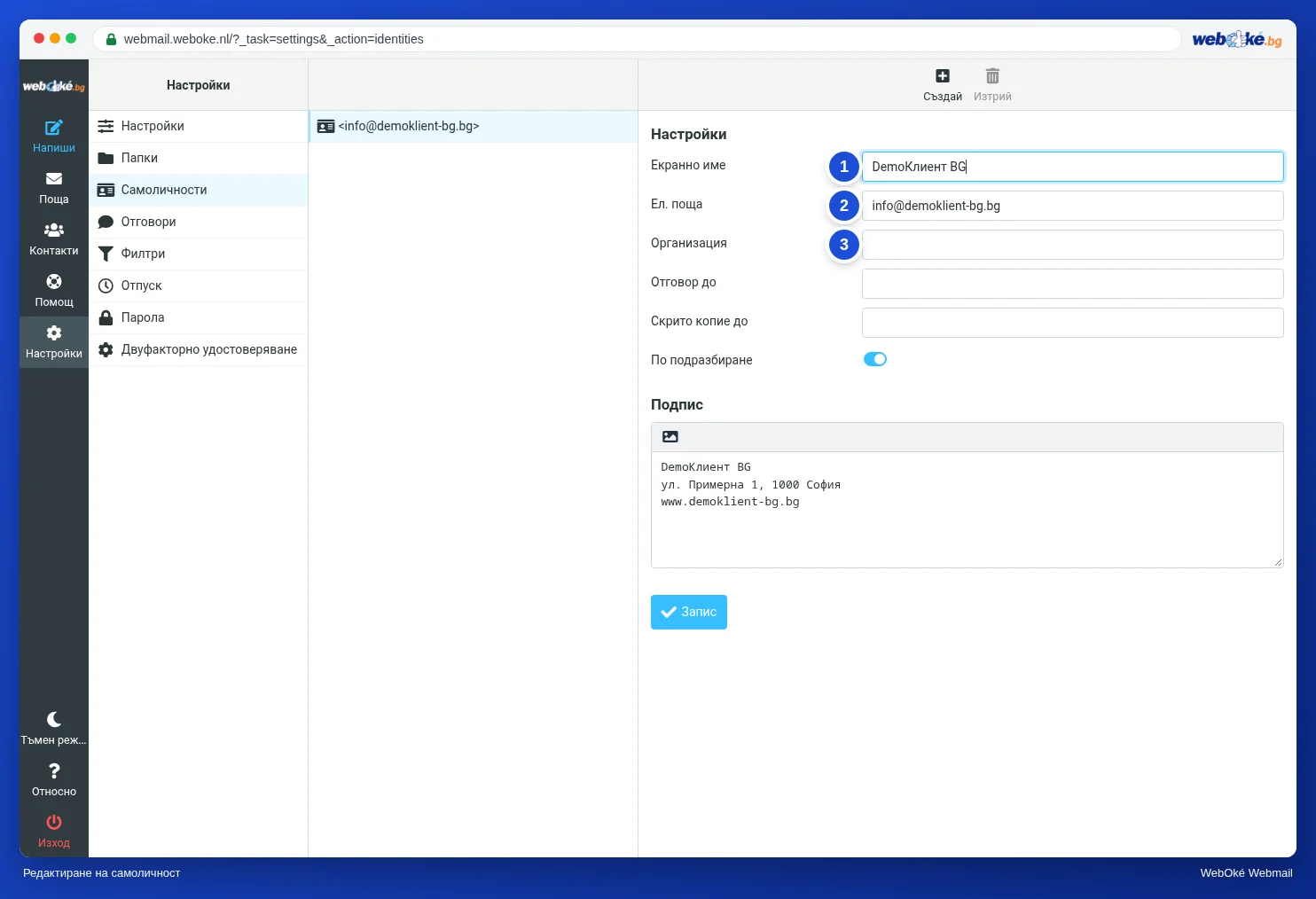
Другите полета на една самоличност
Самоличността има повече полета от име и адрес. Всяко поле става заглавен ред във Вашето писмо или прави нещо при изпращането.
- Организация става заглавният ред Organization. Някои програми го показват до подателя. Полезно е, ако екранното Ви име е само Вашето собствено име. Не е задължително.
- Отговор до става заглавният ред Reply-To (урок 3.1). Ако попълните тук info@example.com, всеки отговор на писмо от тази самоличност отива на info@. Обикновено оставяте полето празно: отговорите трябва да се връщат при този, който е писал. Забравено постоянно Отговор до е класическа причина за „никога не получих отговор“.
- Скрито копие до изпраща всяко писмо, което изпращате, и като скрито копие до постоянен адрес. Например, за да вижда колега всички оферти. Получателите не виждат този адрес. Помислете обаче: знае ли колегата, че получава всичко, и необходимо ли е това?
- По подразбиране определя коя самоличност избира webmail, когато започнете ново писмо. При отговор webmail обикновено избира самоличността на адреса, на който е пристигнало писмото.
- Подпис е Вашият подпис в края на писмото (урок 4.2).
Проверка на подателя: защо не можете да попълните какво да е
В полето Ел. поща на една самоличност по принцип можете да въведете всеки адрес. Въпреки това сървърът отказва писмо, ако изпращате от адрес, който не е Ваш. Това се нарича проверка на подателя. Без тази проверка всеки, който влиза в пощенска кутия на същия сървър, би могъл да изпраща поща от името на друг: съседът на сървъра или нарушител в една открадната пощенска кутия, който след това изпраща phishing от името на цялата организация.
При WebOké можете да изпращате от:
- адреса, с който сте влезли;
- адрес, който пренасочва към Вашата пощенска кутия, т.нар. пренасочване (forwarder), на същия сървър.
Иска ли Елена, влязла като elena@example.com, да може да пише и като porachki@example.com? Тогава тя създава за porachki@ пренасочване към elena@ и допълнителна самоличност с този адрес. Без пренасочване тя получава съобщение от вида „Account ... can not send emails from ...“. Други доставчици работят с подобни правила, макар че те се наричат по различен начин (например „изпращане като“ или „send as“).
Защо не адрес в Gmail през друг сървър
Често задаван въпрос: „Мога ли в webmail да създам самоличност с моя адрес в Gmail?“ Отговорът е не и това не е само правило на WebOké. Домейнът gmail.com принадлежи на Google. Google публикува в DNS кои сървъри могат да изпращат поща за този домейн (SPF), подписва собствената си поща (DKIM) и иска от получателите да отхвърлят или да поставят в спама поща, която не отговаря на правилата (DMARC). Писмо с адрес в Gmail във From, което идва от друг сървър, не отговаря на тези правила. В най-добрия случай то попада в спама, в най-лошия изобщо не пристига. Същото важи за всеки друг домейн със строга DMARC политика, включително за Вашия собствен домейн, ако сте го настроили добре. Курсът „Имейл в ред“ обяснява SPF, DKIM и DMARC.
Ако искате да изпращате поща от адрес на друг доставчик, направете го чрез самия този доставчик.
Пример: три самоличности в една пощенска кутия
Елена влиза с elena@example.com. Тя има три самоличности:
- Елена Димитрова | Флорално ателие Example с elena@example.com: самоличността по подразбиране, за лична кореспонденция с клиенти.
- Флорално ателие Example с porachki@example.com: за потвърждения на поръчки. porachki@ е пренасочване към elena@.
- Флорално ателие Example с info@example.com: за общи въпроси. И info@ е пренасочване към elena@.
При самоличността porachki@ тя е оставила Отговор до празно, така че клиентите просто отговарят на porachki@ и тези отговори пристигат при нея чрез пренасочването. Навсякъде е попълнила Организация с „Флорално ателие Example“.
Ако погледнете заглавните редове на писмо от втората самоличност, ще видите:
From: Флорално ателие Example <porachki@example.com>
Organization: Флорално ателие Example
В писмото, което получава Ахмед, няма заглавен ред Bcc, дори ако Елена е настроила скрито копие. То минава само през плика.
Капани
- Само адрес, без име. Писмото Ви стои в списъка като „info“ или „elena“. По-трудно се разпознава и понякога по-лесно попада в спама.
- Екранно име, което прилича на адрес. Спам филтрите и бдителните получатели не му се доверяват.
- Забравено Отговор до. Отговорите отиват на адрес, който никой не проверява.
- Самоличност за адрес без пренасочване. Изпращането се проваля със съобщение за адреса.
- Грешна самоличност при ново писмо. Проверете полето Подател, преди да изпратите, особено ако имате повече самоличности.
На практика: как работи това в webmail
Управлявате самоличностите в Настройки > Самоличности. Щракнете върху адреса си, за да попълните Екранно име, Организация, Отговор до, Скрито копие до и Подпис, или върху Създай за допълнителна самоличност. При писане избирате в полето Подател коя самоличност да използвате. Пренасочването създавате в контролния панел на Вашия хостинг (при WebOké това е DirectAdmin). Ръководството за Roundcube описва стъпките. В друга webmail работи по подобен начин; в Gmail например това се нарича „Изпращане на имейли като“.
Обобщение
- Екранното име е това, което получателите виждат в списъка си: направете го разпознаваемо и да не е имейл адрес.
- Организация става заглавният ред Organization, Отговор до става Reply-To; обикновено оставяйте Отговор до празно.
- Скрито копие до във Вашата самоличност изпраща всяко писмо незабелязано до постоянен адрес.
- Сървърът Ви позволява да изпращате само от собствения си адрес или от пренасочване към Вашата пощенска кутия на същия сървър.
- Адрес на друг доставчик (като Gmail) не можете да използвате през собствения си сървър: SPF и DMARC правят това неуспешно.
Тест (quiz)
Задача
Задача A4.1: Проверка на Вашия подател. В Настройки > Самоличности настройте своята самоличност: ясно Екранно име и, ако желаете, Организация. След това изпратете писмо до себе си с тема WMC A4.1. Отворете полученото писмо, изберете Още > Експорт (ще получите файл .eml) и качете този файл. Програмата чете файла само в паметта и не съхранява нищо. Тя проверява: темата съдържа A4.1; From има екранно име, което не е имейл адрес и не съвпада с частта преди @; домейнът във From не е примерен домейн като example.com; в писмото няма видим заглавен ред Bcc; Organization е попълнен (препоръка, оранжево, ако е празен); и показва какво стои в Reply-To (за информация, за да видите дали не сте забравили Отговор до). За всеки ред получавате зелено, оранжево или червено с обяснение.
Прочетете още
Където са описани стъпки в webmail, те се отнасят за webmail на WebOké; в друга webmail работи по подобен начин.
- Roundcube Webmail 5.1: Вашето име като подател
- Roundcube Webmail 5.3: Изпращане от друг адрес
- Изпращане на имейли от няколко псевдонима, грешка: Account xxx can not send emails from
- Решени съобщения за грешки 1.8: Account ... can not send emails from ...
- Безплатен курс Имейлът в ред: настройка и добро получаване 4.1: Защо писмата попадат в спам
- Безплатен курс Безопасно онлайн за предприемачи 3.3: Четене на подателя и заглавните редове (headers)