
Модул 8 · 8.3
Уебпоща на телефона и известия
Модул 8: Сигурно и без притеснения · Време за четене: 8 минути
Учебна цел: След този урок ще можете да избирате между уебпоща в браузъра и пощенско приложение на телефона, да настроите известията за нова поща така, че наистина да работят, и да пазите пощата си сигурна на телефона.
Основни понятия: адаптивен дизайн, пощенско приложение, IMAP, push известие, интервал на обновяване, известие в браузъра, известие на работния плот, заключване на екрана, прекратяване на сесия от разстояние
Уебпоща в браузъра на Вашия телефон
Уебпощата работи и на Вашия телефон, в обикновения браузър. Не е нужно да инсталирате нищо. Екранът се приспособява към ширината: на компютър виждате три колони една до друга (папки, списък, писмо), а на телефон виждате винаги само едно нещо наведнъж. Това се нарича адаптивен дизайн. Менюто с папките отваряте чрез бутон горе вляво, а писмото заема целия екран.
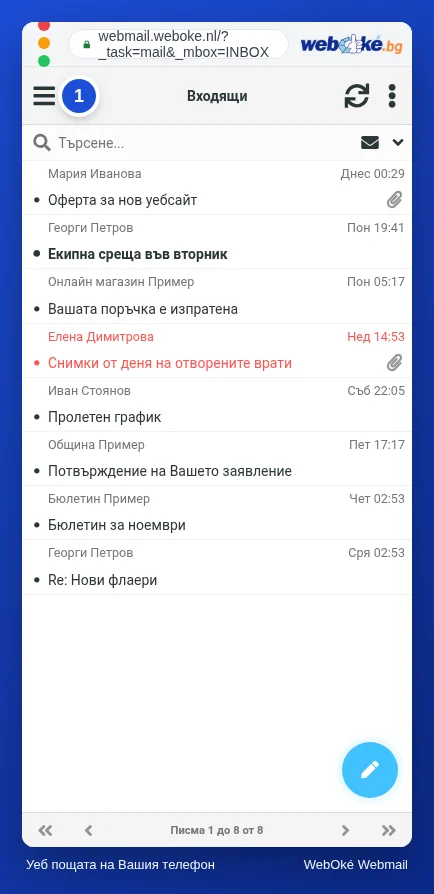
На изображението виждате списъка с писма на телефон, с бутона за меню горе вляво.
Уебпощата на телефона е удобна в няколко ситуации: на телефон, който не е Ваш, когато от време на време искате бързо да потърсите нещо или когато искате да промените настройка, която има само в уебпощата, например филтър или съобщението Ви за отсъствие.
Кога пощенското приложение е по-добрият избор
Ако четете поща на телефона си всеки ден, пощенското приложение често е по-удобно: вграденото пощенско приложение на телефона или друго приложение, което работи с IMAP. Тъй като с IMAP пощата Ви остава на сървъра (урок 1.2), в приложението виждате точно същите писма и папки като в уебпощата. Ако прочетете писмо в приложението, то е отбелязано като прочетено и в уебпощата.
Приложението има три предимства:
- Известия, когато браузърът е затворен. Приложението проверява за нова поща във фонов режим и показва известие на заключения Ви екран.
- Четене офлайн. Писмата, които вече са изтеглени, можете да четете и без връзка, например във влака.
- Връзка с телефона. Отваряне на прикачени файлове в други приложения, използване на контактите от телефона.
Има и недостатъци. Приложението съхранява копие на пощата Ви на телефона, така че изгубеният телефон означава и изгубена поща в ръцете на някой друг, ако устройството не е добре заключено. Освен това приложението се вписва чрез IMAP и SMTP само с паролата Ви: втората стъпка на уебпощата там не важи (урок 8.1).
Пример. Елена Димитрова използва на телефона си пощенското приложение за elena@example.com, защото иска веднага да види, когато клиент изпрати поръчка по имейл. Филтрите и съобщението си за отсъствие тя настройва в уебпощата на лаптопа си. Димитър чете поща извън офиса само от време на време; той използва уебпощата в браузъра на телефона си и при вписване включва Оставане вписан, защото устройството е негово.
Известия в уебпощата: какво всъщност се случва
Уебпощата може да Ви уведоми, че има нова поща. Но е добре да разберете как работи това, иначе ще очаквате известия, които няма да дойдат.
Уебпощата е страница във Вашия браузър. Тази страница пита сървъра през определени интервали дали има нещо ново. Колко често, задавате в Настройки > Настройки > Потребителски интерфейс, в полето Обновяване (интервалът на обновяване). Едва когато страницата види нова поща, тя може да покаже известие. Това означава:
- Само докато уебпощата е отворена. Ако затворите раздела или браузъра, никой вече не пита сървъра и известие не идва.
- По подразбиране само за Входящи. Ако подреждате пощата си в папки с филтри (модул 6), включете Проверка за нови писма във всички папки. Иначе ще видите пощата в тези папки едва когато ги отворите.
В Настройки > Настройки > Изглед на пощенска кутия избирате три вида известия:
| Известие | Какво забелязвате |
|---|---|
| Известие в браузъра | Разделът на уебпощата показва, че има нова поща |
| Известие на работния плот | Компютърът Ви показва известие, дори когато работите в друга програма |
| Звук | Чувате звуков сигнал |
За известие на работния плот браузърът първо иска разрешение: "Да показва ли този сайт известия?" Ако там по невнимание изберете Block, известието няма да работи, колкото и пъти да поставяте отметката в уебпощата. Тогава го включете отново в настройките за сайта на Вашия браузър, обикновено чрез катинарчето или иконата вляво от адреса. С бутона Тест можете веднага да изпробвате известие.
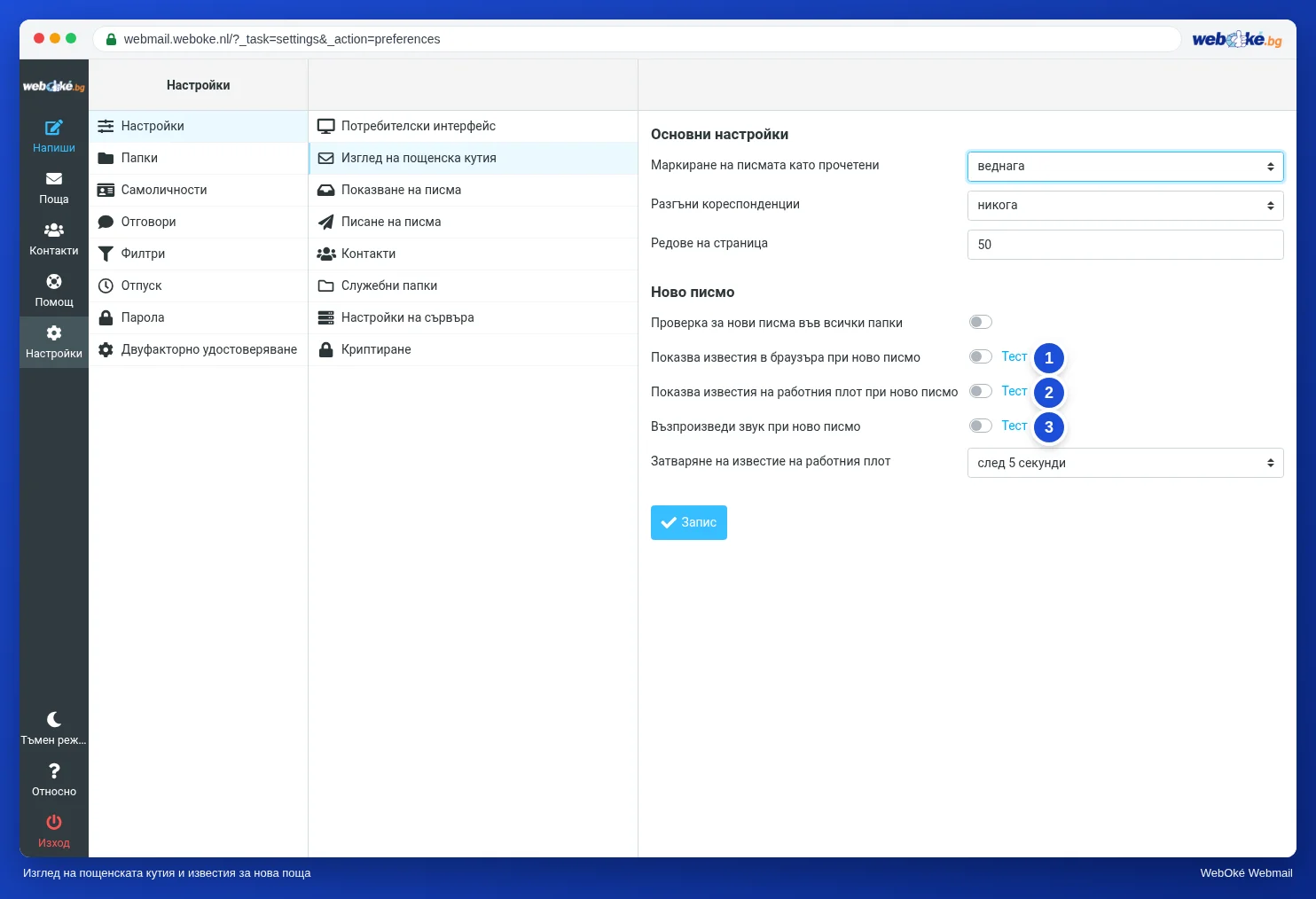
На изображението виждате възможностите за известия при ново писмо.
На телефон известията в браузъра са ненадеждни: телефоните спират разделите във фонов режим, за да пестят батерията. Ако искате известия на телефона си, използвайте пощенско приложение.
Как да пазите пощата си сигурна на телефона
Телефонът е с Вас навсякъде и затова се губи по-лесно от лаптоп. Няколко навика правят голяма разлика:
- Заключване на екрана с ПИН код, парола, пръстов отпечатък или лице. Без заключване всеки, който намери телефона Ви, може да чете пощата Ви и да изпраща писма от Ваше име.
- Оставане вписан само на Вашия собствен телефон. Ако за малко използвате чужд телефон, излезте и затворете раздела.
- Актуализации на телефона и приложенията: поддържайте ги.
- Изгубен телефон? Сменете веднага паролата на пощенската си кутия от друго устройство. Пощенското приложение на изгубения телефон тогава вече не може да се впише. Дори сесия на уебпощата, която още е отворена на този телефон, вече няма достъп до пощата Ви: уебпощата се вписва в пощенския сървър при всяка стъпка със запазената стара парола. Ако използвате двуфакторно удостоверяване с приложение на този телефон, използвайте код за възстановяване, за да се впишете (урок 8.1).
Капан при смяната: пощенското приложение на новите или другите Ви устройства също се нуждае от новата парола. Устройство, което продължава да опитва със старата, може да доведе до блокиране на Вашия IP адрес (урок 8.1).
На практика: как работи в уебпощата
На телефона отваряте уебпощата в браузъра и се вписвате както на компютъра. Известията настройвате в Настройки > Настройки > Изглед на пощенска кутия, а интервала на обновяване в Потребителски интерфейс. Как да настроите пощенско приложение, е описано в ръководствата за Вашия телефон. Стъпките за уебпощата са в ръководството за Roundcube (10.2 и 12.1). Друга уебпоща работи по подобен начин на телефона; големите услуги често имат собствено приложение, което показва известия.
Обобщение
- Уебпощата работи в браузъра на телефона и се приспособява към екрана.
- Пощенското приложение с IMAP показва известия, когато браузърът е затворен, и позволява четене офлайн; пощата е същата като в уебпощата.
- Известията на уебпощата работят само докато тя е отворена и по подразбиране само за Входящи; включете Проверка за нови писма във всички папки, ако използвате филтри.
- Известието на работния плот изисква разрешение от браузъра.
- Заключвайте телефона си, оставайте вписани само на собственото си устройство и сменете паролата си веднага, ако изгубите телефона.
Тест (quiz)
Задача
Задача D8.3: Известия и телефон. В уебпощата на компютъра си, в Настройки > Настройки > Изглед на пощенска кутия, включете известието на работния плот, дайте разрешение на браузъра и изпробвайте известието с бутона Тест. След това изпратете писмо до себе си от друг адрес (или от телефона си) и проверете дали известието идва, докато работите в друга програма. После отворете уебпощата в браузъра на телефона си, впишете се и намерете къде са папките. Отговорете: (1) Дойде ли известието? Ако не, каква беше причината? (2) Използвате ли филтри, които поставят писма в други папки, и включили ли сте Проверка за нови писма във всички папки? (3) Използвате ли на телефона уебпощата, пощенско приложение или и двете, и защо? (4) Заключен ли е телефонът Ви и знаете ли какво да направите, ако го изгубите?
Задача D8.3: Известия и телефон
Тази задача изпълнявате сами; никой не я проверява. Отбележете какво сте направили и маркирайте задачата като изпълнена.
Известие се появява само ако уеб пощата е отворена и браузърът има разрешение. Ако филтри разпределят пощата Ви в папки, включете Проверка за нови писма във всички папки. Ако сте загубили телефона си: сменете паролата на пощенската си кутия, тогава никой няма да има достъп до нея от този телефон.
Вашите отметки и бележки остават само в този браузър; не ги изпращаме никъде. Ако сте влезли, в Моите курсове запазваме само че сте изпълнили задачата.
Прочетете още
Където са описани стъпки в уебпощата, те се отнасят за уебпощата на WebOké; в друга уебпоща работи по подобен начин.
- Roundcube Webmail 10.2: Известие при нова поща
- Roundcube Webmail 12.1: Уеб пощата на Вашия телефон или таблет
- IMAP или POP3: каква е разликата и кой да изберете?
- Безплатен курс Имейлът в ред: настройка и добро получаване 1.3: IMAP и POP3: извличане на поща
- Безплатен курс Безопасно онлайн за предприемачи 5.2: Безопасно използване на лаптоп и телефон