
Модул 5 · 5.1
Папки и служебни папки
Модул 5: Подреждане и намиране · Време за четене: 9 минути
Учебна цел: След този урок ще можете да обясните къде всъщност се намират папките Ви, какви служебни папки има и как пощенската програма ги разпознава. Ще можете и сами да откриете двойна папка Изпратени или неправилно настроена папка за спам.
Основни понятия: папка на сървъра, служебна папка, SPECIAL-USE, разделител, подпапка, абониране, папка за архив
Папките Ви се намират на сървъра
В модул 1 видяхте, че webmail комуникира с пощенския сървър чрез IMAP. Това важи и за папките. Папка, която създавате в webmail, не се създава в браузъра Ви, а на сървъра. Затова веднага виждате същата папка в пощенската програма на лаптопа и в пощенското приложение на телефона си. Ако преместите писмо на телефона в папка Клиенти, то ще се намира в Клиенти и в webmail.
Това има три последици, които трябва да знаете:
- Изтриването на папка е окончателно. Когато изтриете папка, изчезва и пощата в нея, на всички устройства едновременно. Няма папка "Кошче за папки".
- Всички папки се отчитат в хранилището Ви. Дори папки, които почти никога не отваряте, като Архив или Изпратени. За това става дума в урок 5.4.
- Преименуването засяга всичко, което сочи към папката. Филтър, който премества поща в "Фактури", спира да работи, ако преименувате папката на "Сметки". Урок 6.2 се връща към това.
Подпапки и разделителят
Папките могат да се намират една под друга, например по една папка за всеки клиент под папка Клиенти. На сървъра всяка папка има едно пълно име. Нивото се означава с разделител: постоянен знак между частите на името. При WebOké това е точка. Така папката Ахмед под Клиенти се казва на сървъра Клиенти.Ахмед. Папка под Входящи се казва INBOX.Доставчици, защото на сървъра Входящи винаги се казва INBOX.
Webmail не показва тези пълни имена. Виждате дърво с отместени папки и българското име Входящи. Все пак е полезно да знаете истинското име. Ще го срещнете във филтърен скрипт (модул 6), при настройване на пощенска програма и в съобщения за грешка. Други пощенски сървъри понякога използват наклонена черта като разделител (Клиенти/Ахмед). Идеята е същата.
Тъй като точката е разделител, не можете да я използвате в име на папка. Ако въведете в webmail "Оферти 2026.1", ще получите съобщение, че името съдържа непозволен знак. Пощенската програма понякога без предупреждение прави от това папка "1" под "Оферти 2026". Затова избирайте имена без точка.
Служебни папки: Чернови, Изпратени, Спам, Кошче и Архив
Някои папки имат постоянна задача. Черновата трябва да се съхранява някъде, изпратеното писмо също, както и изтритата поща и спамът. Това са служебните папки. Трудността е, че преди всяка пощенска програма имаше свои имена. Outlook използваше "Sent Items", Apple Mail "Sent Messages", Thunderbird "Sent". Така в една пощенска кутия лесно се появяваха три папки за изпратена поща.
Затова съществува стандарт: SPECIAL-USE (RFC 6154). Сървърът поставя етикет на папката, която има определена задача. Пощенска програма, която познава стандарта, чете тези етикети и използва правилната папка, независимо как се казва тя. Етикетите са:
| Етикет | Задача | В webmail |
|---|---|---|
\Drafts | чернови | Чернови |
\Sent | изпратена поща | Изпратени |
\Junk | спам | Спам |
\Trash | изтрита поща | Кошче |
\Archive | архив | Архив |
При WebOké тези папки на сървъра се казват Drafts, Sent, Junk, Trash и Archive. Webmail ги показва на български. Обърнете внимание на папката за спам: на сървъра тя се казва Junk, webmail я показва като Спам, а пощенската програма като Нежелана или Нежелана поща. И трите пъти става дума за една и съща папка. Само тази папка спам филтърът използва, за да се учи (урок 8.2).
Защо понякога виждате две папки Изпратени
Пощенска програма, която не чете етикетите или е настроена неправилно, сама създава папка със свое име. Тогава например до Изпратени виждате папка "Sent Items" под Входящи. Последицата: това, което изпращате от лаптопа, е в едната папка, а това, което изпращате от webmail, в другата. И търсите, без да намирате.
Ето как да го решите:
- Установете коя папка има етикета
\Sent. Това е истинската. - Настройте в пощенската програма тази папка като папка за изпратени писма.
- Преместете писмата от двойната папка в истинската.
- Едва след това изтрийте празната двойна папка.
Същото може да се случи с черновите, кошчето и папката за спам. Собственоръчно създадена папка "Спам" под Входящи не е папката за спам: спам филтърът не поставя нищо в нея и не се учи от нея.
Абониране: показване или скриване
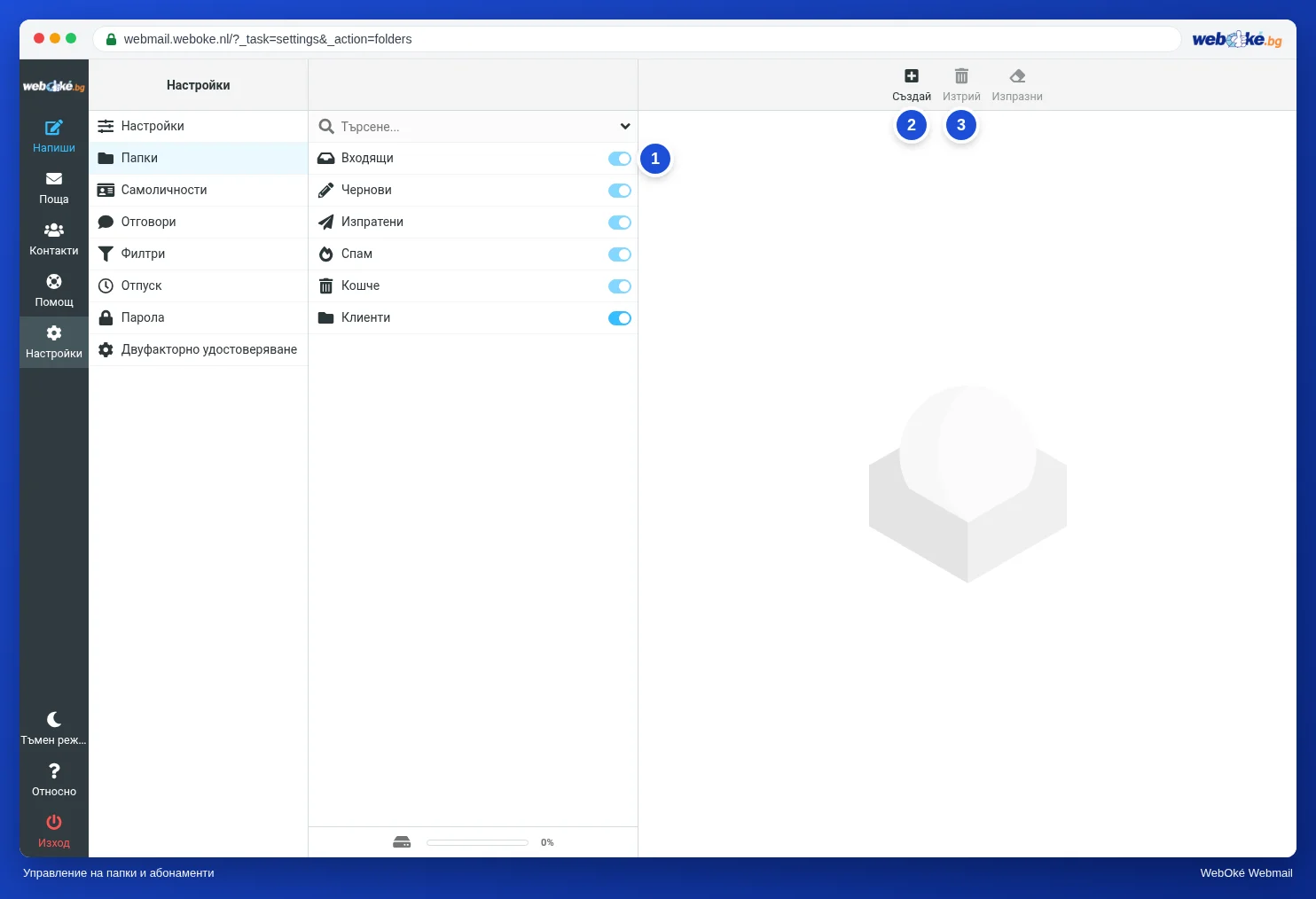
Една папка може да съществува, без да я виждате. Пощенската програма показва само папките, за които сте абонирани. В webmail това е превключвателят до всяка папка в Настройки > Папки. Ако го изключите, папката изчезва от списъка Ви с папки, но пощата в нея остава и се отчита в хранилището Ви. Ако Ви липсва някоя папка, първо проверете дали просто не е скрита.
Папката за архив
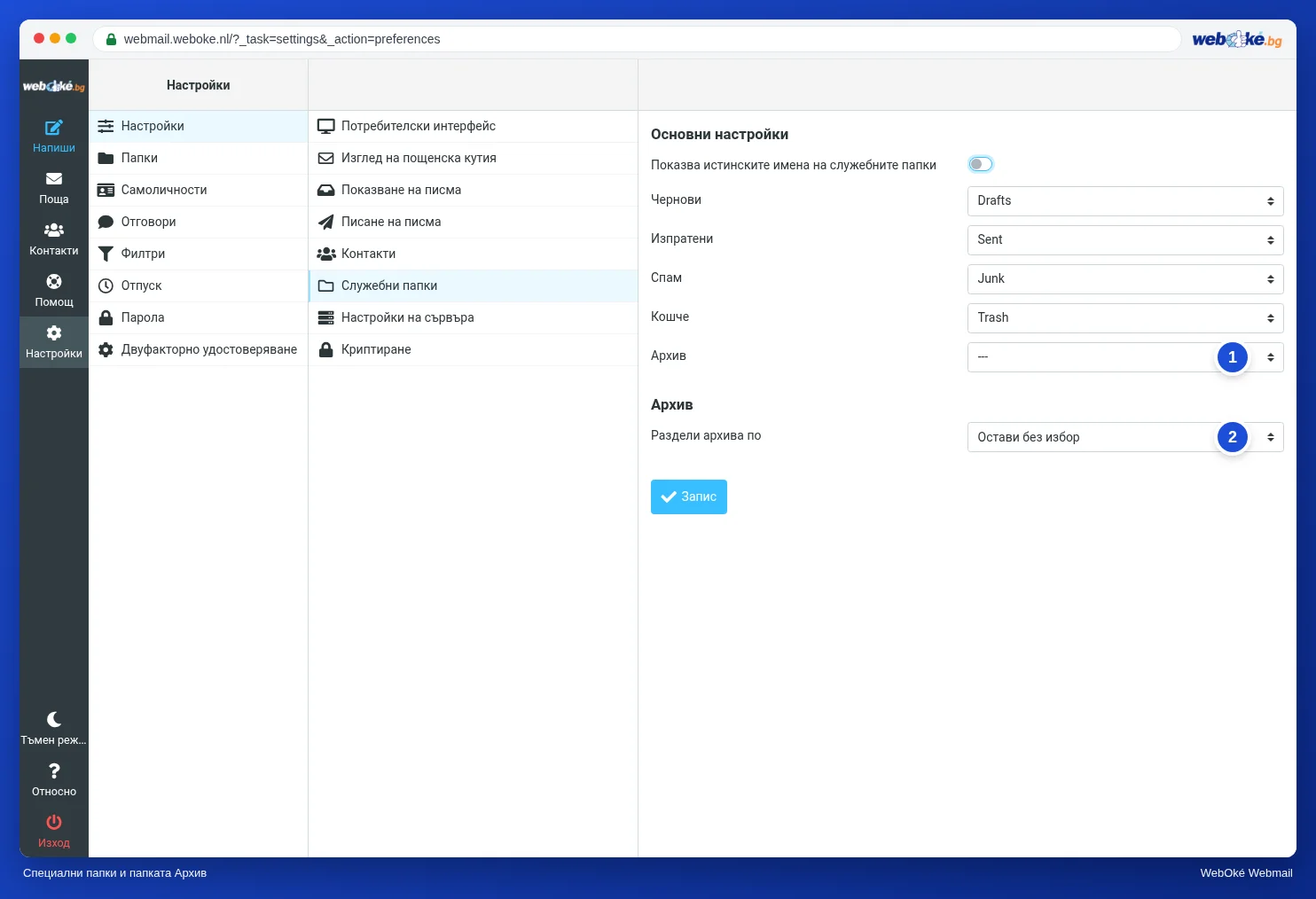
Папката за архив е за поща, с която сте приключили, но искате да запазите. Разликата с обикновена папка: webmail има за нея собствен бутон Архивирай. Едно щракване и писмото е в архива Ви. В Раздели архива по избирате дали архивът да се разделя автоматично на подпапки, например по година. Тогава се появяват папки като Archive.2025 и Archive.2026. Така големите архиви остават бързи, защото папка с десетки хиляди писма се зарежда по-бавно.
На практика: как работи това в webmail
Създавате и управлявате папки в Настройки > Папки; там са и превключвателите за абониране. Коя папка webmail използва за коя задача, виждате в Настройки > Настройки > Служебни папки. Оставете ги така, както са, освен ако не знаете точно защо променяте нещо. Стъпките са описани в Ръководството за Roundcube (Създаване и управление на папки, Архивиране на писма). В други webmail услуги нещата работят подобно: Gmail използва етикети вместо папки, но пощенската програма ги вижда чрез IMAP също като папки; Outlook.com има папки както тук.
Обобщение
- Папките се намират на сървъра: това, което правите в webmail, виждате на всичките си устройства, а изтриването на папка премахва и пощата в нея.
- При WebOké точката е разделител:
Клиенти.Ахмеде папката Ахмед под Клиенти,INBOXе Входящи. - Служебните папки се разпознават по етикета им (RFC 6154):
\Drafts,\Sent,\Junk,\Trash,\Archive. Папката за спам на сървъра се казва Junk. - Две папки Изпратени се появяват, когато пощенската програма създаде своя папка; папката с
\Sentе истинската. - Скрита папка (без абонамент) продължава да съществува и се отчита в хранилището Ви.
Тест
Задача
Задача A5.1: Прочитане на списъка с папки на сървъра. Отворете материала mappen-1.txt. Това е буквалният изход от IMAP командата LIST, с която пощенската програма изисква папките, заедно с етикетите от SPECIAL-USE. Всеки ред, който започва с * LIST, е една папка: в скоби са характеристиките, след това разделителят в кавички и накрая пълното име на папката. Попълнете четири неща: името на истинската папка Изпратени, името на папката за спам, разделителя и името на папката, която е излишна, защото пощенска програма я е създала двойно. Въведете имената на папките точно както са във файла, без кавичките около тях. Програмата сравнява отговорите Ви с ключа за отговорите и показва за всеки отговор дали е верен, с обяснение.
Прочетете още
Когато са описани стъпки в webmail, те се отнасят за webmail на WebOké; в други webmail услуги нещата работят подобно.
- Roundcube Webmail 6.1: Създаване и управление на папки
- Roundcube Webmail 6.2: Архивиране на писма
- Папки във Вашата пощенска кутия: Входящи, Изпратени, Чернови, Кошче, Нежелана поща и Архив
- Безплатен курс Имейлът в ред: настройка и добро получаване 3.1: Папки и синхронизация: защо имате две папки „Изпратени“
- RFC 6154, IMAP LIST Extension for Special-Use Mailboxes (на английски): https://www.rfc-editor.org/rfc/rfc6154