
Modul 3 · 3.4
Kladder, svartekster og ekstra muligheder
Modul 3: Skriv mail · Læsetid: 10 minutter
Læringsmål: Efter denne lektion ved du, hvor kladder og faste svartekster gemmes. Du kan redigere en besked som ny, og du ved, hvad Anmod om kvittering ved læst, Anmod om leveringsstatus, Prioritet og Gem afsendt besked i gør, og hvad de ikke gør.
Centrale begreber: kladde, mappen Kladder, automatisk gemning, Svar, Redigér som ny, Anmod om kvittering ved læst, Anmod om leveringsstatus, Prioritet, Gem afsendt besked i
Kladder: en halv besked på serveren
En kladde er en besked, der endnu ikke er sendt. Klikker du på Gem, mens du skriver, lægger webmailen din besked i mappen Kladder. Gør du ingenting, gemmer webmailen den også selv med få minutters mellemrum. Hvor tit, indstiller du under Indstillinger > Skrivning af beskeder.
Det vigtige er, hvor kladden ligger. Mappen Kladder er en almindelig IMAP-mappe på mailserveren (lektion 1.2). Kladden ligger altså ikke i din browser og ikke på din bærbare, men på serveren. Det har tre konsekvenser:
- Du kan starte en mail på kontoret og gøre den færdig derhjemme eller på din telefon. Åbn mappen Kladder, og dobbeltklik på beskeden.
- Går din browser ned, eller lukker du fanen ved et uheld, mister du højst de sidste par minutter.
- En kladde tæller med i din lagerplads og kan læses lige så nemt som din øvrige mail. Den, der har adgang til din mailboks, har også adgang til dine kladder.
Sender du kladden, fjerner webmailen den fra Kladder og lægger den sendte version i Sendt post.
En faldgrube: bruger du et mailprogram ved siden af webmailen, skal begge bruge den samme mappe som Kladder. Ellers kan du ikke se i det ene program, hvad du startede på i det andet. Lektion 5.1 handler om de særlige mapper. En anden faldgrube: åbner du den samme kladde i to programmer på samme tid og gemmer i dem begge, får du to versioner.
Kladder er også et godt redskab til ikke at sende for hurtigt. Skriv en svær mail, gem den som kladde, og læs den igen en time senere. Så ser du tit, hvad der kan gøres bedre (lektion 3.2).
Svartekster: faste tekster med ét klik
Får du tit det samme spørgsmål? Mette får hver uge mails som "Leverer I også i weekenden?" og "Hvor længe holder en buket sig flot?". I stedet for at skrive det samme svar hver gang laver hun en Svartekst: en fast tekst med et navn, som hun indsætter med ét klik, når hun skriver.
En svartekst er ikke et automatisk svar. Der sker ikke noget af sig selv: du vælger teksten, kan tilpasse den og sender selv. Derfor er det heller ikke noget problem at tilføje en personlig sætning. Det bør du faktisk altid gøre: et svar, der tydeligt kommer fra en skabelon, virker koldt.
Tips til gode svartekster:
- Giv dem et kort navn, der er let at genkende, fx "Levering weekend".
- Skriv dem, så de kan stå alene, uden hilsen og afslutning. Dem skriver du selv i hver mail, så kundens navn er rigtigt.
- Undgå oplysninger, der hurtigt bliver forældede, som en pris eller en dato, eller tjek dem jævnligt.
Webmailen gemmer svartekster sammen med dine indstillinger, ikke i din mailboks. Du har dem altså i webmailen på alle enheder, men ikke i et mailprogram som Outlook eller Thunderbird. De har deres egne skabeloner.
Redigér som ny
Nogle gange vil du sende en besked igen, men lidt anderledes: den samme invitation til en ny gruppe, eller en mail du sendte tidligere, men som ikke kom frem. Med Redigér som ny (under Mere i en åbnet besked) åbner webmailen en ny besked med de samme modtagere, det samme emne, den samme tekst og de samme vedhæftede filer. Du retter det nødvendige og sender.
Forskellen fra Videresend: ved Videresend bliver det en ny besked fra dig om den gamle, med "Fwd:" i emnet og den gamle som citat eller vedhæftet fil. Med Redigér som ny er det bare en original igen. Praktisk, men tjek modtagerne: en gammel liste kan indeholde folk, der ikke skal have den nu.
De ekstra muligheder, når du skriver
Til højre i skærmbilledet Ny besked finder du muligheder, som du vælger for hver besked. De ligner hinanden, men gør vidt forskellige ting.
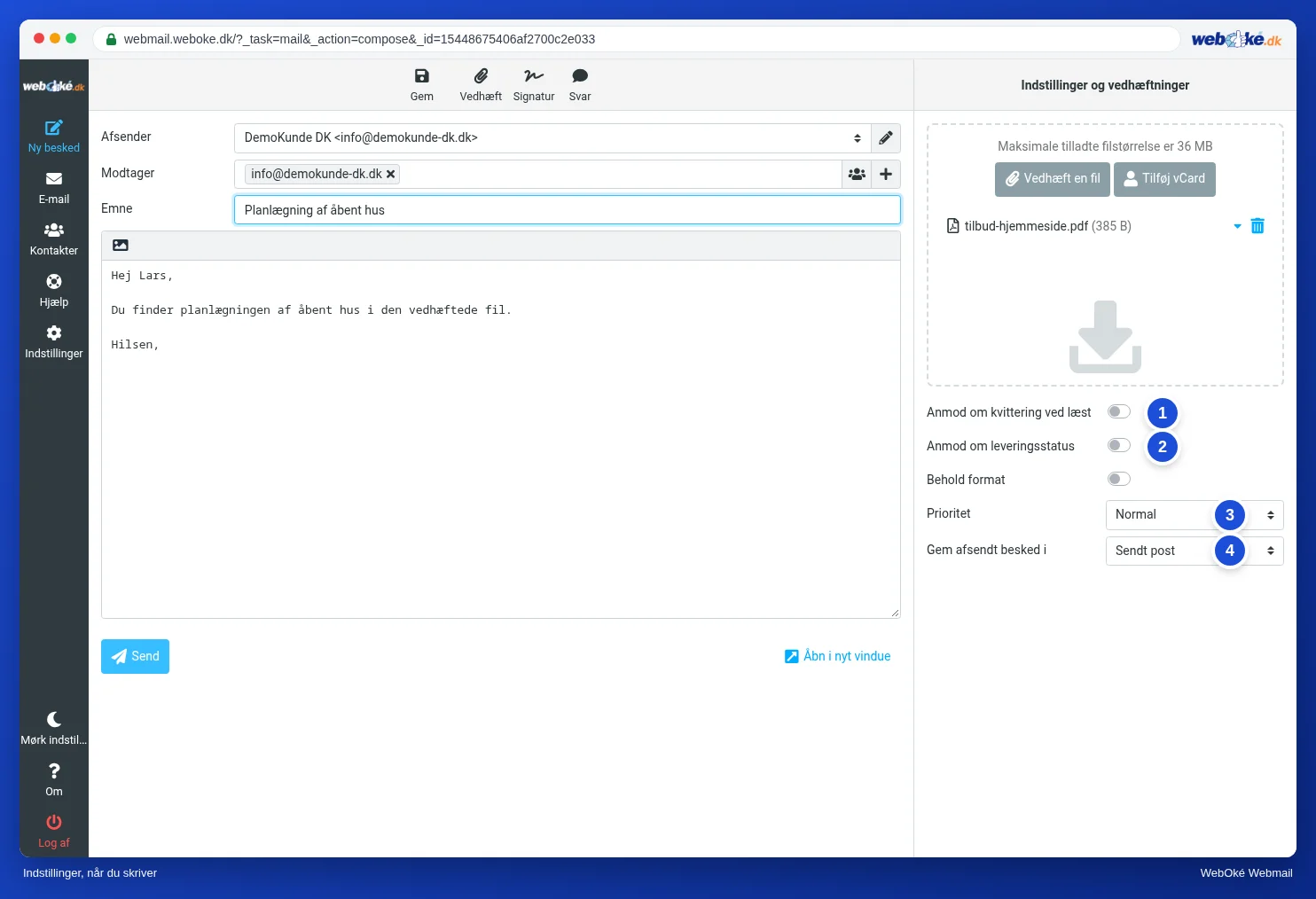
Anmod om kvittering ved læst. Du beder modtagerens mailprogram om at give besked, når beskeden er åbnet. Teknisk tilføjer din webmail en header til din besked (Disposition-Notification-To). Modtageren får som regel et spørgsmål på skærmen og må sige nej. Mange programmer sender aldrig en kvittering. Får du en, ved du, at beskeden er åbnet, ikke at den er læst eller forstået. Får du ingen, ved du ingenting.
Anmod om leveringsstatus. DSN står for Delivery Status Notification. Her spørger du ikke modtageren, men mailserverne undervejs, om at give besked, når beskeden er leveret til modtagerens server. Det siger altså intet om, hvorvidt den er åbnet eller læst, men at mailen er nået frem. Ikke alle servere understøtter det, så heller ikke her betyder ingen besked, at det mislykkedes. En fejlmeddelelse (bounce) får du i øvrigt altid, også uden denne mulighed (lektion 8.4).
Prioritet. Du kan give en besked prioriteten Højest, Høj, Normal, Lav eller Lavest. Mange programmer viser et udråbstegn ved høj prioritet. Brug det sjældent. Den, der vælger Højest ved hver mail, bliver ikke taget alvorligt efter en uge, og nogle spamfiltre synes, det er mistænkeligt, når en ukendt afsender markerer alt som hastende. Ægte hast klarer du bedre med et telefonopkald eller med et tydeligt emne ("I dag før kl. 14.00: bekræftelse af levering").
Gem afsendt besked i. Her vælger du, hvilken mappe den sendte version havner i. Standard er Sendt post. Du kan også lægge en besked direkte i en projektmappe, så al korrespondance med en kunde ligger samlet. Pas på: en sendt besked, som du ikke gemmer nogen steder, kan du ikke finde igen senere.
Behold format sørger for, at formateringen fra den oprindelige besked bevares, når du videresender og svarer. Lektion 3.2 handler om ren tekst og formatering.
Eksempel: Mads og spørgsmålet om levering
Mads får et spørgsmål fra Ali om, hvorvidt blomsterne kan leveres lørdag før kl. 9. Han begynder at skrive, men skal først spørge budet. Han klikker på Gem og går videre med andet arbejde. Om eftermiddagen åbner han mappen Kladder på sin telefon, tilføjer at det kan lade sig gøre, indsætter svarteksten "Levering weekend" med handelsbetingelserne og sender. Han anmoder ikke om kvittering og sætter ingen prioritet: for Ali er det bare en almindelig, tydelig mail.
I praksis: sådan virker det i webmailen
Gem finder du øverst i skærmbilledet Ny besked. Svartekster opretter du under Indstillinger > Svar, og du indsætter dem med knappen Svar øverst, når du skriver. Redigér som ny finder du under Mere i en åbnet besked. Mulighederne Anmod om kvittering ved læst, Anmod om leveringsstatus, Prioritet og Gem afsendt besked i står til højre, når du skriver. Roundcube-vejledningen beskriver trinene. I anden webmail hedder funktionerne noget lignende, selvom en svartekst dér nogle gange hedder skabelon eller hurtigtekst.
Opsummering
- Kladder ligger på serveren i mappen Kladder, så du kan fortsætte på alle enheder.
- Svartekster er faste tekster, som du selv indsætter; de ligger i webmailen, ikke i din mailboks.
- Redigér som ny gør en gammel besked til en ny original; tjek så modtagerne.
- Anmod om kvittering ved læst spørger modtageren, Anmod om leveringsstatus spørger serverne; intet svar beviser ingenting.
- Brug Prioritet sjældent; med Gem afsendt besked i vælger du mappen til din sendte version.
Quiz
Opgave
Opgave D3.4: Lav et fast svar. Vælg et spørgsmål, du tit får (eller, hvis du ikke har et: "Hvad er jeres åbningstider?"), og opret en svartekst til det under Indstillinger > Svar, med et kort navn og en tekst uden hilsen og afslutning. Start derefter en ny mail til dig selv, skriv en hilsen, indsæt svarteksten med knappen Svar, skriv en afslutning, og gem først beskeden som kladde. Åbn mappen Kladder, gør mailen færdig, og send den. Svar derefter på: i hvilken mappe lå din kladde, og kunne du også gøre den færdig på din telefon? Hvad tilpassede du i svarteksten til netop denne mail? Hvilke oplysninger i din svartekst skal du tjekke jævnligt? Og hvorfor brugte du ikke Anmod om kvittering ved læst eller prioritet (eller hvorfor gjorde du)?
Opgave D3.4: Lav et fast svar
Denne opgave laver du selv; ingen tjekker den. Afkryds hvad du har gjort, og markér opgaven som udført.
Kladder ligger i mappen Kladder på serveren: med IMAP kan du også se dem på din telefon. Et Svar er en begyndelse, ikke en færdig tekst: tilpas navne, datoer og detaljer. Tjek faste oplysninger som åbningstider og priser jævnligt. Kvittering for modtagelse og prioritet bruger du sjældent: modtageren kan afvise at sende en kvittering, og høj prioritet på almindelig mail virker mod hensigten.
Dine afkrydsninger og noter forbliver kun i denne browser; vi sender dem ingen steder hen. Er du logget ind, gemmer vi kun i Mine kurser, at du har udført opgaven.
Læs videre
Hvor der står trin i webmailen, gælder de for webmailen hos WebOké; i anden webmail fungerer det på lignende måde.
- Roundcube Webmail 4.4: Formatering, kladder og ekstra indstillinger
- Roundcube Webmail 4.2: Svar og videresend
- Roundcube Webmail 10.1: De vigtigste indstillinger
- Gratis kursus E-mail i orden: opsætning og god levering 3.1: Mapper og synkronisering: hvorfor du har "Sendt" to gange
- RFC 3464, formatet for leveringsrapporter (engelsk): https://www.rfc-editor.org/rfc/rfc3464