
Modul 8 · 8.4
Når noget går galt
Modul 8: Sikkert og uden bekymringer · Læsetid: 10 minutter
Læringsmål: Efter denne lektion kan du ved et problem med at logge på, sende eller levere finde ud af, hvor det går galt, læse en fejlmeddelelse eller bounce og bede om hjælp med de rigtige oplysninger.
Centrale begreber: loginfejl, IP-blokering, SMTP-fejl 535, afsenderkontrol, dagsgrænse, bounce, forsinkelsesbesked, statuskode x.y.z, midlertidig og permanent fejl, Diagnostic-Code
Først: hvor går det galt?
Et mailproblem føles tit som "min mail virker ikke". Men mail består af tre separate trin, og hvert trin har sine egne fejl:
- Log på: webmailen taler med din mailserver via IMAP for at vise din postkasse.
- Send: webmailen giver din besked til din egen mailserver via SMTP.
- Levér: din server giver beskeden videre til modtagerens server.
Ved trin 1 og 2 ser du fejlen med det samme på skærmen. Ved trin 3 får du senere en mail retur: en bounce. Ved du, ved hvilket trin det går galt, så ved du også, hvor du skal lede.
Du kan ikke logge på
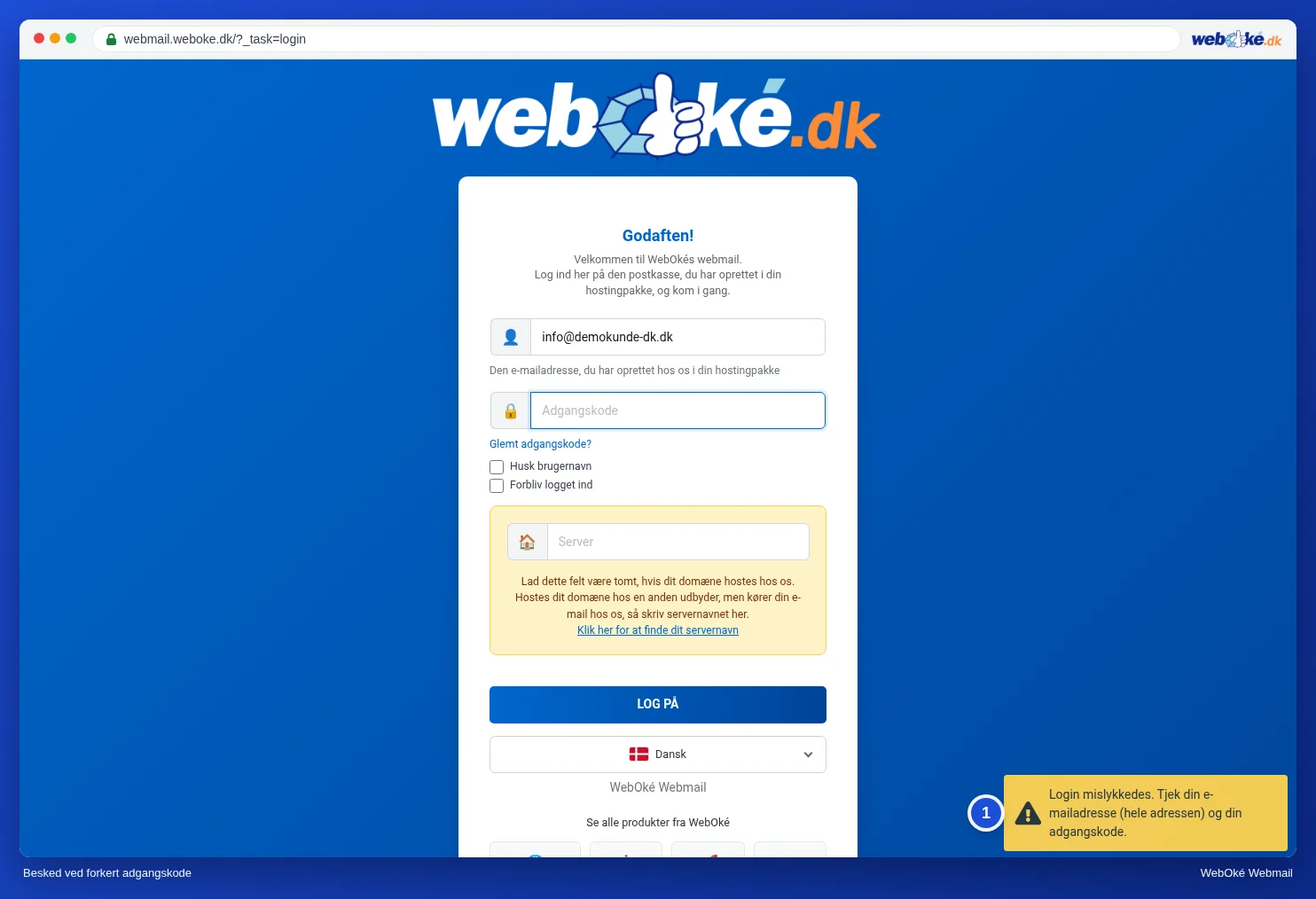
På billedet ser du den meddelelse, webmailen viser, når mailadressen eller adgangskoden ikke er rigtig. Gå så disse punkter igennem i denne rækkefølge:
- Hele adressen. Brugernavnet er hele din mailadresse, altså mette@example.com og ikke kun mette.
- Den rigtige adgangskode. Adgangskoden til postkassen, ikke den til din kundekonto eller dit kontrolpanel. Pas på Caps Lock.
- Feltet Server. Lad det være tomt, medmindre dit domæne ikke peger på din mailserver (lektion 1.3). Et forkert servernavn giver også en fejl.
- En blokeret IP-adresse. Indlæses webmailen slet ikke, men virker den på din telefon via 4G? Så har firewallen måske blokeret din IP-adresse, som regel fordi en enhed blev ved med at prøve en gammel adgangskode (lektion 8.1). Indstil først den rigtige adgangskode på alle dine enheder, og få derefter blokeringen ophævet.
Du kan ikke sende
Kan du logge på, men ikke sende, så fortæller fejlmeddelelsen næsten altid, hvad der er galt.
| Meddelelse | Hvad den betyder | Hvad du gør |
|---|---|---|
| SMTP-fejl (535): Godkendelse mislykkedes | Serveren til udgående mail accepterer ikke dit login | Log af og log på igen; ved en tilknyttet postkasse skal du tjekke oplysningerne for den postkasse |
| Account ... can not send emails from ... | Du sender fra en adresse, som din postkasse ikke har tilladelse til (afsenderkontrollen, lektion 4.1) | Vælg en identitet med din egen adresse eller en adresse, der videresender til din postkasse |
| Daily send limit ... is reached / You have reached your message limit | Din pakke har nået dagsgrænsen i dag | Vent, til tælleren nulstilles om natten; har du kun sendt lidt? Tjek, om en postkasse bliver misbrugt |
| 552 Message too big | Beskeden med vedhæftede filer er for stor | Brug et delingslink (lektion 3.3) |
En advarsel mere om dagsgrænsen: mail, der bliver afvist, fordi grænsen er nået, bliver ikke sendt automatisk senere. Send vigtige beskeder igen dagen efter.
Læs en bounce
Kan din server ikke levere en besked, får du en mail retur fra Mail Delivery System eller MAILER-DAEMON med et emne som "Mail delivery failed" eller "Undelivered Mail Returned to Sender". Bliv ikke forskrækket over, at den er på engelsk. En bounce består af tre dele, og det er især den midterste, du skal bruge.
- En tekst til mennesker: hvad der mislykkedes, og for hvilken adresse.
- En del til programmer, delivery status notification (DSN, RFC 3464), med faste felter.
- Headerne fra din egen besked, så du kan se, hvilken mail det var.
Den midterste del ser sådan ud:
Action: failed
Final-Recipient: rfc822;info@example.org
Status: 5.2.2
Remote-MTA: dns; mail.example.org
Diagnostic-Code: smtp; 552 5.2.2 <info@example.org>: Mailbox full, quota exceeded- Action fortæller, om det er mislykkedes (
failed) eller stadig bliver forsøgt (delayed). - Final-Recipient er den adresse, det drejer sig om.
- Status er statuskoden i formen x.y.z.
- Remote-MTA er modtagerens server, der gav svaret.
- Diagnostic-Code er det ordrette svar fra den server. Læs altid denne linje: her står den egentlige årsag, ofte i almindelige ord.
Midlertidig eller permanent: det første ciffer
Statuskoden (RFC 3463) begynder med 2, 4 eller 5. Det samme gælder de tre cifre i SMTP-svarkoden (RFC 5321), som 550 eller 452.
- 4.x.x er midlertidig. Modtagerens server siger: ikke nu, prøv igen senere. Din egen server gemmer beskeden og prøver selv igen, som regel i nogle dage. Du får højst en forsinkelsesbesked (
Action: delayed, ofte medWill-Retry-Until). Send så ikke beskeden igen, ellers får modtageren den snart to gange. - 5.x.x er permanent. Serveren giver op. Det nytter ikke at sende igen uden at ændre noget.
Det midterste tal fortæller, hvor problemet er. Tre koder, du tit ser:
| Kode | Betydning | Årsag i almindelige ord |
|---|---|---|
| 5.1.1 | Adressen findes ikke | Tastefejl, eller adressen er nedlagt |
| 5.2.2 (eller 4.2.2) | Postkassen er fuld | Modtageren har ikke mere plads |
| 5.7.1 | Afvist på grund af politik | Modtagerens spamfilter eller regler afviser din mail |
Får du en bounce, vælger du som regel mellem fire årsager: adressen findes ikke, modtagerens postkasse er fuld, den modtagende server afviser mailen på grund af politik eller spam eller der er ingen forbindelse til den modtagende server. Og du gør en af tre ting: tjek adressen og send beskeden igen til den rigtige adresse, send ikke noget igen og vent, for serveren prøver selv igen eller få noget ændret ved din egen mail eller dit domæne, og bed din udbyder om hjælp.
To eksempler. Mette mailer Ali (ali@example.net) og får en bounce med Status: 5.7.1. I Diagnostic-Code står der, at Alis server afviser mailen, fordi SPF-kontrollen for example.com mislykkes. Permanent og afvist på grund af politik: det hjælper ikke at sende igen. Der skal ændres noget ved hendes domæne, og til det beder hun sin udbyder om hjælp. Mads får en dag efter afsendelsen en forsinkelsesbesked med Action: delayed, Status: 4.4.1 og "Connection timed out" for en leverandørs server. Midlertidig, ingen forbindelse: han sender ikke noget igen, for hans server prøver selv igen indtil tidspunktet i Will-Retry-Until. Vil han være sikker, ringer han til leverandøren og fortæller, at hans mail er på vej.
Det kan også være omvendt: får andre "Mailbox full" eller "Quota exceeded", når de mailer til dig, så er din postkasse fuld. Ryd op (lektion 5.4), og bed dem derefter prøve igen.
Bed om hjælp uden frem og tilbage
Kommer du ikke videre, kan din mailudbyder hjælpe dig hurtigere, hvis du med det samme sender de rigtige oplysninger med:
- den mailadresse, det drejer sig om, og modtagerens adresse;
- dato og klokkeslæt, så præcist som muligt;
- den nøjagtige fejlmeddelelse: et skærmbillede eller hele bouncen, ikke "det virker ikke";
- hvad du allerede har prøvet, og om det er det samme i webmailen og i dit mailprogram.
Send aldrig din adgangskode med. En pålidelig support beder ikke om den.
I praksis: sådan fungerer det i webmailen
Fejlmeddelelser ved login og afsendelse viser webmailen nederst til højre på skærmen. En bounce kommer som en almindelig mail i din Indbakke; med Brevhoveder over beskeden eller Mere > Vis kilde kan du også se maskindelen og dine egne headere. I Roundcube-vejledningen (kapitel 13) står der for hver fejlmeddelelse, hvad du gør, og vejledningen Fejlmeddelelser går mere i dybden med koderne. I anden webmail fungerer det på samme måde: meddelelserne hedder noget andet, men koderne i bounces er de samme overalt.
Opsummering
- Find først trinnet: log på (IMAP), send (SMTP) eller levering (bounce).
- Log på: hele adressen, postkassens adgangskode, feltet Server og en mulig IP-blokering.
- Send: 535 er en loginfejl ved afsendelse, "can not send emails from" er afsenderkontrollen, og dagsgrænsen gælder for hele din pakke.
- I en bounce læser du Action, Status og især Diagnostic-Code; 4.x.x er midlertidig (serveren prøver selv igen), 5.x.x er permanent.
- Bed om hjælp med adresse, tidspunkt og nøjagtig fejlmeddelelse, og aldrig med din adgangskode.
Quiz
Opgave
Opgave A8.4: Læs en fejlmeddelelse. Åbn materialerne bounce-1.txt og bounce-2.txt (to rigtige, men anonymiserede fejlmeddelelser). Udfyld statuskoden for hver bounce i formen x.y.z. Vælg derefter for hver bounce årsagen blandt de fire årsager i denne lektion (adressen findes ikke; modtagerens postkasse er fuld; den modtagende server afviser mailen på grund af politik eller spam; der er ingen forbindelse til den modtagende server) og hvad du gør blandt de tre muligheder (tjek adressen og send igen til den rigtige adresse; send ikke noget igen og vent, for serveren prøver selv igen; få noget ændret ved din egen mail eller dit domæne, og bed din udbyder om hjælp). Programmet sammenligner dine seks svar med svarnøglen: statuskoden skal være helt præcis (mellemrum tæller ikke), årsag og handling er valg. Grøn, hvis alt er rigtigt, orange, hvis der kun er en fejl ved én bounce, rød, hvis der er en fejl ved begge bounces. Tip: læs linjerne Action, Status og Diagnostic-Code.
Læs videre
Hvor der står trin i webmailen, gælder de for WebOkés webmail; i anden webmail fungerer det på samme måde.
- Roundcube Webmail 13.1: Du kan ikke logge på
- Roundcube Webmail 13.2: SMTP-fejl 535 ved afsendelse
- Roundcube Webmail 13.3: Din postkasse er fuld
- Roundcube Webmail 13.4: Den daglige grænse er nået
- Roundcube Webmail 13.5: Andre meddelelser ved afsendelse
- Mail delivery failed: sådan læser du fejlmeddelelsen, og hvad koderne betyder
- Fejlmeddelelser løst 1.1: Fejlkode 550: hvilken variant har du, og hvad gør du?
- Fejlmeddelelser løst 1.8: Account ... can not send emails from ...
- Gratis kursus E-mail i orden: opsætning og god levering 6.1: En bounce læse
- RFC 3463, Enhanced Mail System Status Codes (engelsk): https://www.rfc-editor.org/rfc/rfc3463