
Modul 5 · 5.3
Søg som en pro
Modul 5: Organisér og find igen · Læsetid: 9 minutter
Læringsmål: Efter denne lektion kan du til enhver søgning vælge det rigtige søgefelt, type, dato og omfang, og du forstår, hvorfor webmailen nogle gange ikke finder noget.
Centrale begreber: søgefelt, søgeindstillinger, Omfang, Hele beskeden, Type, IMAP SEARCH, nulstil søgningen
Søgningen foregår på serveren
Når du søger i webmailen, er det ikke din browser, der gennemsøger din mail, men mailserveren. Webmailen sender via IMAP en søgekommando (IMAP SEARCH) til serveren, for eksempel: "giv mig de beskeder i Indbakke, hvor afsenderen indeholder ali". Serveren sender numrene på de beskeder, der passer, tilbage, og webmailen viser dem.
Det forklarer et par ting:
- Søgning går lige så hurtigt på en gammel bærbar som på en hurtig computer, fordi arbejdet sker på serveren.
- Du gennemsøger alt, hvad der ligger på serveren, også beskeder fra for flere år siden, som dit mailprogram ikke længere har hentet ned.
- Det, serveren ikke ser som tekst, finder den ikke. Teksten i en vedhæftet fil, som en pdf eller en Word-fil, bliver ikke gennemsøgt. Et ord, der kun står i det vedhæftede tilbud, finder du altså ikke. Søg så på afsenderen, emnet eller perioden.
Hvor søger du: felterne
Som standard søger webmailen i emnet og afsenderen. Via pilen i søgefeltet åbner du søgeindstillingerne og vælger selv, hvor webmailen skal kigge. Du kan slå flere felter til på én gang; en besked tæller så som et hit, hvis ordet står i mindst ét af felterne.
| Felt | Hvor søger webmailen | Eksempel |
|---|---|---|
| Emne | headeren Subject | "tilbud" |
| Afsender | headeren From, navn og adresse | "ali" eller "example.net" |
| Modtager | headeren To | adressen på en leverandør, du har skrevet til |
| Cc | headeren Cc | en person, der læste med |
| Bcc | headeren Bcc (kun i din egen sendte mail) | hvem du skjult sendte med til |
| Brødtekst | teksten i beskeden | et ord fra selve mailen |
| Hele beskeden | headere og tekst samlet | når du ikke ved, hvor ordet står |
Der findes også Svar til og Opfølgning til, til headerne med de navne. Dem får du sjældent brug for.
Hvorfor ikke altid Hele beskeden? Fordi du så får mange flere hits. Søger du på "example.net" i hele beskeden, finder du ikke kun mail fra Ali, men enhver mail, hvor domænet optræder et sted: i en signatur, i en videresendt mail, i en header fra en server. Jo mere specifikt feltet er, jo kortere bliver listen.
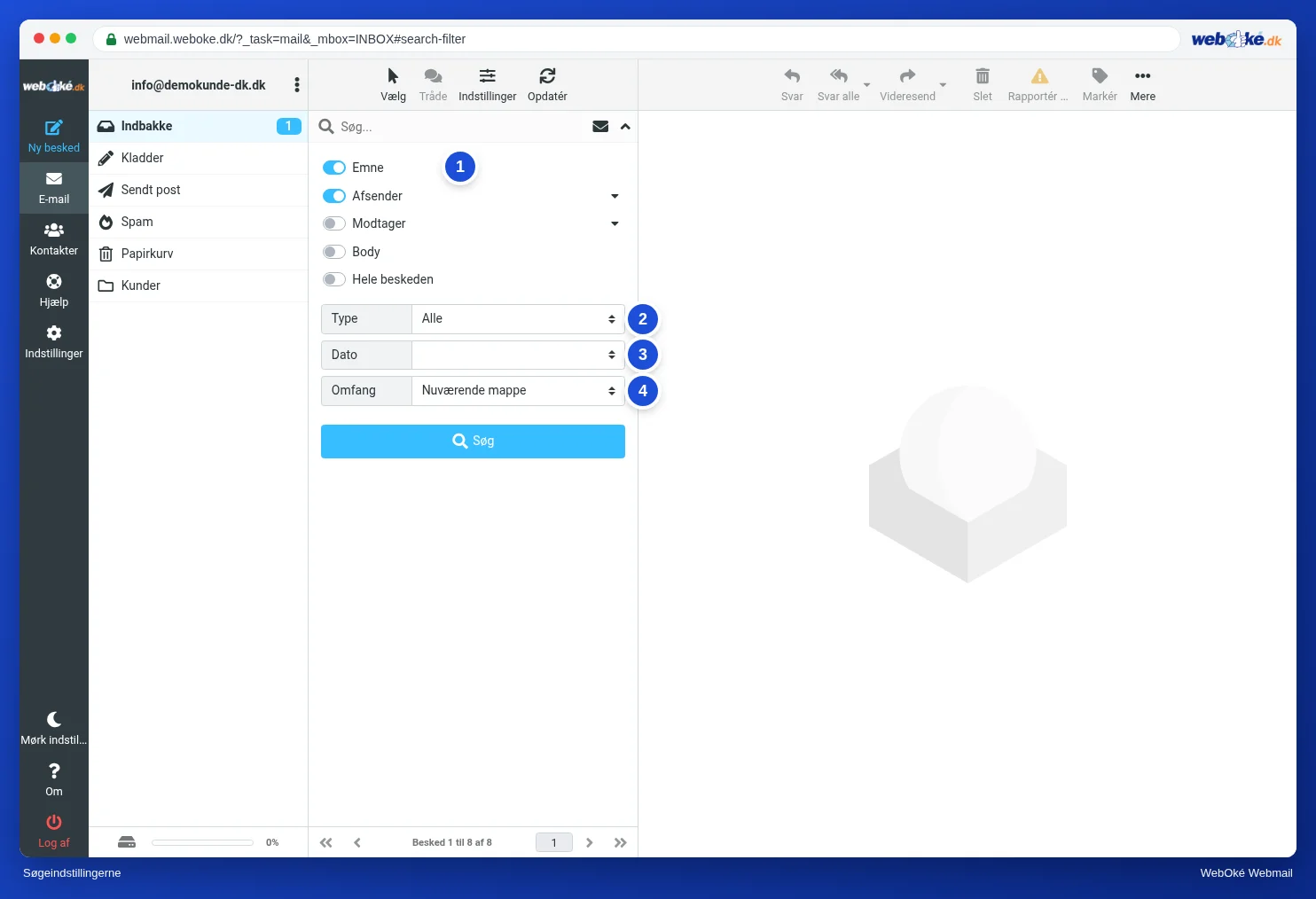
Type og dato: gør listen kortere
Med Type vælger du, hvilken slags beskeder du vil se: Alle, Ulæste, Markeret, Ubesvaret, Slettede, Ikke slettet, Med vedhæftning eller Prioritet. Det virker også uden søgeord. Vælger du kun Type Med vedhæftning i Sendt, ser du alt, hvad du har sendt med en vedhæftet fil.
Med Dato vælger du en periode: yngre eller ældre end en uge, en måned eller et år. "Ældre end et år" er nyttigt, når du rydder op (lektion 5.4), og "yngre end en måned", når du ved, at det var for nylig.
Type, dato og søgeord virker sammen. Hvert ekstra kriterium gør listen kortere.
Omfang: i hvilke mapper
Omfang bestemmer, i hvilke mapper serveren søger:
- Nuværende mappe: kun den mappe, du har åben. Det hurtigste og det mindste.
- Denne og undermapper: den mappe, du har åben, plus alle mapper under den. Nyttigt, hvis du har en mappe Kunder med en undermappe pr. kunde, eller et arkiv, der er delt op efter år.
- Alle mapper: alle mapper i din mailboks, også Sendt, Spam og Papirkurv.
Søger du i flere mapper på én gang, ser du ved hver besked også, hvilken mappe den ligger i. Så ser du med det samme, hvor en besked er havnet, for eksempel på grund af et filter.
Vær opmærksom på to ting. Omfanget er relativt: "Denne og undermapper" betyder noget andet, når du står i Indbakke, end når du står i Kunder. Og en besked, du selv har sendt, ligger i Sendt, ikke i Indbakke. Søger du efter en mail, du har sendt til nogen, er feltet Modtager og et omfang, der omfatter Sendt, det rigtige valg.
En metode i tre trin
Leder du efter noget og ved ikke, hvor du skal begynde, så arbejd fra smalt til bredt:
- Hvad ved du med sikkerhed? Afsenderen, et ord fra emnet, cirka hvornår. Vælg det felt, der passer til det.
- Hvor ligger det sandsynligvis? Vælg det mindste omfang, der helt sikkert er rigtigt.
- Intet fundet? Gør det bredere trin for trin: tilføj Brødtekst, derefter Alle mapper, og først til sidst Hele beskeden. Kig også i Spam og Papirkurv; dem gennemsøger du automatisk med Alle mapper.
Søg på en del af et navn, hvis du ikke er sikker på resten: kun efternavnet "Hansen" finder også "Mette Hansen". Store og små bogstaver er ligegyldige.
Husk at nulstille søgningen med krydset i søgefeltet, når du er færdig. Ellers forbliver listen filtreret, og du tror, at der mangler mail. De valgte indstillinger bliver desuden stående til din næste søgning. Hvis du undrer dig over, at en almindelig søgning pludselig søger i alle mapper, har du ofte glemt, at du selv indstillede det sådan sidste gang.
Søg i din adressebog
Adressebogen har sit eget søgefelt. Der søger du på navn eller adresse, og med Søg øverst kan du søge mere udførligt, for eksempel på organisation. Det er adskilt fra søgningen i din mail. Modul 7 går mere i dybden med adressebogen.
I praksis: sådan virker det i webmailen
Søgefeltet står over beskedlisten; pilen i højre side af det åbner søgeindstillingerne med felterne, Type, Dato og Omfang. Den lille konvolut i søgefeltet viser med ét klik kun ulæste beskeder. Trinene står i Roundcube-vejledningen under Søg i din mail. I anden webmail virker det på samme måde: Gmail og Outlook.com har en søgelinje med avancerede indstillinger, og Gmail kender søgeord som from: og has:attachment.
Opsummering
- Søgningen foregår på mailserveren (IMAP SEARCH); teksten i vedhæftede filer bliver ikke gennemsøgt.
- Vælg det mest specifikke felt: Afsender, Modtager eller Emne giver mindre støj end Hele beskeden.
- Type og Dato gør listen kortere, også uden søgeord.
- Omfang: Nuværende mappe, Denne og undermapper eller Alle mapper. Din egen sendte mail ligger i Sendt.
- Arbejd fra smalt til bredt, og nulstil søgningen, når du er færdig.
Quiz
Opgave
Opgave A5.3: Hvilken søgning? Mette har i sin mailboks Indbakke, Sendt, Spam, Papirkurv, en mappe Kunder med en undermappe pr. kunde og et Arkiv, der er delt op efter år. Vælg ved hvert spørgsmål Omfang (Nuværende mappe, Denne og undermapper eller Alle mapper) og søgefeltet (Emne, Afsender, Modtager, Brødtekst eller Hele beskeden). Vælg hver gang det mindste omfang og det mest specifikke felt, der helt sikkert virker. 1. Mette har Indbakke åben. Hun er sikker på, at mailen fra ali@example.net stadig ligger der, men hun aner ikke, hvad emnet var. 2. Mette leder efter en mail, som hun selv sendte til levering@example.org. Hun ved ikke, om den stadig ligger i Sendt eller allerede i en af arkivmapperne. 3. Mette har mappen Kunder åben. Hun ved, at en kunde engang skrev ordet "blomsterbue" i teksten i sin mail, men ikke i emnet, og hun kan ikke huske, hvilken kunde det var. Programmet sammenligner for hvert spørgsmål dit omfang og dit felt med svarnøglen og giver en forklaring ved hver fejl.
Læs videre
Hvor der står trin i webmailen, gælder de for WebOkés webmail; i anden webmail virker det på samme måde.
- Roundcube Webmail 9.1: Søg i din mail
- Roundcube Webmail 8.1: Tilføj og find kontakter
- Hent mailboks eller slettede e-mails tilbage fra backuppen
- RFC 9051, IMAP version 4rev2, med kommandoen SEARCH (engelsk): https://www.rfc-editor.org/rfc/rfc9051