
Modul 6 · 6.2
Design og test filtre
Modul 6: Automatisk: filtre og fravær · Læsetid: 9 minutter
Læringsmål: Efter denne lektion kan du gøre et ønske til et filter, der gør præcis det, du mener. Du kan undgå de kendte faldgruber og teste dit filter, før du stoler på det.
Centrale begreber: vælg header, From, To, List-Id, Subject, for bredt filter, rækkefølge, videresendelse, Opret filter, testmail, Download
Fra ønske til regel
Et godt filter starter med en sætning i almindeligt sprog: "Al mail fra grossisten skal i mappen Leverandører." Derefter stiller du tre spørgsmål:
- Hvad kendetegner den mail med sikkerhed? Ikke "den handler som regel om bestillinger", men noget, der altid står i headerne: en adresse, et domæne eller en header, som kun den mail har.
- Hvad skal der ske? Flytte, kopiere, videresende eller slette, og skal scriptet stoppe bagefter?
- Hvad må filteret ikke ramme? Tænk på den mail, der ligner. Det er dér, filtre går galt.
Hvilken header filtrerer du på?
Valget af header afgør, hvor pålideligt dit filter er.
- From (Fra) til mail fra en person eller en virksomhed. Filtrér på adressen eller på domænet:
@example.netfanger alle hos den virksomhed. Filtrér ikke på visningsnavnet: alle kan skrive et hvilket som helst navn (lektion 2.2). - To (Til) til mail, der kommer ind via en anden adresse. Videresendes adressen info@example.com til Mettes mailboks, kan hun genkende den mail på info@ i headeren To. Bemærk: mail, som nogen har sendt med Bcc, har ikke den adresse i To.
- List-Id til nyhedsbreve og mailinglister. Ordentlige afsendere sætter den header på (RFC 2919) med en fast kode for hver liste. Det er mere pålideligt end afsenderadressen, som nogle gange skifter ved nyhedsbreve.
- Subject (Emne) kun hvis emnet er fast, som ved automatiske meddelelser fra et system. Ellers er emnet det mindst pålidelige valg: alle kan skrive hvad som helst i det.
Et filter til nyhedsbreve fra én grossist ser sådan ud i Sieve:
# rule:[Grossist]
if header :contains "List-Id" "nyheder.example.org"
{
	fileinto "INBOX.Leverandører";
	stop;
}
Fire faldgruber
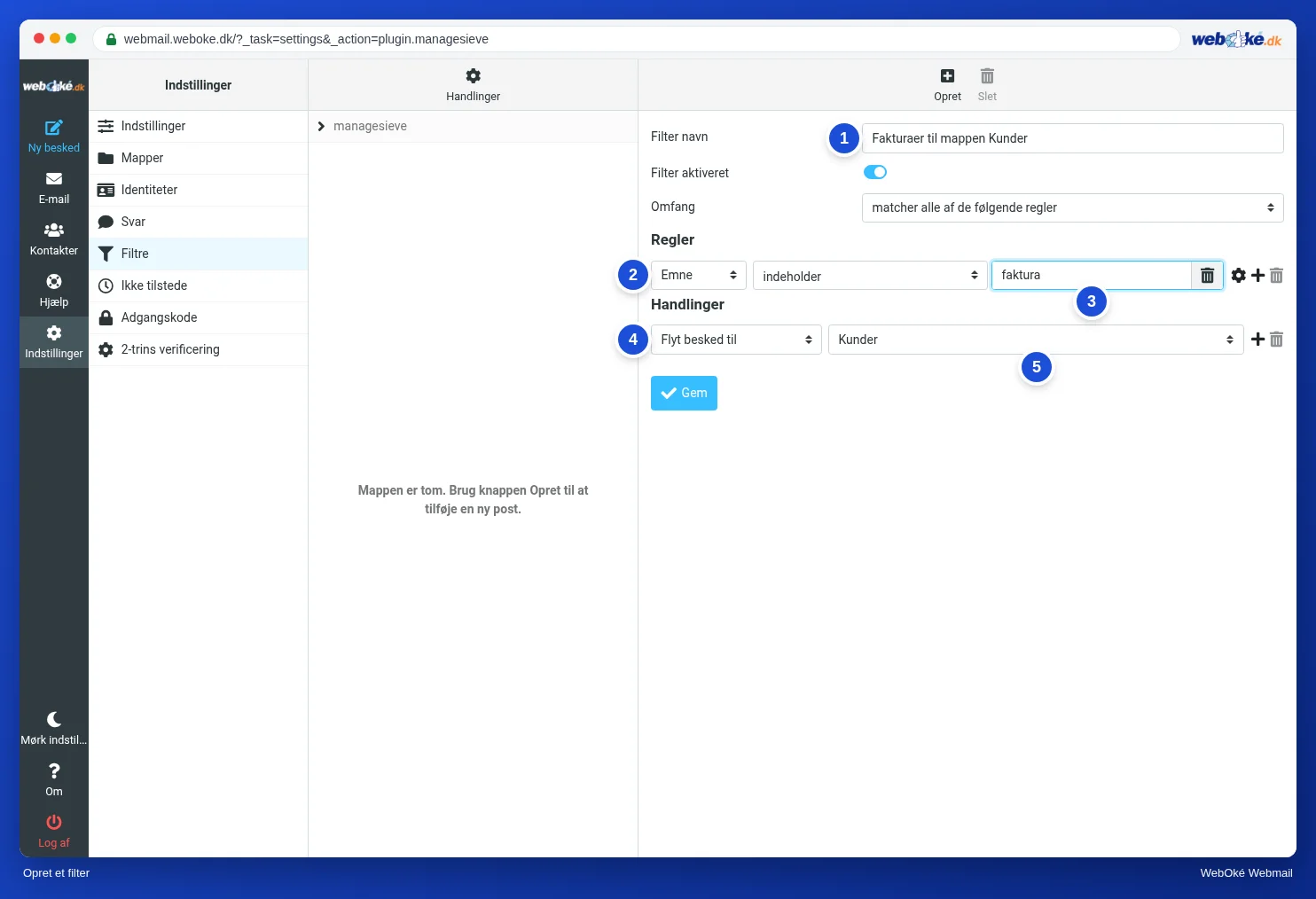
1. For bredt. "Emne indeholder faktura" virker smart, men fanger også phishing med "Din ubetalte faktura", som spamfilteret lige akkurat ikke stoppede. Den ligger så pænt mellem dine rigtige fakturaer, hvor du ser mindre kritisk på den. Gør det smallere: "Fra indeholder @example.net og Emne indeholder faktura", med indstillingen "matcher alle af de følgende regler".
2. Rækkefølge. Filtre køres oppefra og ned (lektion 6.1). Et bredt filter med stop øverst kan sætte et specifikt filter længere nede ud af spillet. Sæt det specifikke filter øverst: først "nyhedsbrev fra grossisten", derefter "alt fra example.org".
3. Store bogstaver og mellemrum. Indeholder skelner ikke mellem store og små bogstaver, så det behøver du ikke tænke på. Et mellemrum for meget eller en tastefejl i teksten får derimod filteret til at fejle. "faktura " med et mellemrum bagefter finder ikke "faktura.".
4. En mappe, der senere ændres. Et filter henviser til mappens fulde navn. Omdøber du mappen eller flytter du den ind under en anden mappe, passer navnet i filteret ikke længere. Tjek derfor dine filtre efter hver ændring af dine mapper.
Videresendelse til en ekstern adresse
Med handlingen Videresend besked til kan du sende mail til en anden adresse, for eksempel en adresse hos Gmail. Det har to ulemper.
For det første videresender du også spam, som spamfilteret ikke stoppede. Den modtagende tjeneste ser din mailserver som den server, der leverer den spam. Det kan skade din servers omdømme og dermed leveringen af al din almindelige mail.
For det andet passer kontrollen af afsenderen ikke længere. En videresendt mail fra ali@example.net kommer ind hos Gmail fra din server. SPF-reglen for example.net nævner ikke din server, så kontrollen fejler. Beskeden kan derfor havne i spam eller blive afvist. Kurset Styr på din e-mail forklarer SPF og DMARC i detaljer.
Videresend derfor kun til adresser, du selv administrerer, og helst med en videresendelsesadresse (forwarder) i kontrolpanelet frem for med et filter.
Opret et filter ud fra en besked
Det hurtigste er at oprette et filter ud fra en mail, du vil have sorteret. Åbn beskeden, og vælg Mere > Opret filter. Webmailen udfylder afsenderen og emnet på forhånd. Fjern det, du ikke har brug for: som regel er afsenderen nok, og emnet gør netop filteret for smalt.
Test, før du stoler på det
Et filter, der fejler i stilhed, opdager du først, når du går glip af en vigtig mail. Test derfor altid:
- En testmail til dig selv. Din egen mail går via mailserveren til din mailboks, så filtrene kører. Skriv ordet i emnet, og se, om beskeden ligger i den rigtige mappe.
- Test også det, der ikke må rammes. Send en mail uden ordet, og se, om den bliver i Indbakke. Prøv også med store bogstaver.
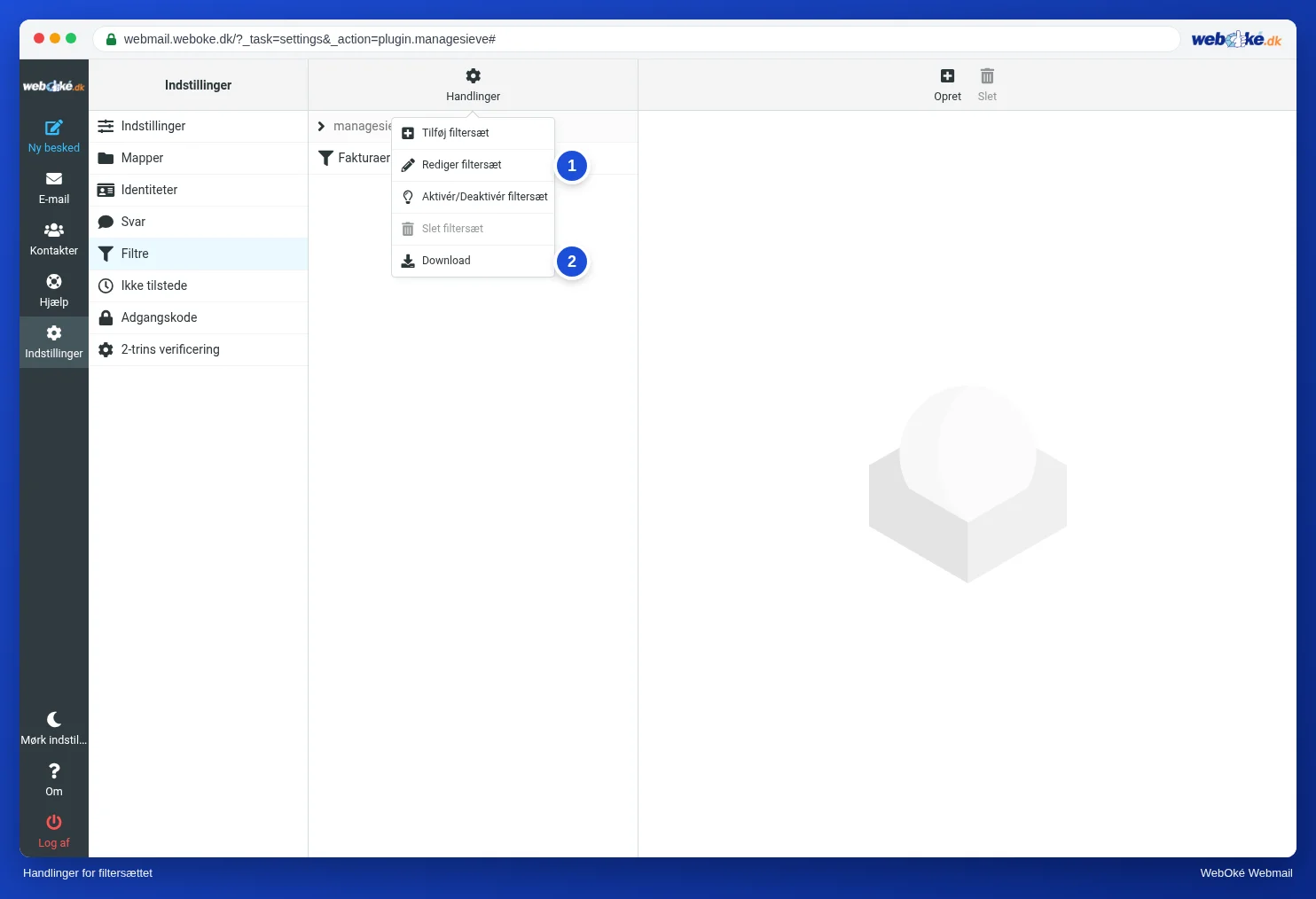
- Læs scriptet. Med Filtre > Handlinger > Rediger filtersæt ser du, hvad webmailen faktisk har gemt. Står der
if false, er filteret slået fra. - Gem en kopi. Med Filtre > Handlinger > Download får du hele scriptet som en fil. Praktisk som backup og til at sammenligne, hvis noget pludselig virker anderledes.
Et filter pr. mailboks eller for hele domænet
Filtre i webmailen gælder for én mailboks. Vil du stoppe en afsender for alle mailbokse på dit domæne eller gøre spamfilteret strengere, gør du det i kontrolpanelet til din hosting. Hos WebOké er det DirectAdmin, blandt andet med delen SPAM-filtre. Sæt ikke det samme op to steder: så ved du senere ikke, hvilken regel der stoppede en besked.
I praksis: sådan virker det i webmailen
Du opretter filtre under Indstillinger > Filtre med Opret eller ud fra en besked med Mere > Opret filter. Scriptet ser du under Filtre > Handlinger > Rediger filtersæt, og Download giver dig en kopi. Roundcube-vejledningen har trinene og en tabel med nyttige filtre. I anden webmail fungerer det på lignende måde: Gmail opretter filtre ud fra en søgning, og Outlook.com har regler med betingelser og handlinger.
Opsummering
- Start med en sætning i almindeligt sprog, og spørg dig selv, hvad der sikkert kendetegner mailen, og hvad filteret ikke må ramme.
- Filtrér på adresse, domæne, To eller List-Id; emnet er mindst pålideligt.
- Faldgruber: for bredt, forkert rækkefølge, tastefejl og mellemrum, en omdøbt mappe.
- Videresendelse til en ekstern adresse sender også spam videre og får SPF til at fejle; gør det kun til adresser, du selv administrerer.
- Test med mail til dig selv, også det, filteret ikke må ramme, og gem en kopi med Download.
Quiz
Opgave
Opgave A6.2: Få dit eget filter rettet. Opret i din egen mailboks et filter, der flytter mail med et valgfrit ord i emnet til en valgfri mappe. Skriv ordet og mappenavnet på siden. Indsæt derefter dit filtersæt (Indstillinger > Filtre > Handlinger > Rediger filtersæt, markér alt, og kopiér) eller upload den fil, du får med Download. Programmet læser Sieve-scriptet i hukommelsen (intet bliver gemt) og afspiller tre testbeskeder: en besked med dit ord i emnet (skal i din mappe), en besked uden ordet (skal blive i Indbakke) og en besked med dit ord med store bogstaver (skal også i din mappe). Grøn, hvis alle tre passer. Du får en besked, hvis filteret er slået fra, hvis mappenavnet i scriptet ikke svarer til det, du skrev, eller hvis scriptet videresender mail til en adresse uden for dit eget domæne.
Læs videre
Hvor der står trin i webmailen, gælder de for webmailen hos WebOké; i anden webmail fungerer det på lignende måde.
- Roundcube Webmail 7.1: Opret et filter
- Roundcube Webmail 7.2: Eksempler på nyttige filtre
- Server-side e-mailregler (filtre på serveren)
- Videresend e-mail til en anden adresse (forwarders, catch-all frarådes)
- Gratis kursus E-mail i orden: opsætning og god levering 3.3: Aliasser, videresendelse og catch-all: praktisk, men med risici
- Gratis kursus E-mail i orden: opsætning og god levering 4.1: Hvorfor mail ender i spam
- RFC 2919, List-Id (engelsk): https://www.rfc-editor.org/rfc/rfc2919
- Se, download og gendan dine filtre som Sieve-script