
Modul 7 · 7.1
Kontakter og grupper
Modul 7: Din adressebog · Læsetid: 9 minutter
Læringsmål: Efter denne lektion kan du forklare, hvilke adressebøger webmailen holder styr på, hvordan automatisk udfyldning virker, og hvordan du bruger en gruppe, så du ikke afslører adresser.
Centrale begreber: kontaktperson, Personlige adresser, indsamlede modtagere, betroede afsendere, automatisk udfyldning, gruppe, Bcc, dataminimering
Hvorfor en adressebog, når webmailen alligevel husker alt?
Mange bruger næsten ikke deres adressebog. De skriver et par bogstaver ved Modtager, webmailen udfylder en adresse, og så er det klaret. Det virker, men den adresse, webmailen foreslår, kommer ikke altid fra en liste, du selv har holdt ved lige. Og netop dér går det galt: en gammel adresse til en kunde, en tastefejl, du engang lavede, eller to personer med samme fornavn.
En kontaktperson er et kort med oplysninger om én person eller organisation: et navn, en eller flere mailadresser og, hvis du vil, også telefon, adresse, organisation eller en note. Adressebogen er samlingen af de kort. I webmailen ligger adressebogen på serveren, ligesom din mail. Den hører til din mailboks og til den måde, du logger ind på (lektion 1.3): logger du pludselig ind på en anden måde, for eksempel med et udfyldt felt Server, kan din adressebog se tom ud.
Tre adressebøger, tre formål
Klikker du på Kontakter, ser du til venstre ikke én, men tre adressebøger. De har hver deres opgave.
| Adressebog | Hvordan kommer der noget i den? | Hvad er den god til? |
|---|---|---|
| Personlige adresser | Du tilføjer selv kontaktpersoner, eller du importerer dem (lektion 7.2) | Din egen, vedligeholdte liste med navne, der passer |
| Indsamlede modtagere | Webmailen gemmer automatisk hver adresse, du mailer til | Udfyldning af adresser, du endnu ikke har sat i din egen liste |
| Betroede afsendere | Kommer derind, når du ved en besked vælger, at du altid vil indlæse eksterne billeder fra denne afsender | Afsendere, hvis eksterne indhold webmailen må vise med det samme |
Forskellen mellem de to første er vigtig. Indsamlede modtagere er en automatisk hukommelse. Den husker alt, også den ene adresse med en tastefejl, som din mail kom retur fra, og også den gamle adresse til en kollega, der for længst er stoppet. Dine personlige adresser er en liste, du selv holder ren.
Betroede afsendere har en anden funktion. Den handler ikke om udfyldning, men om eksterne billeder. Som standard indlæser webmailen ingen billeder fra internettet, fordi afsendere på den måde kan se, hvornår du åbner deres mail (lektion 2.2). Vælger du ved en afsender, at du altid stoler på vedkommende, kommer afsenderen på denne liste. Under Indstillinger > Indstillinger > Visning af beskeder kan du så vælge, at eksterne ressourcer fra betroede afsendere vises med det samme.
Automatisk udfyldning: smart, men se efter, hvad du vælger
Skriver du et par bogstaver ved Modtager, søger webmailen i dine adressebøger efter navne og adresser, der begynder med eller indeholder dem. Du får en lille liste og vælger. Det kaldes automatisk udfyldning.
Et eksempel. Mette Hansen (mette@example.com) har en kunde, Ali (ali@example.net). For et år siden mailede hun ham ved en fejl på ali@example.org, en adresse, der ikke er hans. Den mail kom ikke retur, for adressen fandtes tilfældigvis. Siden da står der to Ali'er i indsamlede modtagere. Skriver Mette "ali", ser hun begge. Vælger hun den forkerte, ryger et tilbud til en fremmed.
Derfor to gode vaner:
- Sæt de personer, du ofte mailer med, i Personlige adresser med deres fulde navn. Så ser du et genkendeligt navn ved udfyldningen i stedet for kun en adresse.
- Ser du en forkert eller forældet adresse på listen, så slet den fra indsamlede modtagere. Ellers bliver webmailen ved med at foreslå den.
En hurtig måde at tilføje nogen på: åbn en besked fra personen, klik på navnet over beskeden, og vælg Føj til adressebog.
Grupper: ét navn til mange adresser
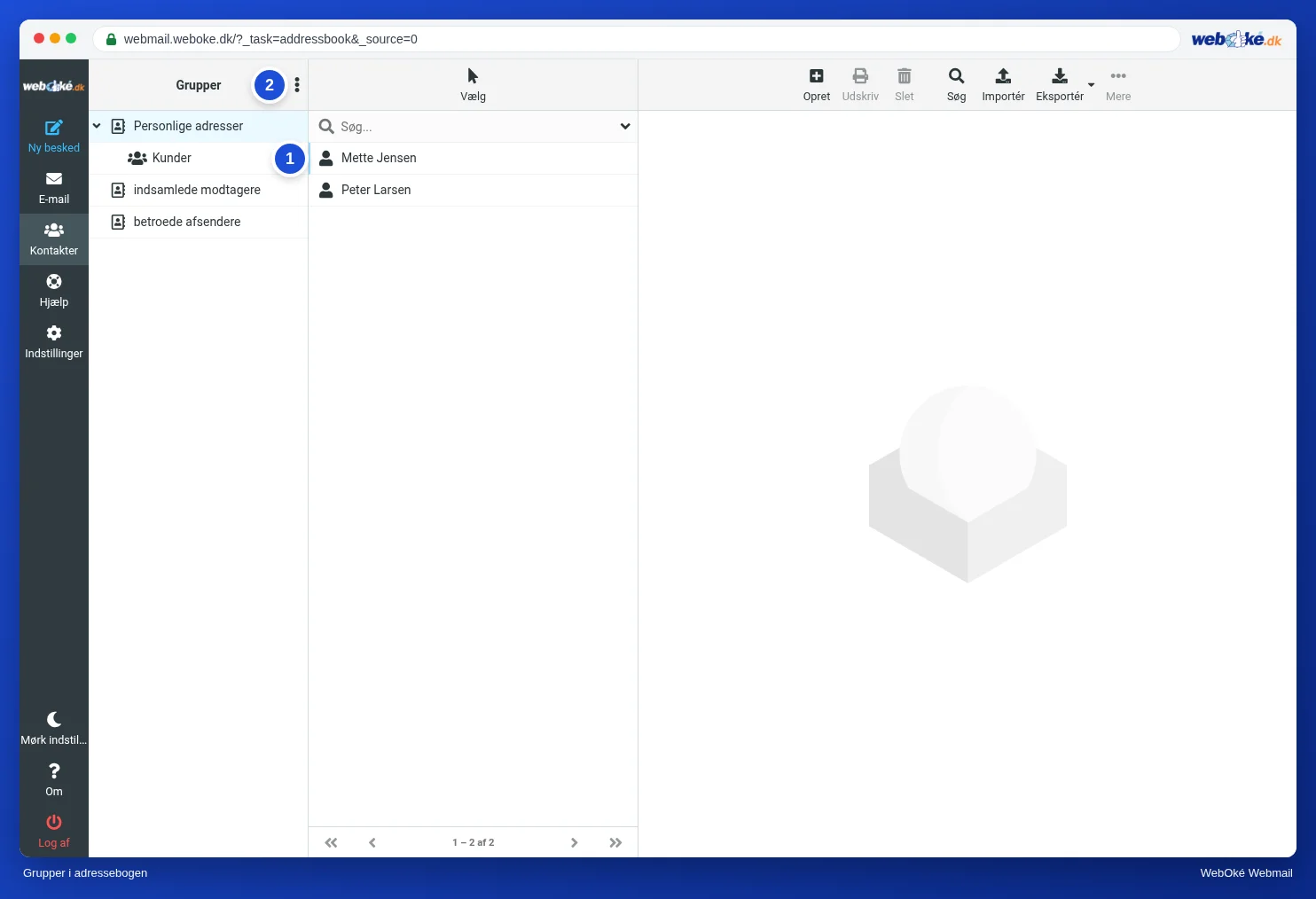
En gruppe er en etiket, du sætter på kontaktpersoner, for eksempel "Bestyrelse", "Leverandører" eller "Team". En kontaktperson kan være med i flere grupper, og hvis du sletter en gruppe, forsvinder kontaktpersonerne ikke. På billedet ser du en gruppe under de personlige adresser med de tre prikker til gruppehandlingerne.
Mailer du til en gruppe, sætter webmailen alle gruppens adresser i det felt, hvor du vælger gruppen. Det er værd at tænke godt over. Vælger du gruppen ved Modtager (Til), ser alle i gruppen alle de andres adresser. I en bestyrelse på fem personer, der kender hinanden, er det helt fint. I en gruppe kunder, der ikke kender hinanden, er det et problem.
Mailadresser til personer er personoplysninger i GDPR's forstand. Sender du en mail til fyrre kunder med alle adresser synlige, har du givet de adresser til alle de andre. Det kan være et brud på persondatasikkerheden (lektion 3.1). Løsningen er enkel: vælg gruppen ved Bcc. Så får alle mailen, men ingen ser de andre modtagere. Skriv din egen adresse i Til, så har mailen en pæn modtager, og du får selv en kopi.
Mads, Mettes kollega, mailer hver måned til atelierets leverandører. Han har en gruppe "Leverandører" med tolv adresser. Han vælger gruppen ved Bcc og skriver mads@example.com ved Til. Svarer en leverandør med Svar alle, går svaret kun til Mads, for de andre adresser stod ikke i mailen.
Faldgruber ved grupper
- Den daglige grænse. Hver modtager tæller med i det antal mails, din pakke må sende pr. dag, også i Bcc. En gruppe med et par hundrede adresser kan nå din grænse (lektion 8.4). Til et nyhedsbrev til en stor liste bruger du en nyhedsbrevstjeneste: den klarer også afmelding og holder styr på, hvem du faktisk må maile til.
- Modtagere, der ikke selv vil. En gruppe er ikke en mailingliste. Der er ingen afmeldingsknap. Beder nogen om ikke at få flere mails, så fjern vedkommende rigtigt fra gruppen.
- En forældet gruppe. En gruppe forbliver, som du lavede den. Den, der stopper, bliver i gruppen, indtil du fjerner vedkommende. Gennemgå dine grupper en gang imellem.
- Spamomdømme. Mange mails på én gang til adresser, der ikke findes længere, giver mange fejlmeddelelser retur. For modtagende servere ligner det sjusket eller uønsket mailing.
Gem det, du har brug for, ikke mere
GDPR har princippet om dataminimering: du behandler ikke flere personoplysninger end nødvendigt til dit formål, og du gemmer dem ikke længere end nødvendigt (artikel 5 i GDPR). For en adressebog betyder det i praksis:
- Skriv det, du har brug for til at nå nogen: navn, adresse, måske et telefonnummer. En kundes fødselsdato eller private adresse hører som regel ikke hjemme der.
- Ryd op. En kunde fra for fem år siden, som du ikke mailer med længere, behøver ikke stå der.
- Husk, at indsamlede modtagere også indeholder personoplysninger, og at den liste vokser af sig selv.
Dette er ikke juridisk rådgivning. Hvad der er nødvendigt i din situation, afhænger af din organisation og dit formål.
I praksis: sådan virker det i webmailen
Du finder det hele under Kontakter i hovedmenuen. En gruppe opretter du med de tre prikker ved siden af grupperne og derefter Tilføj gruppe; du sætter kontaktpersoner i gruppen ved at trække dem over i den. Når du skriver, vælger du en gruppe ved at skrive navnet ved Til, Cc eller Bcc, eller med den lille knap med figurerne ved siden af feltet. Trinnene står i Roundcube-vejledningen (8.1 og 8.2). Hvilke adresser webmailen husker, indstiller du under Indstillinger > Indstillinger > Kontakter. I anden webmail, som Gmail eller Outlook.com, virker det på samme måde: der hedder grupper ofte etiketter eller kontaktlister.
Opsummering
- Webmailen har tre adressebøger: Personlige adresser (din liste), indsamlede modtagere (automatisk, alt du har mailet til) og betroede afsendere (til eksternt indhold).
- Automatisk udfyldning foreslår også gamle og forkerte adresser; sæt faste kontakter med fulde navn i din egen adressebog, og slet forkerte adresser.
- En gruppe sætter alle adresser i det felt, hvor du vælger den. Personer, der ikke kender hinanden, sætter du i Bcc.
- Store grupper tæller med i den daglige grænse; et nyhedsbrev sender du med en nyhedsbrevstjeneste.
- Gem kun det nødvendige i din adressebog, og ryd op.
Quiz
Opgave
Opgave D7.1: Opret og brug en gruppe. Opret tre kontaktpersoner i dine personlige adresser (for eksempel dig selv, en kollega og en ven, eller tre opdigtede personer med adresser på example.com) og en gruppe med et navn efter eget valg. Sæt de tre kontaktpersoner i gruppen. Start en ny mail, skriv din egen adresse ved Til, og vælg gruppen ved Bcc. Se, hvad der står i feltet Bcc. Send ikke mailen, men gem den som kladde eller kassér den. Besvar derefter: (1) Hvad så du i feltet Bcc, efter at du valgte gruppen: gruppenavnet eller de enkelte adresser? (2) Forestil dig, at én modtager vælger Svar alle: hvem får det svar? (3) Kig i indsamlede modtagere: står der en adresse, der er forkert eller forældet? Hvad gør du ved den?
Opgave D7.1: Opret og brug en gruppe
Denne opgave laver du selv; ingen tjekker den. Afkryds hvad du har gjort, og markér opgaven som udført.
Webmailen indsætter gruppens enkelte adresser i feltet. Står de i Bcc, kan ingen se de andre modtagere, og Svar alle går kun til dig (og til dem, der står i Til og Cc). En forkert adresse i Indsamlede modtagere skal du slette, ellers bliver webmailen ved med at foreslå den.
Dine afkrydsninger og noter forbliver kun i denne browser; vi sender dem ingen steder hen. Er du logget ind, gemmer vi kun i Mine kurser, at du har udført opgaven.
Læs videre
Hvor der står trin i webmailen, gælder de for webmailen hos WebOké; i anden webmail virker det på samme måde.
- Roundcube Webmail 8.1: Tilføj og find kontakter
- Roundcube Webmail 8.2: Opret grupper
- Roundcube Webmail 10.1: De vigtigste indstillinger
- Grænse for afsendelse af mail
- Gratis kursus Sikker online for virksomheder 8.2: Databrud og anmeldelsespligten
- Databeskyttelsesforordningen (GDPR): https://eur-lex.europa.eu/eli/reg/2016/679/oj
- Brug Bcc og privatliv: mail til en gruppe, der ikke kender hinanden