
Modul 4 · 4.3
Flere adresser og mailbokse
Modul 4: Dig som afsender · Læsetid: 11 minutter
Læringsmål: Efter denne lektion kender du forskellen på en adresse og en mailboks, du vælger i hver situation den bedste af fire måder at arbejde med flere adresser på, og du laver gode aftaler om en delt mailboks.
Centrale begreber: mailboks, adresse, alias, videresender, ekstra identitet, tilknyt en anden mailboks, skiftemenu, privat vindue, mailprogram, delt mailboks, flag
En adresse er ikke det samme som en mailboks
Mange bruger "mailadresse" og "mailboks" i flæng. I denne lektion er forskellen vigtig.
- En mailboks er lagerplads på serveren, med egne mapper, sin egen lagergrænse og sin egen adgangskode. Du logger ind på den.
- En adresse er kun et navn, som mail kommer ind på. Alle mailbokse har en adresse, men en adresse behøver ikke at have sin egen mailboks. En adresse uden egen lagerplads, der sender mail videre, kaldes en videresender (eller et alias). Du kan ikke logge ind på den.
Eksempel: mette@example.com er en mailboks. info@example.com kan være en ekstra mailboks med egen adgangskode og egne mapper. Men det kan også være en videresender, der sender al mail videre til mette@. For afsenderen er der ingen forskel. For Mette er der: i det første tilfælde skal hun kigge to steder, i det andet tilfælde lander alt i én Indbakke.
Hvad du vælger, afhænger af ét spørgsmål: skal mailen blive et sted for sig, eller må den komme ind hos en bestemt person? Mail til bogholderiet, som bogholderen og senere en efterfølger skal kunne læse, hører hjemme i en egen mailboks. Mail til bestillinger@, som alligevel altid ender hos Mette, kan godt være en videresender.
Fire måder at arbejde med flere adresser på
1. Ekstra identitet med en videresender
Kommer mailen til en ekstra adresse alligevel ind hos dig, så gør du adressen til en videresender til din egen mailboks og opretter en ekstra identitet i webmailen (lektion 4.1). Du læser alt ét sted og vælger under Afsender, hvilken adresse du svarer fra. Serverens afsenderkontrol tillader det, fordi adressen sender videre til din mailboks.
God til: én person med flere adresser. Ikke god, hvis mailen til den adresse skal gemmes for sig.
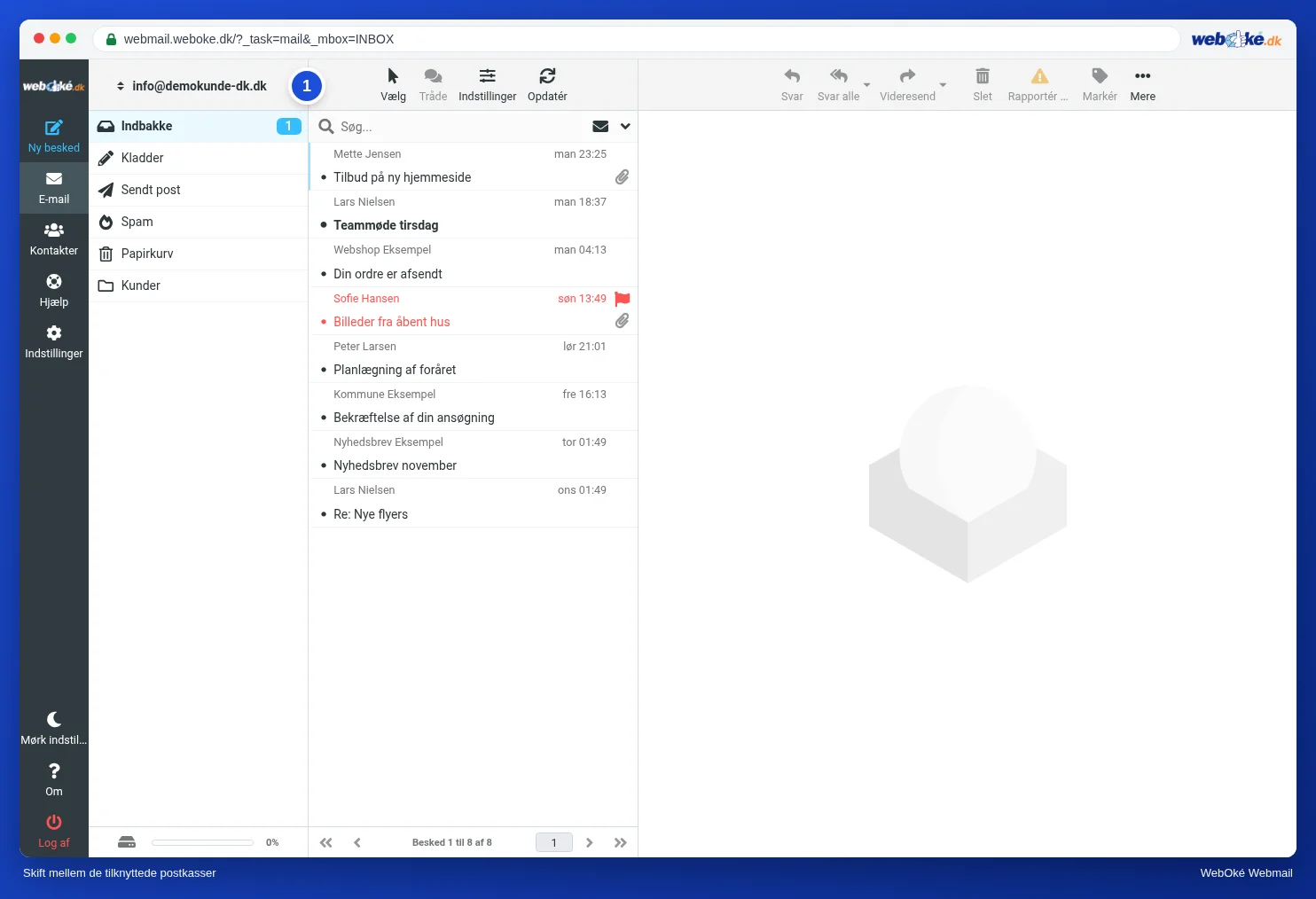
2. Tilknyt en anden mailboks, og skift
Har du virkelig to mailbokse, hver med sin egen adgangskode, kan du knytte den anden til en ekstra identitet. Du udfylder servernavnet, adressen og adgangskoden til den anden mailboks. Derefter står der en skiftemenu over dine mapper: ét klik, og du er i den anden mailboks med dens egne mapper og mail, uden at logge ind igen. Det, du så sender, går fra den mailboks og havner i dens egen mappe Sendt.
God til: en, der jævnligt arbejder i to eller tre mailbokse og ikke vil logge ud hele tiden. Bemærk: ændrer du senere adgangskoden til den tilknyttede mailboks, så ret den også i identiteten. I WebOkés webmail kan du kun tilknytte mailbokse, der ligger hos WebOké.
3. To mailbokse ved siden af hinanden i et privat vindue
Din browser husker for hvert vindue, hvem der er logget ind (lektion 1.3). Åbner du et privat vindue (i Chrome og Edge hedder det inkognito), får vinduet sin egen, tomme session. Der kan du logge ind på en anden mailboks, mens den første bliver ved med at være åben i dit almindelige vindue. Lukker du det private vindue, er det login væk.
God til: en gang imellem at kigge kort i en anden mailboks uden at sætte noget op. Ikke praktisk, hvis du gør det hver dag.
4. Et mailprogram med flere konti
Et mailprogram som Thunderbird, Outlook eller Apple Mail viser flere konti ved siden af hinanden, med én liste over ulæst mail og notifikationer for det hele. Det bruger IMAP (lektion 1.2), så du ser den samme mail som i webmailen. Du kan også læse mail uden forbindelse, for eksempel i toget.
God til: dig, der arbejder med mange mailbokse hele dagen. Du kan sagtens kombinere det med webmailen.
En delt mailboks med flere personer
En almindelig opsætning: info@example.com er en egen mailboks, og både Mette og Mads kigger i den. Det fungerer godt, hvis du ved, hvordan IMAP husker tingene, og I laver et par aftaler.
Det, serveren deler, er flag: læst, besvaret, markeret. Åbner Mads en besked, står den også som læst hos Mette. Svarer Mette på den fra info@, får den pilen for besvaret, og det ser Mads også. Mappen Sendt i info@ viser, hvad der er sendt på vegne af info@, uanset hvem der har sendt det.
Her ligger faldgruberne:
- "Læst" betyder ikke "klaret". Mads åbner en mail, ser at den er til Mette, og lader den ligge. Mette ser den som læst og springer den over. Ingen svarer.
- Dobbelte svar. Mette og Mads åbner det samme spørgsmål på samme tid og svarer begge, med lidt forskellige oplysninger.
- Svar fra den forkerte mailboks. Mads sender et svar fra sin egen mailboks i stedet for fra info@. Så står det ikke i den delte mappe Sendt, og Mette ved ikke, at det allerede er gjort.
Et par aftaler, der forhindrer det:
- Den, der tager en mail, markerer den (flaget) eller flytter den til en mappe "I gang". Den, der ser en markeret mail, lader den ligge.
- Svar sendes altid fra info@, så de står i den delte mappe Sendt. Den, der svarer fra sin egen mailboks, sætter info@ i Cc.
- Når noget er klaret, flyttes det til Arkiv. Indbakke indeholder kun det, der stadig skal gøres (lektion 5.2).
- Hver person har sin egen identitet i info@, for eksempel "Mads | Blomsteratelier Example", så kunden ved, hvem der svarer.
Et sidste punkt: deler du adgangskoden til info@ med flere personer, skal du ændre den, når en kollega stopper, og give den nye videre til de andre. Med en tilknyttet mailboks (måde 2) skal du bagefter også rette den i identiteten.
I praksis: sådan gør du i webmailen
En ekstra identitet opretter du under Indstillinger > Identiteter > Opret. Der finder du også afsnittet Tilknyt en anden mailboks med Aktivér og oplysningerne om den anden mailboks. Når du har gemt, skifter du med skiftemenuen over dine mapper. En videresender og en ny mailboks opretter du i kontrolpanelet til dit webhotel (hos WebOké er det DirectAdmin). Et privat vindue åbner du med Ctrl+Shift+N (Chrome, Edge) eller Ctrl+Shift+P (Firefox). Roundcube-vejledningen beskriver trinene. I anden webmail fungerer det på samme måde; Gmail og Outlook.com har for eksempel deres egne måder at tilføje en ekstra konto på.
Opsummering
- En mailboks har sin egen lagerplads og en adgangskode; en videresender er kun en adresse, der sender videre.
- Ekstra identitet med videresender: én person, flere adresser, alt ét sted.
- Tilknyt en anden mailboks: skift mellem rigtige mailbokse uden at logge ind igen.
- Privat vindue til en gang imellem, mailprogram til dig, der arbejder med mange mailbokse hele dagen.
- I en delt mailboks deler alle brugere flagene; aftal, hvem der tager hvad, og svar fra den delte adresse.
Quiz
Opgave
Opgave A4.3: Hvilken løsning passer? Læs de fire situationer, og vælg for hver situation den bedste måde: "ekstra identitet med videresender", "tilknyt en anden mailboks", "privat vindue" eller "mailprogram". (1) Mette vil også sende mail som bestillinger@example.com; den adresse har ingen egen mailboks, og al mail til den må gerne komme ind i hendes egen Indbakke. (2) Mads har sin egen mailboks og står også for mailboksen bogholderi@example.com, som har sin egen adgangskode og ligger hos samme udbyder; han arbejder i webmailen og vil skifte mellem dem med ét klik flere gange om dagen uden at logge ind igen. (3) Mette vil på sin egen bærbare én enkelt gang kigge med i en praktikants mailboks ved siden af sin egen mailboks, uden at sætte noget op, og bagefter må den bærbare ikke huske noget. (4) Mads arbejder hele dagen med fire mailbokse, vil have notifikationer om ny mail for alle fire og vil kunne læse sin mail i toget uden forbindelse. Du vælger i rullemenuerne for hver situation; programmet sammenligner med facit og forklarer for hver situation hvorfor.
Læs videre
Hvor der står trin i webmailen, gælder de for WebOkés webmail; i anden webmail fungerer det på samme måde.
- Roundcube Webmail 5.3: Send fra en anden adresse
- Roundcube Webmail 5.4: Brug flere postkasser
- Send mails fra flere aliasser, fejl: Account xxx can not send emails from
- Opret en ny e-mailadresse/postkasse
- Videresend e-mail til en anden adresse (forwarders, catch-all frarådes)
- Gratis kursus E-mail i orden: opsætning og god levering 3.3: Aliasser, videresendelse og catch-all: praktisk, men med risici
- IMAP eller POP3: hvad er forskellen, og hvilken skal du vælge?