
Kapitel 4 · 4.4
Formatering, kladder og ekstra indstillinger
En besked er som standard ren tekst: uden fed skrift, farver eller billeder i teksten. Vil du have formatering, slår du HTML-editoren til. I denne artikel kan du også læse, hvordan du gemmer en kladde, og hvilke ekstra indstillinger der findes.
Formatering med HTML-editoren
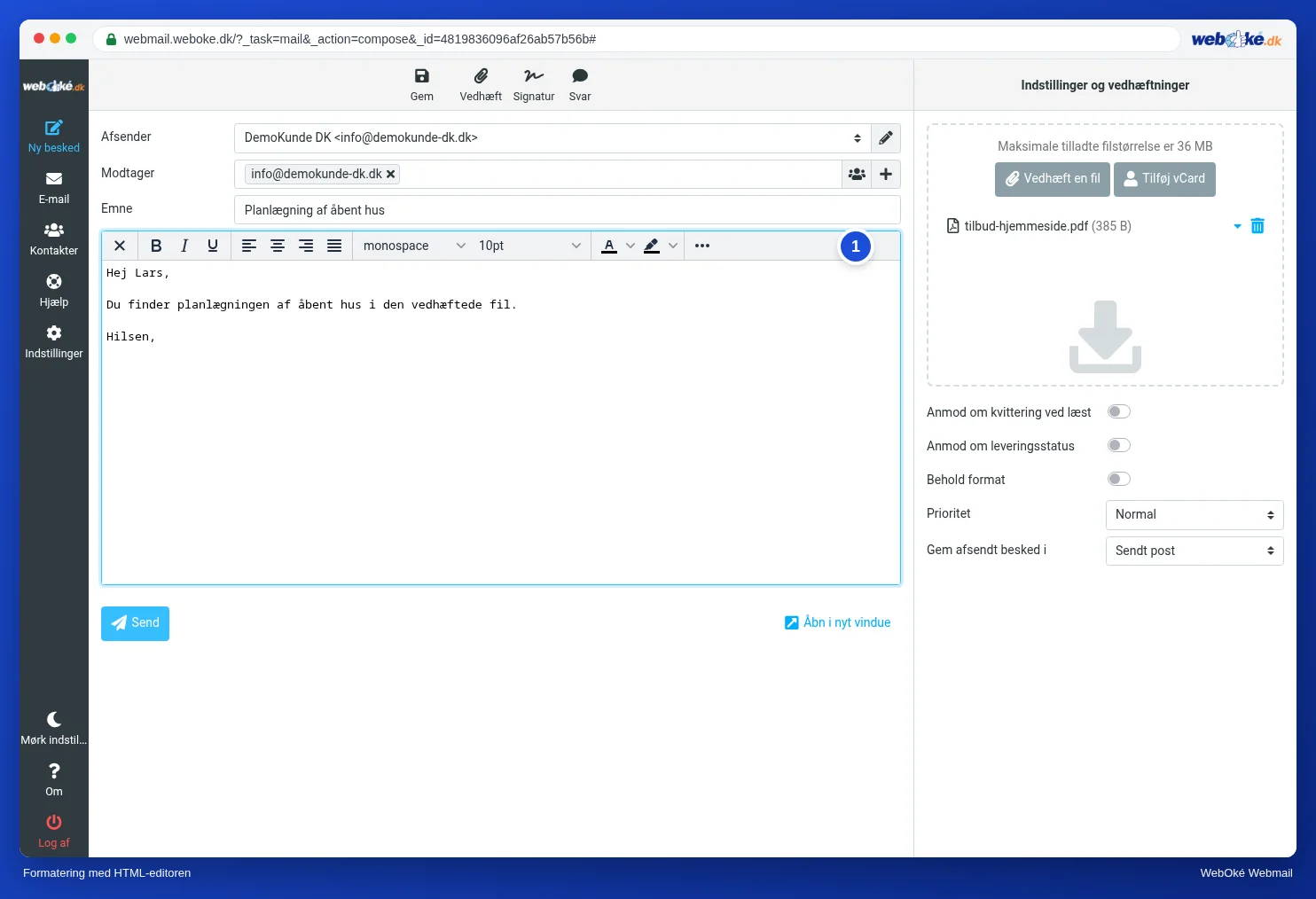
- Klik på knappen med billedet øverst til venstre i tekstfeltet.
- Bekræft meddelelsen om, at formatering kan gå tabt.
- Over teksten vises en værktøjslinje (1) med fed, kursiv, understregning, justering, skrifttype, skriftstørrelse og farver. Under de tre prikker finder du mere, f.eks. links og billeder.
Med krydset til venstre i værktøjslinjen går du tilbage til ren tekst. Vil du altid skrive med formatering, så indstil det under Indstillinger, Skrivning af beskeder. Se De vigtigste indstillinger.
Indstillinger, når du skriver
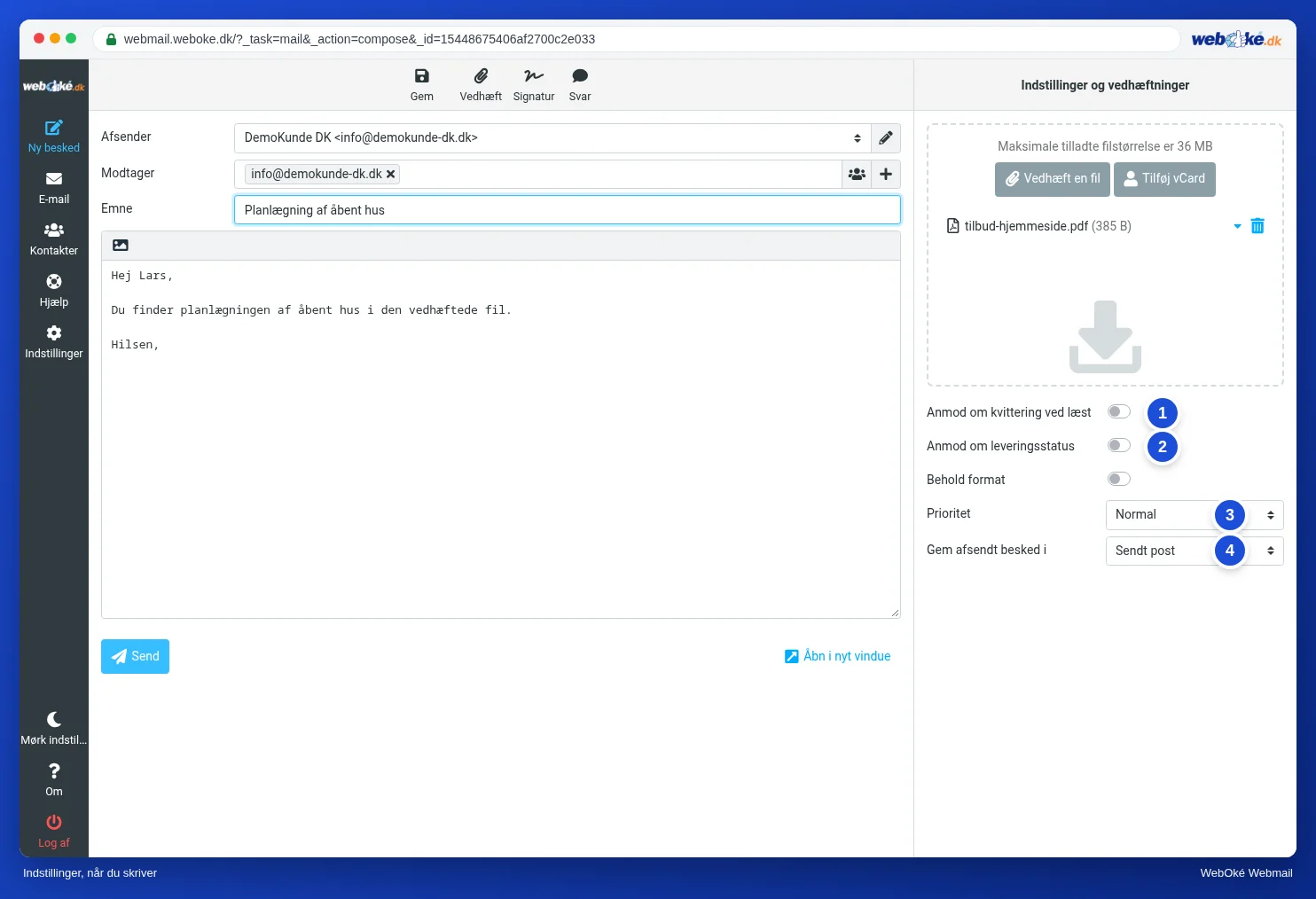
| Indstilling | Hvad gør den? |
|---|---|
| (1) Anmod om kvittering ved læst | Du beder modtageren om at give besked, når beskeden er åbnet. Modtageren kan vælge at afvise det. |
| (2) Anmod om leveringsstatus | Du får besked fra mailserveren, når din mail er leveret. |
| Keep formatting | Når du videresender eller svarer, bevares formateringen fra den oprindelige besked. |
| (3) Prioritet | F.eks. Højeste eller Lavest. Mange mailprogrammer viser så et udråbstegn. |
| (4) Gem afsendt besked i | Den mappe, din afsendte besked havner i. Som standard Sendt post. |
Gem en kladde

Er du ikke færdig endnu? Klik på Gem øverst. Din besked havner i mappen Kladder (1). Webmailen gemmer også selv din besked med få minutters mellemrum. Senere åbner du mappen Kladder, dobbeltklikker på beskeden og skriver videre.
Faste svar: Svar
Sender du ofte det samme svar? Så lav det til en Svartekst: en fast tekst, du indsætter med ét klik. Du opretter dem under Indstillinger, Svar. Når du skriver, klikker du på Svar øverst og vælger teksten.