
Modul 4 · 4.1
Identiteter: hvem du er som afsender
Se det i en kort film
Modul 4: Dig som afsender · Læsetid: 11 minutter
Læringsmål: Efter denne lektion kan du sætte en identitet op, så modtagerne straks kan se, hvem der skriver. Du ved, hvad hvert felt gør i headerne, og du forstår, hvorfor du kun må sende fra bestemte adresser.
Centrale begreber: identitet, vist navn, From, Organization, Svar til (Reply-To), Bcc-kopi, standardidentitet, afsenderkontrol, forwarder, SPF, DMARC
Det ser modtageren af dig
Når Ali får en mail fra Mette, ser han først én ting i sin beskedliste: afsenderens navn. Navnet kommer fra headeren From, som består af to dele:
From: Mette Hansen | Blomsteratelier Example <mette@example.com>Delen mellem vinkelparenteserne er adressen. Delen før er det viste navn. De fleste mailprogrammer viser kun det viste navn i listen. Mangler det, ser du kun adressen eller kun delen før @. En mail fra "info" siger ingen noget. En mail fra "Mette Hansen | Blomsteratelier Example" gør.
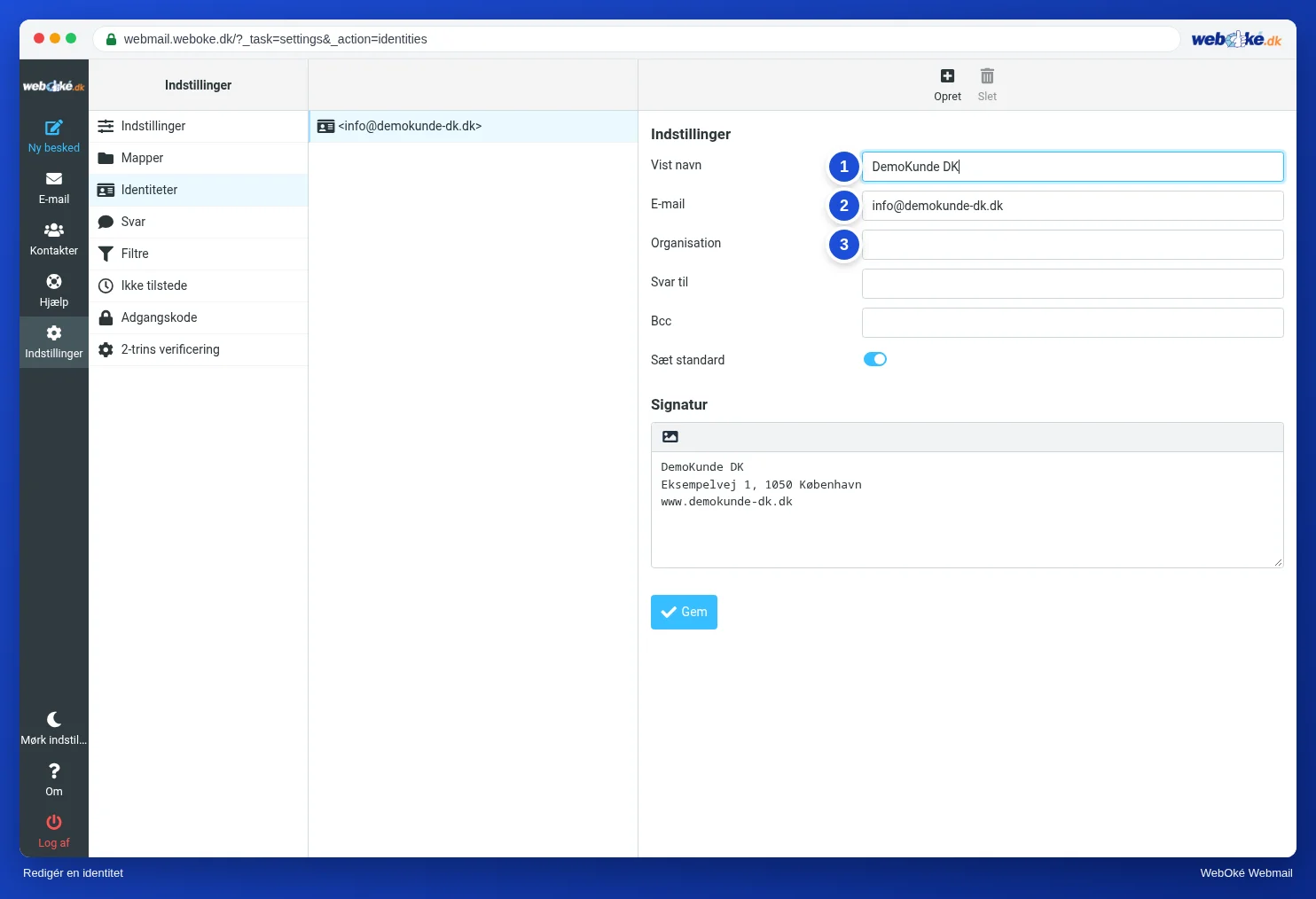
I webmailen hedder helheden af navn, adresse og nogle ekstra indstillinger en identitet. Du har mindst én: den for adressen, du logger ind med. Du kan oprette flere, for eksempel til en ekstra adresse (lektion 4.3).
Et godt vist navn:
- er dit eget navn, navnet på din organisation eller en kombination: "Mette Hansen | Blomsteratelier Example" eller "Blomsteratelier Example";
- er ikke en mailadresse. Et vist navn som "mette@example.com" ser mistænkeligt ud, fordi svindlere gør præcis det: viser en adresse som navn, der ikke passer med den rigtige adresse;
- er genkendeligt for modtageren. Skriver du til kunder, genkender de ofte butikken før dit fornavn.
Husk fra lektion 2.2: alle kan skrive et vilkårligt vist navn. Derfor siger navnet intet om, om mailen er ægte. Men for din egen mail er det det første, der tæller.
De andre felter i en identitet
En identitet har flere felter end navn og adresse. Hvert felt bliver en header i din besked eller gør noget, når du sender.
- Organisation bliver headeren Organization. Nogle programmer viser den ved afsenderen. Praktisk, hvis dit viste navn kun er dit eget navn. Feltet er ikke påkrævet.
- Svar til bliver headeren Reply-To (lektion 3.1). Skriver du info@example.com her, går alle svar på mail fra denne identitet til info@. Som regel lader du feltet være tomt: svar skal tilbage til den, der skrev. Et fast Svar til, som du har glemt, er en klassisk årsag til "jeg har aldrig fået svar".
- Bcc sender hver besked, du sender, som skjult kopi til en fast adresse. For eksempel så en kollega ser alle tilbud. Modtagerne ser ikke adressen. Tænk dig dog om: ved kollegaen, at han får det hele, og er det nødvendigt?
- Sæt standard afgør, hvilken identitet webmailen vælger, når du starter en ny besked. Når du svarer, vælger webmailen som regel identiteten for den adresse, mailen kom ind på.
- Signatur er din signatur (lektion 4.2).
Afsenderkontrol: hvorfor du ikke kan skrive hvad som helst
Ved Email i en identitet kan du i princippet skrive en vilkårlig adresse. Alligevel afviser serveren en besked, hvis du sender fra en adresse, der ikke hører til dig. Det hedder afsenderkontrol. Uden den kontrol kan alle, der logger ind på en mailboks på samme server, sende mail i en andens navn: naboen på serveren, eller en indbrudstyv i én stjålet mailboks, som så sender phishing i hele organisationens navn.
Hos WebOké må du sende fra:
- den adresse, du er logget ind med;
- en adresse, der videresender til din mailboks, en forwarder, på samme server.
Vil Mette, logget ind som mette@example.com, også kunne skrive som bestillinger@example.com? Så laver hun bestillinger@ til en forwarder til mette@ og opretter en ekstra identitet med den adresse. Uden forwarder får hun en meddelelse som "Account ... can not send emails from ...". Andre udbydere har lignende regler, selv om de hedder noget andet (for eksempel "send som" eller "send as").
Hvorfor ikke en Gmail-adresse via en anden server
Et ofte stillet spørgsmål: "Kan jeg oprette en identitet med min Gmail-adresse i webmailen?" Svaret er nej, og det er ikke kun en regel hos WebOké. Domænet gmail.com tilhører Google. Google offentliggør i DNS, hvilke servere der må sende mail for domænet (SPF), signerer sin egen mail (DKIM) og beder modtagerne om at afvise mail, der ikke passer, eller lægge den i spam (DMARC). En mail med en Gmail-adresse i From, der kommer fra en anden server, passer ikke med de regler. I bedste fald havner den i spam, i værste fald kommer den slet ikke frem. Det samme gælder for alle andre domæner med en streng DMARC-politik, også dit eget domæne, hvis du har sat det rigtigt op. Kurset E-mail i orden forklarer SPF, DKIM og DMARC.
Vil du sende mail fra en adresse hos en anden udbyder, så gør det via den udbyder.
Eksempel: tre identiteter i én mailboks
Mette logger ind med mette@example.com. Hun har tre identiteter:
- Mette Hansen | Blomsteratelier Example med mette@example.com: standardidentiteten, til personlig mail med kunder.
- Blomsteratelier Example med bestillinger@example.com: til ordrebekræftelser. bestillinger@ er en forwarder til mette@.
- Blomsteratelier Example med info@example.com: til generelle spørgsmål. Også info@ er en forwarder til mette@.
Ved identiteten bestillinger@ har hun ladet Svar til være tomt, så kunderne bare svarer til bestillinger@, og svarene kommer ind hos hende via forwarderen. Organisation har hun alle steder udfyldt med "Blomsteratelier Example".
Ser du på headerne i en mail fra den anden identitet, ser du:
From: Blomsteratelier Example <bestillinger@example.com>
Organization: Blomsteratelier Example
Der er ingen Bcc-header i den besked, Ali får, heller ikke hvis Mette har sat en Bcc-kopi op. Den går kun via konvolutten.
Faldgruber
- Kun en adresse, intet navn. Din mail står i listen som "info" eller "mette". Mindre genkendeligt og nogle gange hurtigere i spam.
- Et vist navn, der ligner en adresse. Spamfiltre og opmærksomme modtagere er mistroiske over for det.
- Et glemt Svar til. Svar går til en adresse, som ingen holder øje med.
- En identitet for en adresse uden forwarder. Afsendelsen mislykkes med en meddelelse om adressen.
- Den forkerte identitet ved en ny besked. Tjek Afsender, før du sender, især hvis du har flere identiteter.
I praksis: sådan gør du i webmailen
Du administrerer identiteter under Indstillinger > Identiteter. Klik på din adresse for at udfylde Vist navn, Organisation, Svar til, Bcc og Signatur, eller på Opret for en ekstra identitet. Når du skriver, vælger du ved Afsender, hvilken identitet du bruger. Forwarderen opretter du i kontrolpanelet til dit webhotel (hos WebOké DirectAdmin). Roundcube-vejledningen beskriver trinene. I anden webmail fungerer det på lignende måde; i Gmail hedder det for eksempel "Send mail som".
Opsummering
- Det viste navn er det, modtagerne ser i deres liste: gør det genkendeligt, og brug ikke en mailadresse.
- Organisation bliver headeren Organization, Svar til bliver Reply-To; lad som regel Svar til være tomt.
- En Bcc i din identitet sender hver besked usynligt til en fast adresse.
- Serveren lader dig kun sende fra din egen adresse eller en forwarder til din mailboks på samme server.
- En adresse hos en anden udbyder (som Gmail) kan du ikke bruge via din egen server: SPF og DMARC får det til at mislykkes.
Quiz
Opgave
Opgave A4.1: Få din afsender kontrolleret. Sæt din identitet op under Indstillinger > Identiteter: et tydeligt Vist navn og, hvis du vil, Organisation. Send derefter en mail til dig selv med WMC A4.1 i emnet. Åbn den modtagne mail, vælg Mere > Eksportér (du får en .eml-fil), og upload filen. Programmet læser kun filen i hukommelsen og gemmer intet. Det kontrollerer: emnet indeholder A4.1; From har et vist navn, som ikke er en mailadresse og ikke er det samme som delen før @; domænet i From er ikke et eksempeldomæne som example.com; der er ingen synlig Bcc-header i beskeden; Organization er udfyldt (et råd, orange hvis feltet er tomt); og det viser, hvad der står i Reply-To (til orientering, så du kan se, om du har glemt et Svar til). For hver linje får du grøn, orange eller rød med en forklaring.
Læs videre
Hvor der står trin i webmailen, gælder de for webmailen hos WebOké; i anden webmail fungerer det på lignende måde.
- Roundcube Webmail 5.1: Dit navn som afsender
- Roundcube Webmail 5.3: Send fra en anden adresse
- Send mails fra flere aliasser, fejl: Account xxx can not send emails from
- Fejlmeddelelser løst 1.8: Account ... can not send emails from ...
- Gratis kursus E-mail i orden: opsætning og god levering 4.1: Hvorfor mail ender i spam
- Gratis kursus Sikker online for virksomheder 3.3: Afsender og headers, sådan læser du dem