
Modul 3 · 3.1
Til, Cc, Bcc og Svar til
Modul 3: Skriv mail · Læsetid: 11 minutter
Læringsmål: Efter denne lektion kan du for hver modtager bevidst vælge mellem Til, Cc og Bcc. Du ved, hvad Svar alle, Svar til og videresendelse gør, og du undgår at lække adresser.
Centrale begreber: Til, Cc, Bcc, kuvert, Svar alle, Svar til listen, Svar til (Reply-To), Opfølgning til, videresendelse som vedhæftning, databrud, daglig grænse
Tre felter, tre roller
Når du skriver en mail, ser du som standard ét felt til modtagere. Med plusset ved siden af kan du tilføje flere. Felterne er ikke pynt: hvert felt fortæller modtageren noget om hans eller hendes rolle.
- Til er til dem, der skal gøre noget, eller som du forventer svar fra. Sætter du tre personer i Til, føler alle tre sig ramt. Eller ingen af dem, fordi alle tror, at en anden tager sig af det. Sæt derfor helst én person i Til, eller skriv i første sætning, hvem der gør hvad.
- Cc (carbon copy, en gennemslagskopi) er til dem, der læser med. En person i Cc skal ikke gøre noget, men ved, hvad der foregår. Alle modtagere kan se, hvem der står i Cc.
- Bcc (blind carbon copy) er til dem, der får en kopi, som de andre ikke må se. Den, der står i Bcc, er usynlig for modtagerne i Til og Cc, og modtagerne i Bcc kan heller ikke se hinanden.
Hvordan kan Bcc være usynlig, når mailen alligevel når frem til de personer? Det skyldes forskellen mellem kuvert og headere fra lektion 1.1. Mailserveren leverer til adresserne på kuverten (RCPT TO). Headerne To og Cc er bare tekst i beskeden. Ved Bcc sætter dit mailprogram adressen på kuverten, men fjerner Bcc-headeren fra den besked, som de andre får. Standarden for beskedformatet (RFC 5322) beskriver netop den adfærd.
Bcc og GDPR: en synlig adresse kan være et databrud
En mailadresse som ali@example.net er en personoplysning: den hører til et genkendeligt menneske. Sender du én mail til fyrre kunder og sætter dem alle i Til eller Cc, får hver kunde adresserne på de 39 andre. Det har de aldrig givet lov til.
GDPR kalder sådan en hændelse et brud på persondatasikkerheden (artikel 4, nr. 12): en sikkerhedsfejl, der blandt andet fører til uautoriseret videregivelse af personoplysninger. På almindeligt dansk: et databrud. Om du skal anmelde det til tilsynsmyndigheden, afhænger af risikoen for de berørte personer (artikel 33). Fyrre adresser på kunder i en blomsterbutik er noget andet end fyrre adresser på deltagere i en samtalegruppe om gæld: i det andet tilfælde siger alene det, at en person står på listen, noget følsomt. Er du i tvivl, så notér hændelsen og undersøg, om en anmeldelse er nødvendig. Kurset Sikker online går mere i dybden med det.
Reglen er enkel: mailer du en gruppe mennesker, der ikke kender (eller behøver at kende) hinanden, så sæt dem i Bcc og dig selv i Til. Det gælder også, når du vælger en gruppe fra din adressebog: webmailen sætter så alle adresser i det felt, du bruger.
En faldgrube, som få kender: en Bcc-modtager, der klikker på Svar alle, gør sig selv synlig. Svaret går til alle i Til og Cc, og de ser pludselig, at han havde en skjult kopi. Sætter du nogen i Bcc for at læse med, så sig, at de ikke skal svare. Vil du inddrage nogen åbent, så brug Cc.
Svar: Svar, Svar alle, Svar til listen
Når du har modtaget en besked, har du tre måder at svare på.
- Svar går kun til afsenderen (eller til adressen i Svar til, se nedenfor).
- Svar alle går til afsenderen og til alle i Til og Cc. Brug det kun, hvis alle de andre virkelig har brug for dit svar. "Tak!" til tyve personer er bare støj.
- Svar til listen (via pilen ved siden af Svar alle) er til mail fra en mailingliste. Listesoftware sætter en List-Post-header i beskeden (RFC 2369), og webmailen sender så dit svar til listen i stedet for til den person, der skrev det.
Er du i tvivl mellem Svar og Svar alle, så kig på felterne Til og Cc, før du sender. Du ser præcis, hvem der får det. Fjern dem, der ikke hører til.
Svar til og Opfølgning til
Med Svar til (headeren Reply-To) siger du: svar på denne mail vil jeg gerne have på en anden adresse. Mette sender for eksempel en mail fra mette@example.com om en bestilling, men vil have, at svarene kommer ind på den fælles adresse info@example.com, så Mads også ser dem. Hun udfylder så Svar til med info@example.com. Klikker kunden på Svar, står info@ allerede klar som modtager.
Svar til er også et yndet trick hos svindlere: afsenderen ser rigtig ud, men dit svar går til et helt andet domæne (lektion 2.4). Kig derfor en gang imellem på den adresse, webmailen udfylder, når du svarer.
Opfølgning til (headeren Mail-Followup-To) stammer fra mailinglisternes verden. Med den angiver du, hvor svar i en diskussion skal hen, for eksempel kun til listen og ikke også til dig personligt. Ikke alle mailprogrammer gør noget med den. I almindelig forretningsmail lader du den være tom.
Videresendelse: i teksten eller som vedhæftning
Med Videresend sender du en modtaget besked videre til en anden. Med pilen ved siden af vælger du hvordan:
- i teksten (inline): den gamle besked kommer med som citat under din tekst. Praktisk, når du hurtigt vil sætte nogen ind i sagen. Modtageren kan læse den som en almindelig mail.
- som vedhæftning: hele den oprindelige besked følger med som .eml-fil med alle headere. Det har du brug for, når nogen skal kunne se, hvor en mail virkelig kom fra, for eksempel når du videresender phishing til en helpdesk.
Hold øje med, hvad der står i citatet, når du videresender. En lang tråd indeholder ofte adresser, telefonnumre eller aftaler fra folk, der ikke ved, at du giver det videre. Fjern det, som den nye modtager ikke behøver at se.
Mange modtagere: den daglige grænse
En mailboks er lavet til personlig mail, ikke til nyhedsbreve. For at forhindre misbrug kan du kun sende et begrænset antal mails om dagen. Hos WebOké gælder grænsen for hele din pakke samlet: alle mailbokse, webmailen og din hjemmeside. Bemærk: hver modtager tæller. Én besked med to hundrede adresser i Bcc er to hundrede mails. Vil du jævnligt nå ud til en stor gruppe, så brug en nyhedsbrevstjeneste. Den sørger også for afmelding og en pæn liste, som hører med til et nyhedsbrev. Andre udbydere har lignende grænser.
Eksempel: én mail, tre felter
Mette sender tilbuddet på bryllupsblomsterne til Ali.
Til:  Ali <ali@example.net>
Cc:   Mads <mads@example.com>
Svar til: info@example.com
Emne: Tilbud bryllupsblomster 14. juni: godkend gerne inden 1. maj
Ali skal godkende, så han står i Til. Mads laver blomsterne og læser med: Cc. Ali kan se, at Mads læser med, og det er fint, for Mads ringer måske til ham senere. Svarene kommer ind på info@, som både Mette og Mads holder øje med.
I praksis: sådan fungerer det i webmailen
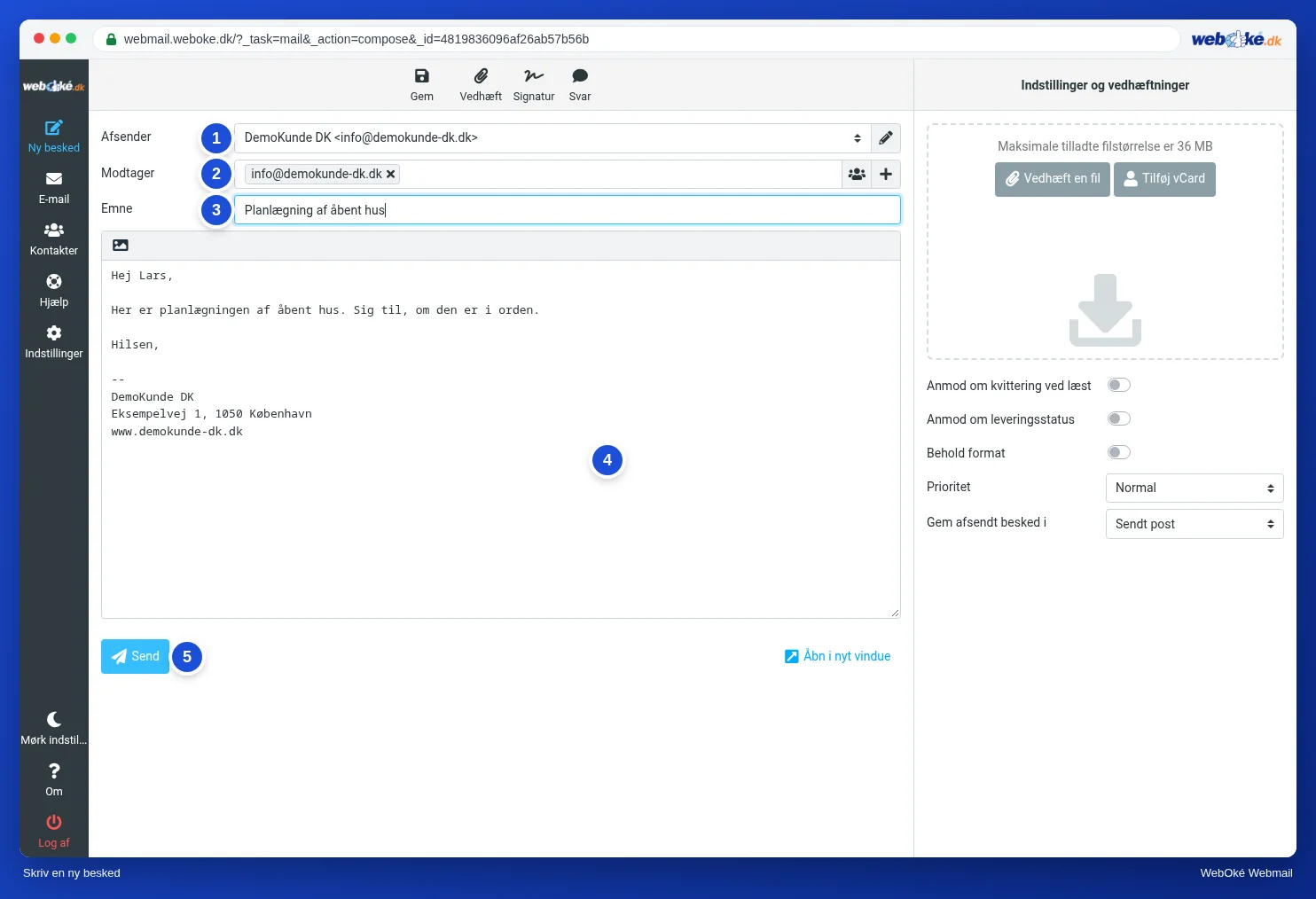
Under Ny besked finder du feltet Modtager. Med plusset til højre for feltet tilføjer du Cc, Bcc, Svar til og Opfølgning til. Med knappen med de små figurer vælger du kontakter eller en gruppe fra din adressebog. Øverst i en åben besked finder du Svar, Svar alle (med Svar til listen under pilen) og Videresend (med valget i teksten eller som vedhæftning). Trinene står i Roundcube-vejledningen. I anden webmail, som Gmail eller Outlook.com, hedder knapperne næsten det samme og virker på lignende måde.
Opsummering
- Til er til dem, der skal gøre noget, Cc til dem, der læser med, Bcc til dem, der skal forblive usynlige.
- Bcc virker via kuverten: adressen får mailen, men Bcc-headeren følger ikke med til de andre.
- Synlige adresser på folk, der ikke kender hinanden, kan være et databrud (GDPR art. 4, nr. 12); om du skal anmelde det, afhænger af risikoen (art. 33).
- Brug kun Svar alle, når alle har brug for dit svar; en Bcc-modtager, der bruger det, afslører sig selv.
- Svar til sender svar til en anden adresse; hver modtager tæller med i den daglige grænse.
Quiz
Opgave
Opgave A3.1: Hvem sætter du hvor? Læs de fem situationer, og vælg for hver situation, om den nævnte person eller gruppe hører til i Til, Cc eller Bcc. (1) Mette sender tilbuddet på bryllupsblomsterne og vil have, at Ali godkender det: hvor sætter hun Ali? (2) I samme mail vil Mette have, at Mads ved, hvad der er aftalt; Mads skal ikke gøre noget, og Ali må gerne se, at Mads læser med: hvor sætter hun Mads? (3) Mette mailer fyrre kunder, der ikke kender hinanden, at butikken er lukket på grundlovsdag (5. juni): hvor sætter hun kunderne? (4) Mette beder både budfirmaet (planlaegning@example.org) og Mads om at bekræfte inden fredag, om de kan lørdag; hun forventer svar fra dem begge: hvor sætter hun budfirmaet? (5) Mette svarer på en klage fra en kunde og vil have en kopi på sin egen arkivadresse arkiv@example.com; adressen gør ikke noget med mailen, og kunden behøver ikke at se den: hvor sætter hun arkiv@example.com? Du vælger i valgfelterne for hver situation, og programmet sammenligner dine svar med facit. For hver situation ser du, om dit valg er rigtigt, og hvorfor.
Læs videre
Hvor der står trin i webmailen, gælder de for WebOkés webmail; i anden webmail fungerer det på lignende måde.
- Roundcube Webmail 4.1: Skriv en ny besked
- Roundcube Webmail 4.2: Svar og videresend
- Roundcube Webmail 13.4: Den daglige grænse er nået
- Grænse for afsendelse af mail
- Gratis kursus Sikker online for virksomheder 8.2: Databrud og anmeldelsespligten
- Gratis kursus E-mail i orden: opsætning og god levering 7.2: Samtykke, afmelding og en ren liste
- RFC 5322, Internet Message Format (engelsk): https://www.rfc-editor.org/rfc/rfc5322
- GDPR, forordning (EU) 2016/679: https://eur-lex.europa.eu/eli/reg/2016/679/oj
- Brug Bcc og privatliv: mail til en gruppe, der ikke kender hinanden