
Modul 1 · 1.3
Log ind, sessioner og log sikkert af
Modul 1: Sådan fungerer din mail · Læsetid: 9 minutter
Læringsmål: Efter denne lektion ved du, hvilke oplysninger du logger ind på webmail med, hvad en session er, og hvor længe den varer, og hvordan du arbejder og logger sikkert af på din egen og på en delt computer.
Centrale begreber: brugernavn, adgangskode til mailboksen, feltet Server, session, cookie, Forbliv logget ind, privat vindue, log af, IP-blokering
Hvem er du for webmailen?
For webmailen er du en mailboks: én mailadresse med sin egen adgangskode og sin egen lagerplads. Derfor logger du ind med to ting:
- din fulde mailadresse som brugernavn, altså mette@example.com og ikke kun mette. På en mailserver ligger mailbokse fra mange domæner. Først med hele adressen ved serveren, hvilken mailboks du mener;
- adgangskoden til den mailboks.
Det sidste går tit galt. Adgangskoden til din mailboks er ikke den samme som adgangskoden til din kundekonto hos din udbyder eller til kontrolpanelet (hos WebOké: Mit WebOké og DirectAdmin). Det er den adgangskode, der blev valgt, da mailadressen blev oprettet. Har en anden oprettet din adresse, for eksempel administratoren i din virksomhed, kender vedkommende den måske eller kan sætte en ny.
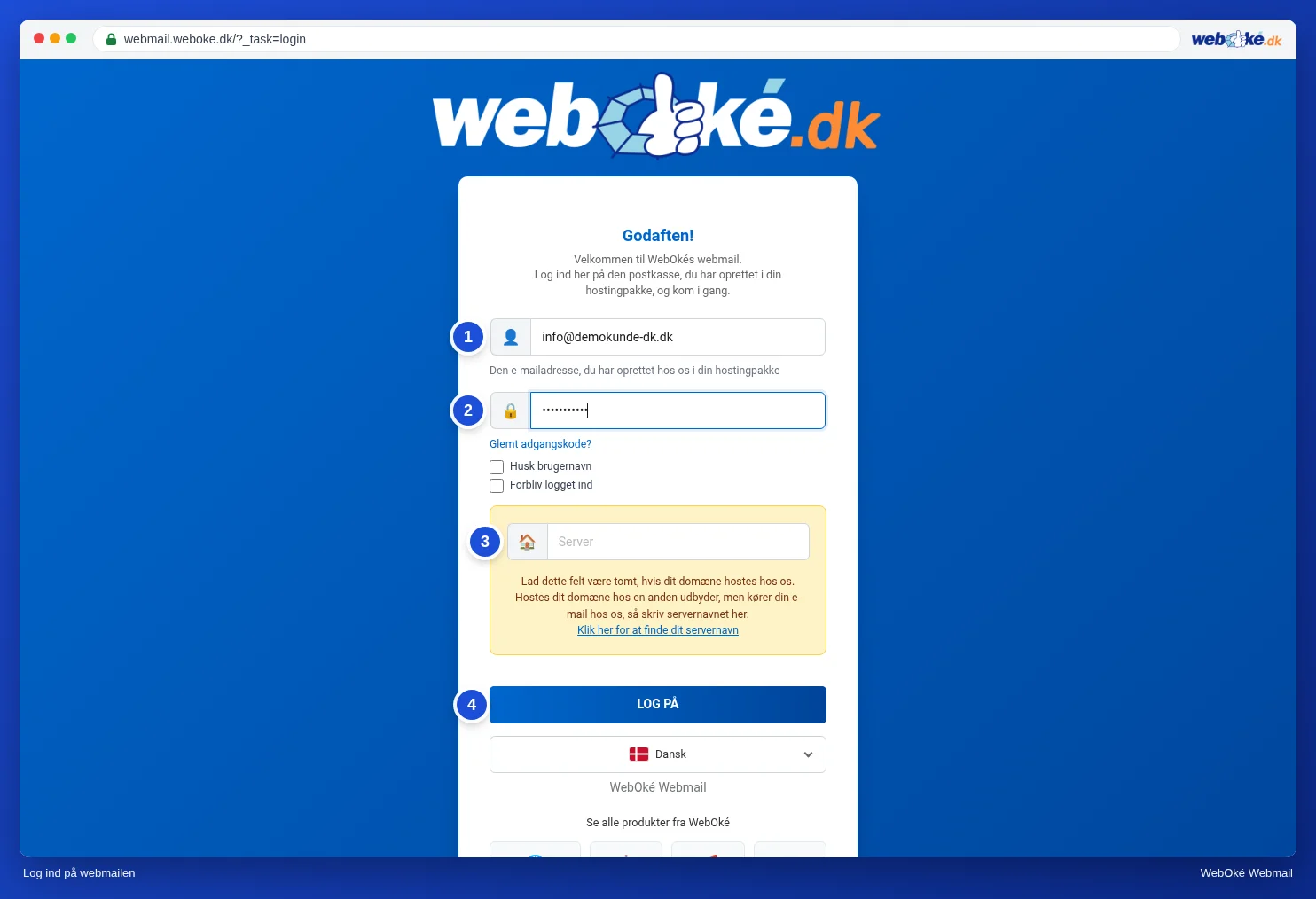
På billedet ser du loginsiden med felterne Brugernavn, Adgangskode og Server. Der skelnes mellem store og små bogstaver i adgangskoden. Kan du ikke logge ind, selvom du er sikker på, at adgangskoden er rigtig, så tjek først, om Caps Lock er slået til.
Feltet Server: som regel tomt
WebOkés webmail skal vide, hvilken server din mailboks ligger på. Normalt finder den selv ud af det ud fra dit domæne. Derfor lader næsten alle feltet Server være tomt.
Du udfylder det kun, hvis dit domæne ikke peger på WebOké, mens din mailboks ligger der, for eksempel mens du flytter dit domæne. Så skriver du servernavnet for din pakke. En server hos en anden udbyder virker ikke: denne webmail er kun til mailbokse hos WebOké.
En faldgrube, som få kender: log altid ind på samme måde. Webmailen gemmer dine indstillinger, identiteter, signatur og adressebog sammen med den måde, du logger ind på. Logger du den ene gang ind med et tomt felt og den anden gang med et servernavn, ser du godt den samme mail (den ligger på mailserveren), men din signatur og din adressebog ser pludselig tomme ud. De er ikke væk, de hører til den anden måde at logge ind på.
I anden webmail har du som regel ikke dette felt: dér hører webmailen til én tjeneste, som hos Gmail eller Outlook.com.
Hvad er en session?
Når du er logget ind, vil du ikke skrive din adgangskode igen ved hvert klik. Derfor opretter webmailen en session: serveren husker, at du er logget ind, og din browser får en cookie med en lang, tilfældig kode. Ved hvert klik sender din browser koden med. Sådan genkender serveren dig.
Det har en vigtig følge: den, der har cookien, er dig for webmailen. Vedkommende har ikke brug for din adgangskode. Derfor er det så vigtigt, at en session på en fremmed computer virkelig bliver afsluttet.
En session slutter:
- når du klikker på Log af: serveren smider sessionen væk, og cookien er derefter værdiløs;
- når du ikke har gjort noget i et stykke tid, og webmailen ikke længere er åben: serveren lader sessionen udløbe. Så længe fanen er åben, holder webmailen selv sessionen i live ved af og til at tjekke for ny mail;
- når du lukker browseren, medmindre du har slået Forbliv logget ind til.
Forbliv logget ind og Husk brugernavn
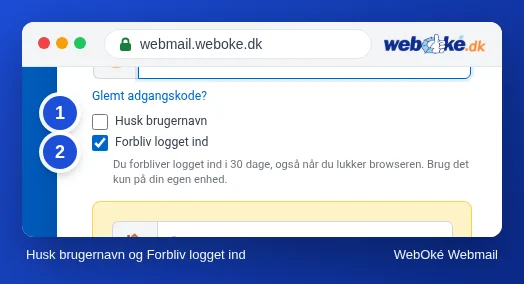
Under adgangskoden er der to afkrydsningsfelter. Du ser dem på billedet sammen med den forklaring, der vises, når du slår Forbliv logget ind til.
- Husk brugernavn: næste gang er din mailadresse allerede udfyldt. Praktisk og med lille risiko.
- Forbliv logget ind: du forbliver logget ind i 30 dage, også når du lukker browseren og slukker computeren. Cookien bliver så gemt.
Forbliv logget ind er rart på din egen bærbare med skærmlås. På alle andre enheder er det en risiko: alle, der åbner browseren bagefter, er inde i din mailboks. De kan læse din mail, sende mail i dit navn og via "glemt adgangskode" hos andre tjenester få nye adgangskoder sendt. Din mailboks er nøglen til mange af dine andre konti.
På en delt computer
Arbejder du på en andens computer, på et bibliotek eller på en kundes pc, så gør sådan her:
- Åbn et privat vindue (i Chrome et inkognitovindue, i Firefox et privat vindue, i Safari et privat vindue). Et privat vindue starter uden cookies og smider dem væk, når du lukker alle private vinduer. Det beskytter ikke mod spyware på computeren, men det beskytter mod glemte cookies.
- Fjern begge afkrydsninger.
- Lad ikke browseren gemme din adgangskode. Vælg Aldrig eller Ikke nu, når den spørger "Gem adgangskode?".
- Klik på Log af, når du er færdig, og luk derefter det private vindue.
Når du har logget af, kan browserens knap Tilbage nogle gange stadig vise en gammel side. Den kommer fra browserens hukommelse, ikke fra serveren. Klikker du på noget, ender du på loginsiden, fordi sessionen ikke findes længere.
Gemme din adgangskode i browseren?
På din egen enhed med skærmlås er en gemt adgangskode i en adgangskodeadministrator (også den i din browser) helt fin. Den hjælper endda mod phishing: en adgangskodeadministrator udfylder kun adgangskoden på webmailens rigtige adresse, ikke på en falsk side (lektion 2.4). På en delt enhed eller en computer uden din egen brugerkonto gemmer du aldrig noget.
For mange forkerte adgangskoder
Mailservere bliver angrebet hele dagen af programmer, der gætter adgangskoder. Derfor blokerer serverens firewall en IP-adresse, der for mange gange prøver med en forkert adgangskode. Det beskytter din mailboks, men det kan også ramme dig selv.
Det klassiske eksempel: Mads ændrer sin adgangskode til mailen, men glemmer den på sin gamle tablet i skuffen. Tabletten prøver hvert par minutter at logge ind med den gamle adgangskode. Efter et stykke tid blokerer firewallen kontorets IP-adresse. Så virker webmailen ikke længere for nogen på kontoret, og ofte heller ikke hjemmesiden, mens det virker via 4G på telefonen. Det sidste er ledetråden: det skyldes adressen på din forbindelse, ikke din mailboks.
Løsningen har altid to dele: indstil den rigtige adgangskode på alle enheder, og få derefter blokeringen ophævet.
I praksis: sådan fungerer det i webmailen
Du åbner WebOkés webmail på webmail.weboke.dk. Du logger af med knappen Log af nederst til venstre i menuen. Trinene står i Roundcube-vejledningen under Log ind på webmail, Feltet Server og Forbliv logget ind og log af. Kan du ikke logge ind, så se under Du kan ikke logge ind. Med totrinsbekræftelse (lektion 8.1) beder webmailen om en kode efter din adgangskode. I anden webmail, som Gmail eller Outlook.com, fungerer det på samme måde: også dér hedder afkrydsningen for eksempel Forbliv logget ind, og de samme regler gælder for en delt computer.
Opsummering
- Du logger ind med din fulde mailadresse og adgangskoden til mailboksen, ikke med adgangskoden til din kundekonto eller dit kontrolpanel.
- Lad feltet Server være tomt, medmindre dit domæne ligger et andet sted, og log altid ind på samme måde.
- En session er en cookie, som serveren genkender dig med; den, der har cookien, er dig for webmailen.
- Brug kun Forbliv logget ind (30 dage) på din egen enhed; på en delt computer: privat vindue, afkrydsninger fjernet, log af.
- En enhed med en gammel adgangskode kan få din IP-adresse blokeret.
Quiz
Opgave
Opgave D1.3: Øv dig i at logge ind og ud. Åbn et privat vindue i din browser, og gå til webmailens loginside. Se, hvilke afkrydsningsfelter der er under adgangskoden, og hvad der vises, når du slår Forbliv logget ind til (slå det fra igen, før du logger ind). Log ind, åbn en besked, og klik på Log af. Tryk så på browserens knap Tilbage, og klik på noget på den side, du ser. Besvar derefter disse spørgsmål: Hvad skete der, da du trykkede på Tilbage efter at have logget af og derefter klikkede, og hvorfor? På hvilke af dine enheder ville du slå Forbliv logget ind til, og på hvilke ikke? Har du et sted en enhed, hvor en gammel adgangskode til mailen kan være gemt?
Opgave D1.3: Øv dig i at logge ind og ud
Denne opgave laver du selv; ingen tjekker den. Afkryds hvad du har gjort, og markér opgaven som udført.
Husk brugernavn og Forbliv logget ind er praktiske på din egen enhed med skærmlås, aldrig på en delt computer. Når du har logget ud, fører Tilbage dig til loginsiden eller en udløbet side: sessionen er afsluttet. Et privat vindue glemmer alt, så snart du lukker det.
Dine afkrydsninger og noter forbliver kun i denne browser; vi sender dem ingen steder hen. Er du logget ind, gemmer vi kun i Mine kurser, at du har udført opgaven.
Læs videre
Hvor der står trin i webmailen, gælder de for WebOkés webmail; i anden webmail fungerer det på samme måde.
- Roundcube Webmail 1.2: Log på webmailen
- Roundcube Webmail 1.3: Feltet Server: hvornår udfylder du det?
- Roundcube Webmail 1.4: Forbliv logget ind og log af
- Roundcube Webmail 13.1: Du kan ikke logge på
- Sådan kommer du til webmailen, og hvad du gør, hvis du ikke kan logge ind
- Skift adgangskode eller grænser for en e-mailadresse
- Password manager og passkeys: sådan logger du sikkert ind
- Gratis kursus Sikker online for virksomheder 5.2: Sikker brug af bærbar og telefon