
Kapitel 5 · 5.4
Brug flere postkasser
Har du mere end én postkasse, for eksempel info@ og salg@? Så kan du tilknytte en ekstra postkasse i webmailen og skifte mellem dem med ét klik. Der findes også andre måder. Vælg den, der passer dig bedst.
Måde 1: tilknyt en anden postkasse og skift
Du tilknytter den ekstra postkasse til en ekstra identitet. Derefter skifter du mellem dine postkasser i webmailen uden at logge ind igen.
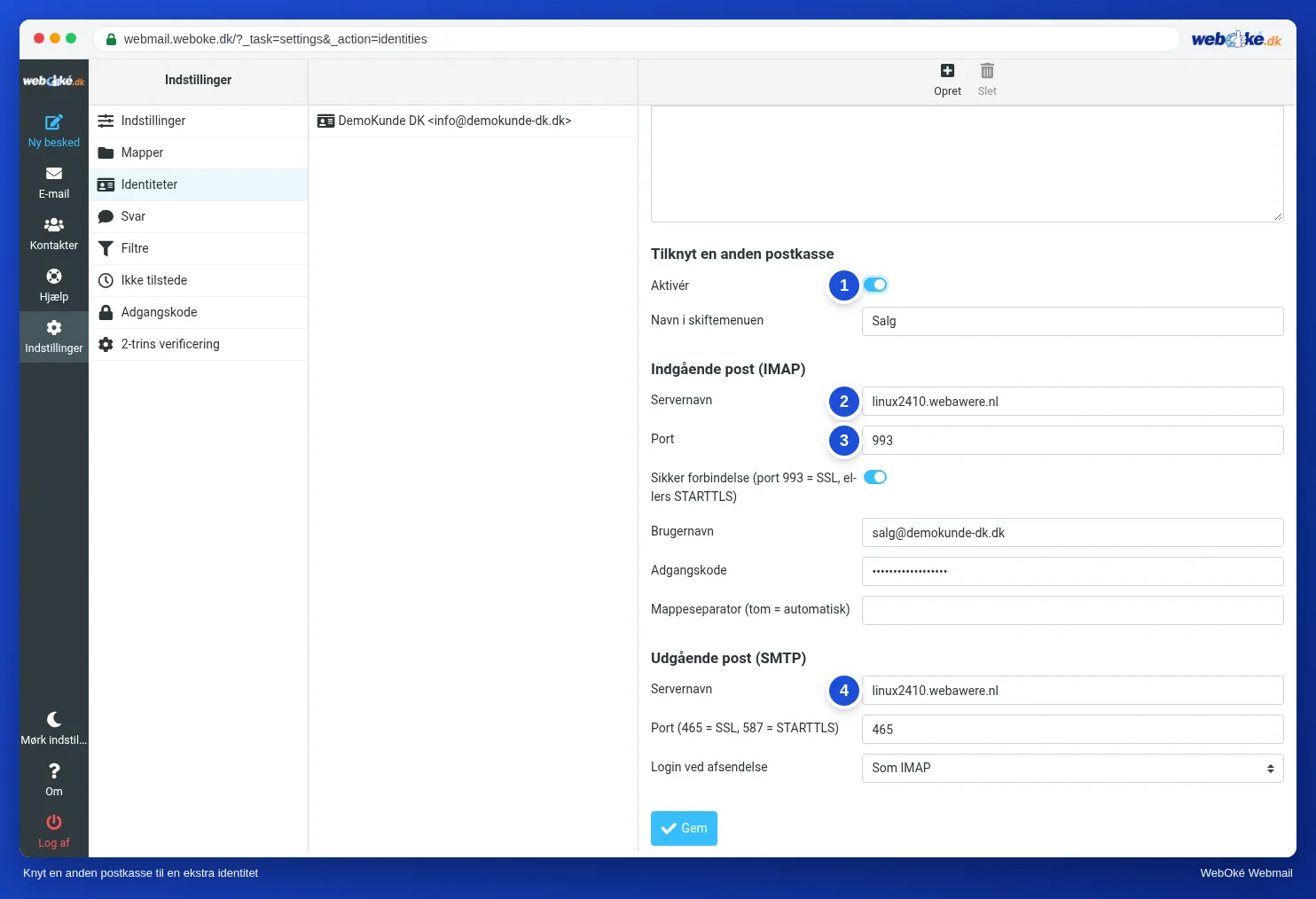
- Gå til Indstillinger, Identiteter, og klik øverst på Opret.
- Udfyld Vist navn og E-mail-adressen for den ekstra postkasse, for eksempel salg@ditdomæne.dk.
- Slå kontakten Aktivér (1) til under Tilknyt en anden postkasse. Ved Navn i skiftemenuen skriver du et kort navn, for eksempel Salg.
- Under Indgående post (IMAP) skriver du ved Servernavn (2) servernavnet for din pakke, for eksempel linux2023.webawere.nl. Det finder du i Mit WebOké ved din pakke, se også Hvilken server kører min hostingpakke på?.
- Skriv 993 ved Port (3), og slå Sikker forbindelse til. Med port 993 bruger forbindelsen SSL. Med port 143 bruger webmailen STARTTLS.
- Skriv hele e-mailadressen for den ekstra postkasse ved Brugernavn og postkassens adgangskode ved Adgangskode.
- Lad Folder delimiter være tomt. Så finder webmailen selv ud af det.
- Under Udgående post (SMTP) skriver du det samme servernavn ved Servernavn (4). Vælg 465 (SSL) eller 587 (STARTTLS) ved Port, og lad Login ved afsendelse stå på Som IMAP.
- Klik på Gem.
Bemærk: du kan kun tilknytte postkasser, der ligger hos WebOké. En server hos en anden udbyder, som Gmail eller Outlook.com, bliver ikke accepteret.
Skift mellem dine postkasser
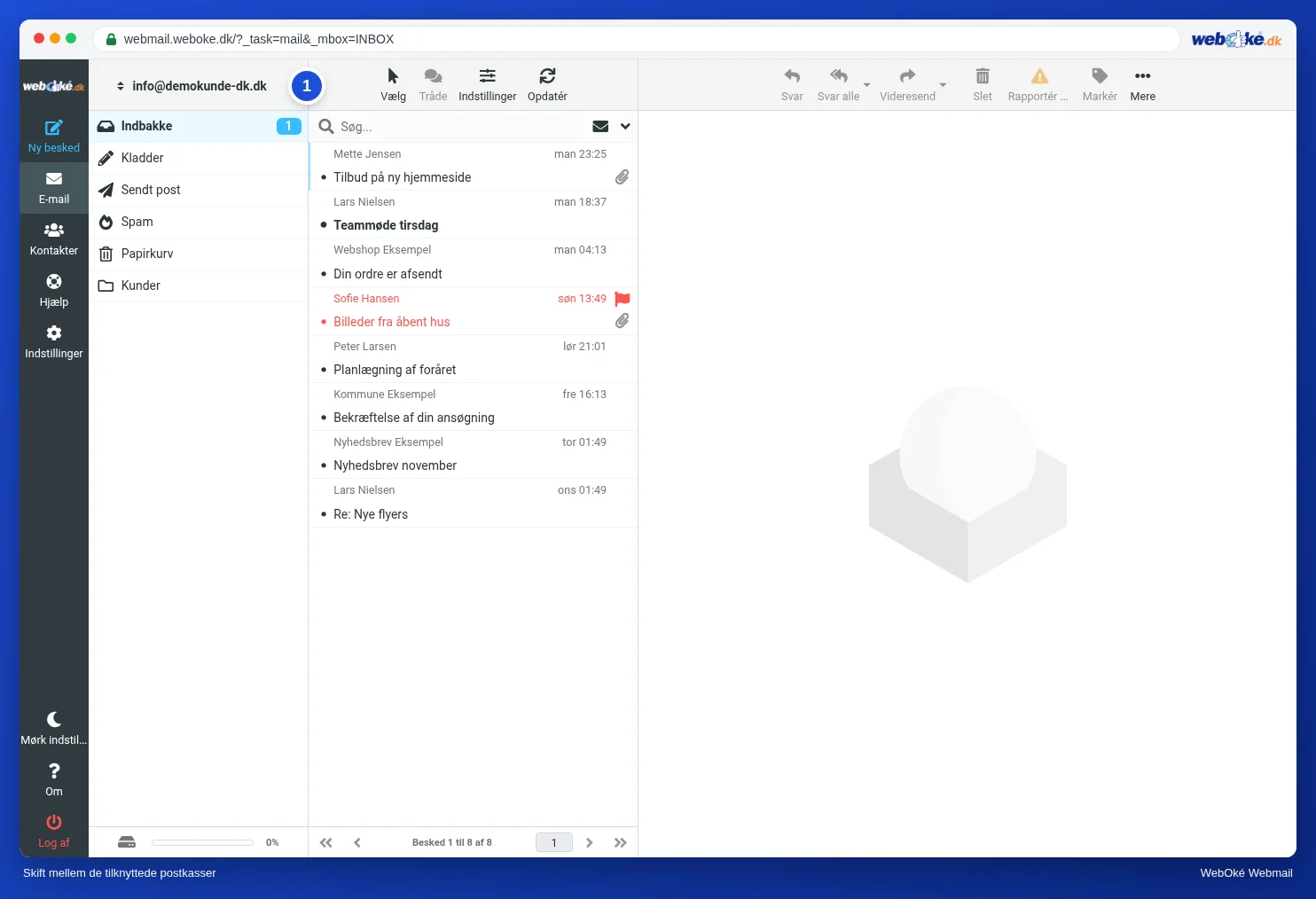
Over dine mapper står nu din e-mailadresse med to små pile (1). Klik på den, og vælg den anden postkasse.

Nu ser du mailen og mapperne i den anden postkasse. Øverst står det navn, du valgte ved Navn i skiftemenuen (1). En besked, du skriver nu, bliver sendt fra den postkasse. Du kommer tilbage til din egen postkasse via den samme menu.
Tip: ændrer du senere adgangskoden til den tilknyttede postkasse? Så skal du også rette den i denne identitet. Ellers virker skiftet ikke længere.
Måde 2: få mailen videresendt til én postkasse
Ender al mailen egentlig hos den samme person? Så gør salg@ til en videresender til info@ i stedet for en selvstændig postkasse. Så læser du alt ét sted, og du kan stadig svare fra salg@ med en ekstra identitet. Se Send fra en anden adresse og Videresendere: send mail videre til en anden adresse.
Måde 3: to postkasser side om side i din browser
Vil du have to postkasser åbne på samme tid, hver i sit eget vindue?
- Log ind med den første postkasse i dit almindelige browservindue.
- Åbn et privat vindue (i Chrome og Edge hedder det inkognito) med Ctrl+Shift+N, i Firefox med Ctrl+Shift+P. På en Mac bruger du Cmd i stedet for Ctrl.
- Gå til webmail.weboke.dk dér, og log ind med den anden postkasse.
Et privat vindue glemmer dit login igen, når du lukker det.
Måde 4: et mailprogram
Arbejder du hele dagen med flere postkasser? Så er et mailprogram også praktisk. Outlook, Apple Mail og Thunderbird viser flere konti på samme tid. Se Thunderbird for Thunderbird og Outlook til Windows (ny og klassisk) for Outlook.
Tip: bruger du både webmailen og et mailprogram? Det kan du sagtens. Du ser den samme mail overalt, for det hele ligger på vores server.