
Chapitre 3 · 3.2
Zoom, affichage et thème d’Euro-Office
Zoom
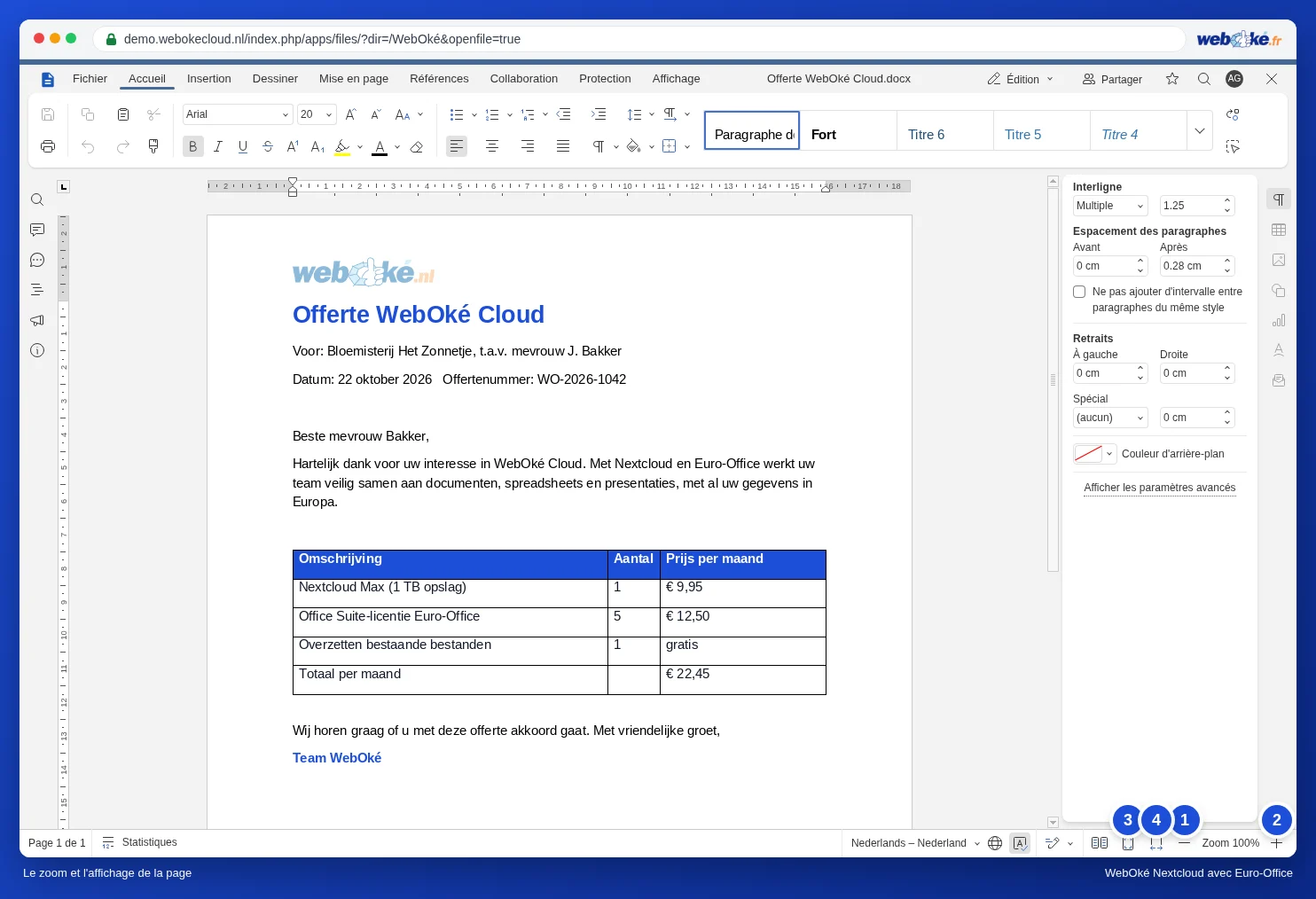
En bas à droite de la barre d’état, vous effectuez un zoom arrière (1) ou avant (2). Avec Ajuster à la page (3), vous voyez la page entière, avec Ajuster à la largeur (4), la page remplit la largeur de votre écran. Vous pouvez aussi maintenir Ctrl enfoncé et faire défiler avec votre souris.
L’onglet Affichage
Dans l’onglet Affichage (1), vous choisissez ce que vous voyez : les titres dans la barre de gauche, le zoom, plusieurs pages côte à côte, et si vous souhaitez voir la barre d’outils, la barre d’état, les barres latérales et les règles. Vous voulez plus d’espace pour votre texte ? Désactivez alors la barre d’outils ou les règles.

Thème clair ou sombre
Préférez-vous travailler avec un écran sombre ? Choisissez alors Fichier, puis Paramètres avancés (1). Vous y réglez aussi d’autres éléments, comme l’enregistrement automatique, votre façon de collaborer et la vérification orthographique.

Faites défiler vers le bas jusqu’à la rubrique Apparence. Pour Thème d’interface (1), l’option par défaut est Identique à système : Euro-Office suit alors le réglage de votre ordinateur. Choisissez ici par exemple Clair ou Sombre et cliquez en bas sur Appliquer. Avec Activer le mode sombre pour les documents, le document lui-même devient également sombre.
